


Szeretnéd újratelepíteni a telefonodat és ehhez menteni kell előtte az adataidat? Vagy új készülékre váltanál és a könnyebb váltás érdekében mentenéd a fotóidat, videóidat és a kontaktjaidat? Csupán néhány egyszerű lépést kell követned, és már menni is fog a visszaállítás!
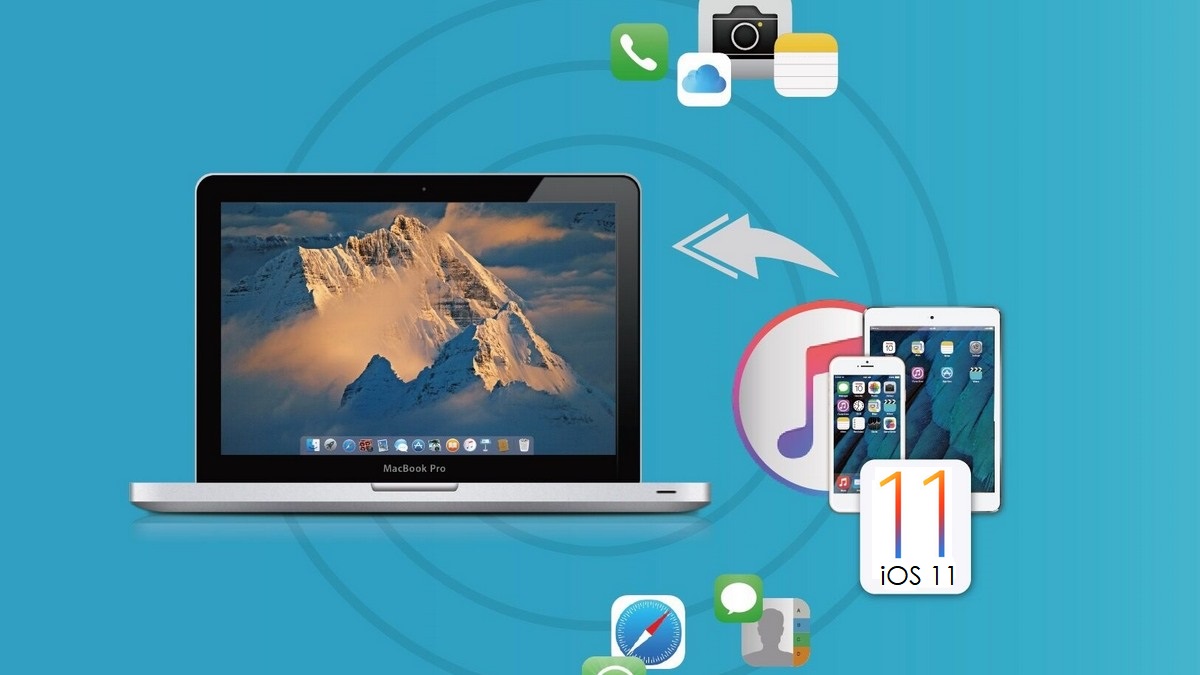
Több lehetőséged is van az iPhone mentésére
Az Apple egy egyszerű és könnyen használható módot talált ki az iPhone adatainak mentésére. Ha készítesz egy biztonsági mentést a telefonodról, feltölti azt az iCloudra, ahonnan aztán Apple ID-vel bejelentkezve bármikor elérheted az adataidat. Az alap verzió ingyenes, 5 GB tárhelyet ad, ha fizetnél érte, 50 GB-ot kaphatsz 299 Ft-ért.
Emellett érdemes kirpóbálni a Google Drive alkalmazásait is. A videók és fotók mentésére a Google Photos ajánlott, hiszen korlátlan tárhely és mivel a Google Photos letölthető az iPhone-ra (ingyen elérhető az App Store-ban) és a feltöltött képeket így akár a Windowsos készülékeden is könnyen megtekintheted.
Mindemellett talán a legegyszerűbb megoldás az iTunes haszálata, hiszen ezáltal nem kell bajlódni a felhőalkalmazásokkal, egyszerűen csak csatlakoztatnod kell a telefonodat a számítógépedhez és egészen a laptop kapacitásáig mentheted az információidat korlátozások nélkül.
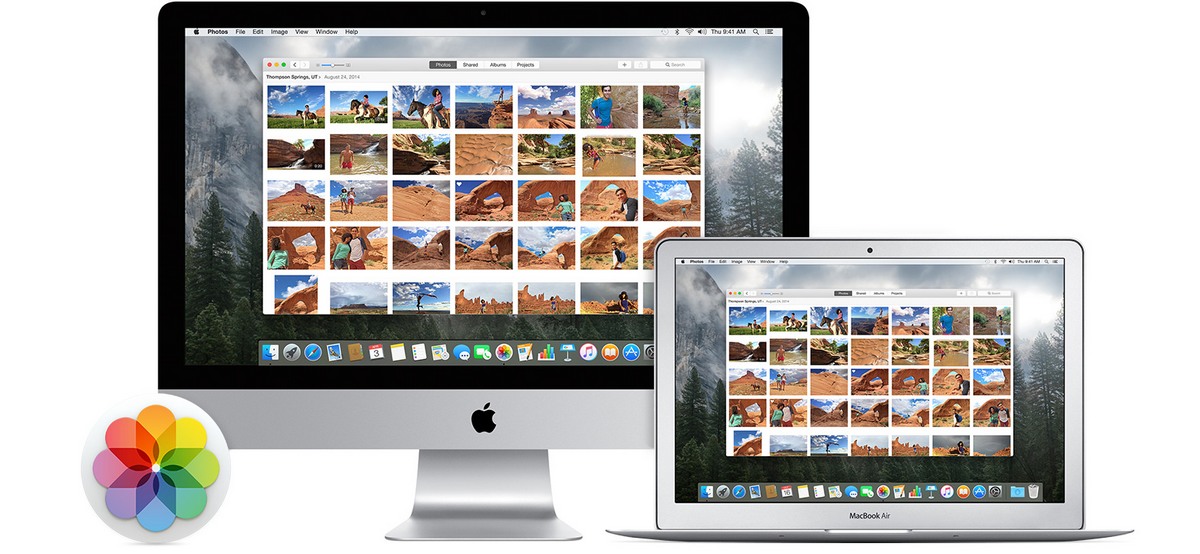
Mentsd a fotóidat, applikációidat és kontaktjaidat
Az iCloud egy olyan egyszerű mentési lehetőség, melynek segítségével mindent menthetsz a képektől, videóktól kezdve egészen a kontaktokig, a naptárodig vagy a letöltött alkalmazásokig – beleértve a játékokat is. Mindemellett a beállításaidat is tárolja, így a Wi-Fi kódoddal vagy a háttereddel sem kell bajlódnod.
Így mentsd az iPhone-odat az iCloudra
Az iCloudra mentett tartalmakat akár több készüléken is megoszthatod, ami segíthet a munkavégzés során. Feltölthetsz és megoszthatsz különböző mappákat, fotókat, naptárbejegyzéseket és alkalmazásokat. Mindemellett meg is tekintheted ezeket akár egy Windows készüléken is.

Az iCloud három mentési lehetősége:
- iCloud Fotótár: Tölts fel, törölj vagy mozgass fotókat és videókat minden iCloudhoz csatolt készüléken.
- Fotómegosztás iClouddal: Bárki megnézheti a feltöltött képeidet vagy videóidat, akinek engedélyt adsz. Ráadásul, akár a saját fotóikat is feltölthetik oda.
- iCloud Drive: Linkelhetsz mappákat, dokumentumokat vagy letöltheted a tartalmaidat más készülékekre. Mindemellett a telefonod szinte minden információját mentheted, majd később letöltheted.
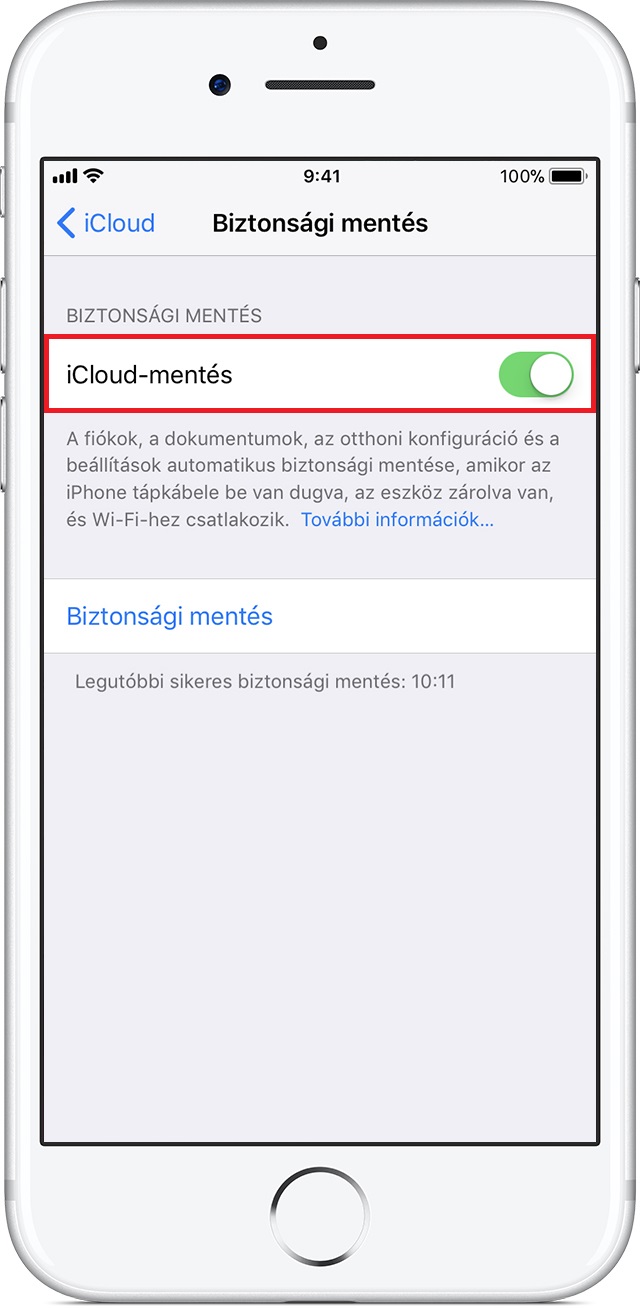
Hogyan mentsd a telefonod tartalmát az iCloudra?
- Csatlakozz az iPhone-nal a Wi-F hálózatodra
- A “Beállítások” menüpont alatt válaszd az “iCloud” menüpontot (10.2 vagy annál régebbi esetben “Tárhely)
- Jelentkezz be az iCloud fiókodba
- Válaszd ki, hogy mit szeretnél menteni (Ki/Bekapcsolással választható)
- Kattints a “Tárhely és Szórakozás” menüpontra / “Mentés”
- Kapcsold be a “Mentés iCloudra” pontot
- Majd a “Mentés” gombbal elkezdődik a telefonod tartalmának mentése
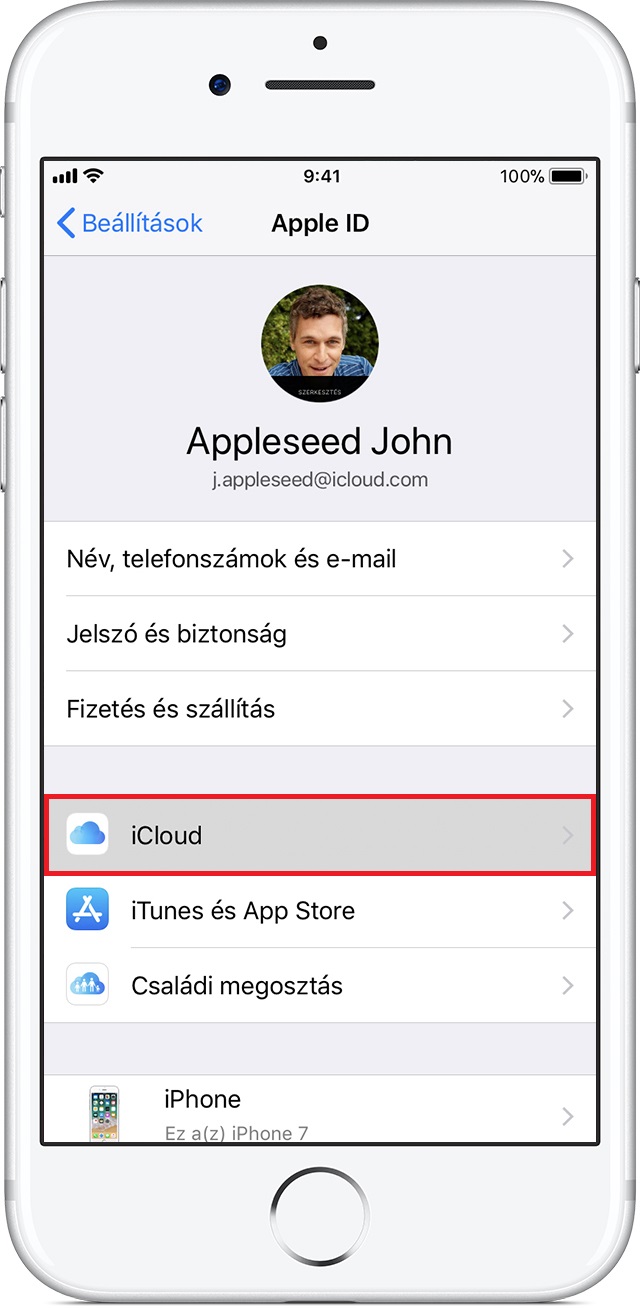
Hogyan tölts vissza az iPhone-ra az iCloudról?
Ha vissza akarod állítani az iCloudon tárolt adataidat, először mindent törölnöd kell az iPhoneról. Válaszd a gyári adatok visszaállítását. Majd ezután a követekezőket kell tenned:
- Kapcsold be az iPhone-t
- Csatlakozz a Wi-Fihez és kövesd a képernyőn látható pontokat
- Az Alkalmazások és adatok menüpontnál válaszd a “Frissítés az iCloudról” pontot
- Jelentkezz be az iCloud fiókodba
- Válaszd ki azt a mentést, amit fel akarsz tölteni az iPhone-ra
- A visszaállítás néhány percen belül megkezdődik
- Az újraindulás után kövesd a képernyőn látható pontokat
Az iPhone mentése és visszaállítása iTunes segítségével
Az iTunes egy olyan alkalmazás, mellyel Apple készülékeink adatait tarthatjuk karban, mindemellett multimedia fájlok lejátszására is alkalmas. Az iTunes-szal menthetjük és helyreállíthatjuk az iPhone-unk tartalmát és az iCloudhoz hasonlóan visszaállíthatjuk onnan.

Hogyan mentsd az iPhone-t iTunes segítségével?
- Csatlakoztasd az iPhone-t egy lightning kábel segítségével a MacBookhoz / PC-hez
- Indítsd el az iTunest (ha még nem telepítetted, itt letöltheted)
- Amikor a telefon megkérdezi, hogy bízik-e a csatolt készülékben, add meg a készülékkódot és kövesd a képernyőn látható pontokat
- Amikor megjelenik az iPhone ikonja az iTunesban, kattints rá
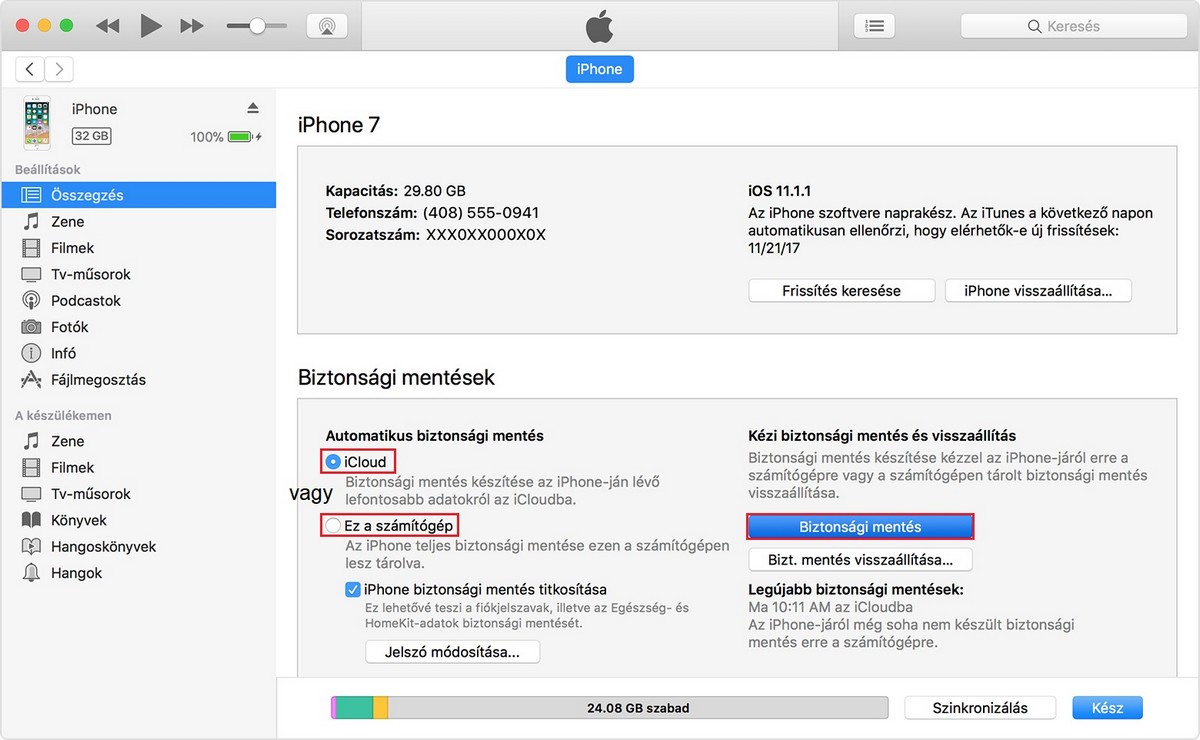
- Végül, kattints a “Mentésre” és a telefonod teljes tartalmát menteni fogja, leszámítva az iOS-t
- Ahhoz hogy menteni tudd az egészségügyi adataidat, a feltöltéskor ki kell választani a “Mentés kódolását” és beírni egy jelszót
Hogyan állítsd vissza az iPhone-t iTunes segítségével?
Akár a mentés után azonnal visszaállíthatod a készülék tartalmát. Ha elindítod a visszaállítást, az iPhone automatikusan újra fog indulni.
- Csatlakoztasd az iPhone-t egy Lightning kábel segítségével a MacBookhoz / PC-hez
- Nyisd meg az iTunest (ha épp csak mentetted az iPhone-t, ne húzd ki és hagyd ki a 3. és 4. pontot)
- Amikor a telefon megkérdezi, hogy bízik-e a csatolt készülékben, add meg a készülékkódot és kövesd a képernyőn látható pontokat
- Amikor megjelenik az iPhone ikonja az iTunesban, kattints rá
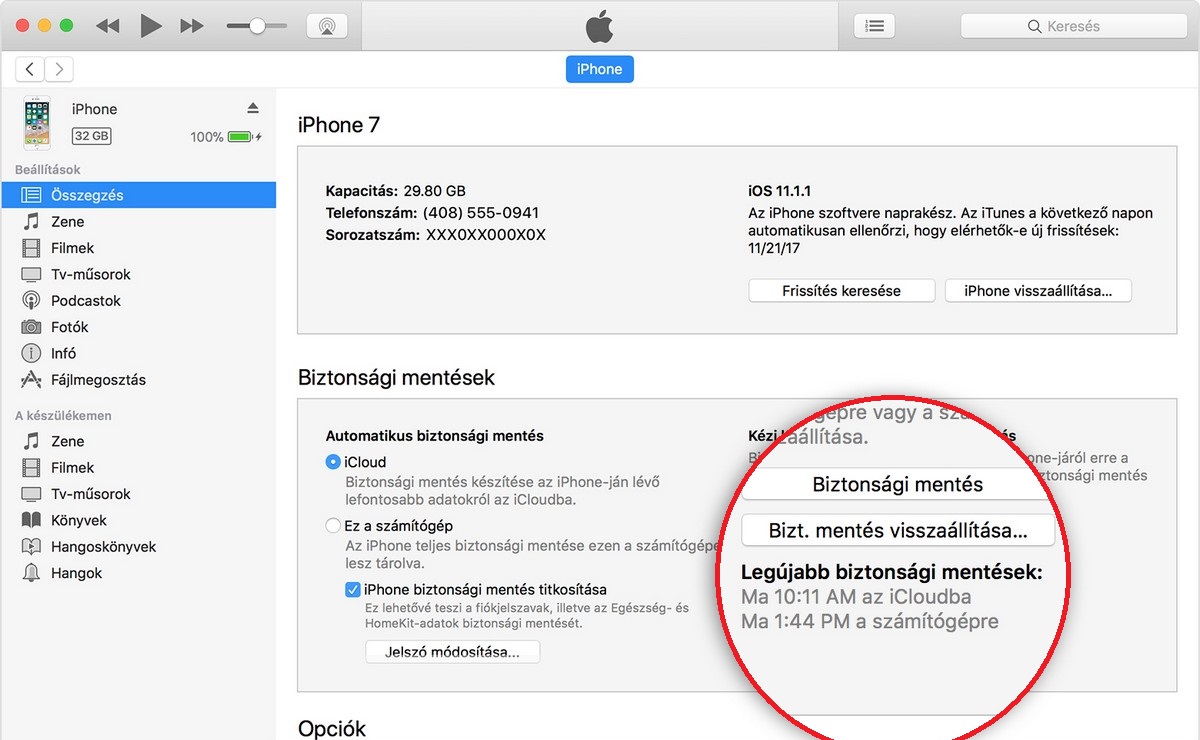
- Ezután kattints a “Mentés visszaállítása” (a “Mentés” mellett található), hogy visszatöltse a legutóbbi mentést
- Várd meg, amíg befejeződik a folyamat
A legegyszerűbb módja a telefonod mentésének és visszaállításának mégis az iCloud használata, hiszen néhány egyszerű lépéssel menthetsz minden, a telefonodon található adatot, majd ugyanilyen gyorsan vissza is töltheted azokat az iCloud fiókodból.


