


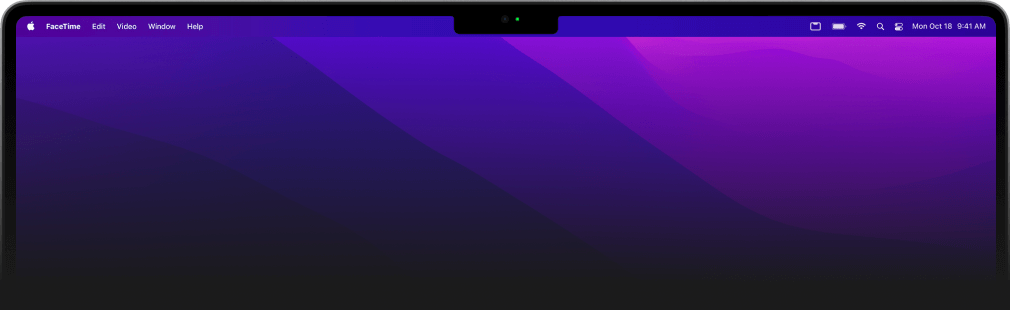
A felhasználóbarátság az Apple rendszereinek egyik fő erőssége, de nem minden új funkció tetszik mindenkinek. Az iPhone-okból ismerős kijelzőkivágás 2021-ben jelent meg először a MacBook Prón, majd egy évvel később a MacBook Air termékcsaládra is kiterjesztették. Bár lehetővé teszi, hogy nagyobb kijelzőt illesszünk a készülékre anélkül, hogy a laptop nagyobb lenne, nem mindenki érzi jól magát a képernyő egy részét „kiharapó” kamerakivágással.
Egy egyszerű trükk, amellyel élvezetesebbé teheti a munkát egy kivágással rendelkező MacBookon
Szerencsére az Apple egyszerű megoldást kínál – a rejtett, de hasznos „Méretezés a beépített kamera alá” funkciót. Ez az opció biztosítja, hogy az alkalmazás teljes képernyős nézetben a kivágás alá kerüljön, elkerülve a menük vagy más kezelőfelületi elemek kínos átfedését.


Mely MacBook modellek érintettek?

Ez a funkció olyan MacBookok számára készült, amelyek kijelzőjén bevágás található:
- MacBook Pro 14″ a 16″ (2021-től)
-
MacBook Air (2022-től, M2 chippel ellátott modell)
Tehát, ha önnek is van ilyen modellje, és zavarja, hogy a kivágás zavarja az alkalmazás helyét, olvasson tovább.
A funkció aktiválása

-
Zárja be a szerkeszteni kívánt alkalmazást (pl. a Command + Q billentyűvel).
-
Nyissa meg a Findert (ikon a Dockban).
-
Az oldalsávban kattintson az Alkalmazások gombra, és keresse meg a kívánt alkalmazást.
-
Kattintson rá a jobb gombbal, és válassza a Get Info (Információ lekérdezése) lehetőséget, vagy nyomja meg a Cmd + I billentyűkombinációt.
-
Az információs ablakban keresse meg a „Beállítás a beépített kamera alatti helyhez” opciót, és jelölje be.
És kész. Futtassa újra az alkalmazást teljes képernyős módban, és látni fogja, hogy az ablak automatikusan beáll, hogy pont a kivágás alatt érjen véget. Ennek eredményeképpen fekete sávok jelennek meg, amelyek vizuálisan elrejtik a kivágást.
Mi történik, ha ez a lehetőség nem jelenik meg?
Ha nem találja ezt az opciót az alkalmazás beállításaiban, nem kell pánikba esnie – sőt, ez jó hír. Ez azt jelenti, hogy az alkalmazást már frissítette a fejlesztő, hogy megfelelően működjön a kivágással, és az alapértelmezett viselkedés már alkalmazkodott az új MacBookhoz.
További információkért látogasson el az Apple hivatalos támogatási oldalára.
Ez a funkció különösen nagyszerű az olyan alkalmazások számára, amelyek nem a kivágásra vannak optimalizálva, és amelyek menüi vagy paneljei kevésbé hozzáférhetővé válhatnak. Ez az egyszerű beállítás sokkal élvezetesebbé teheti a MacBookon való munkát.


