


Most kezdtél el Mac számítógépet használni vagy épp olyan programra lenne szükséged, amit csak a Windows-szal kompatibilis? Van egy jó hírünk, problémamentesen futtathatod a Windows-t a macOS-en belül is. Csupán egy keretprogramra, a Boot Campre van szükséged. Most bemutatjuk neked ezt az alkalmazást és hogy hogyan telepítheted!
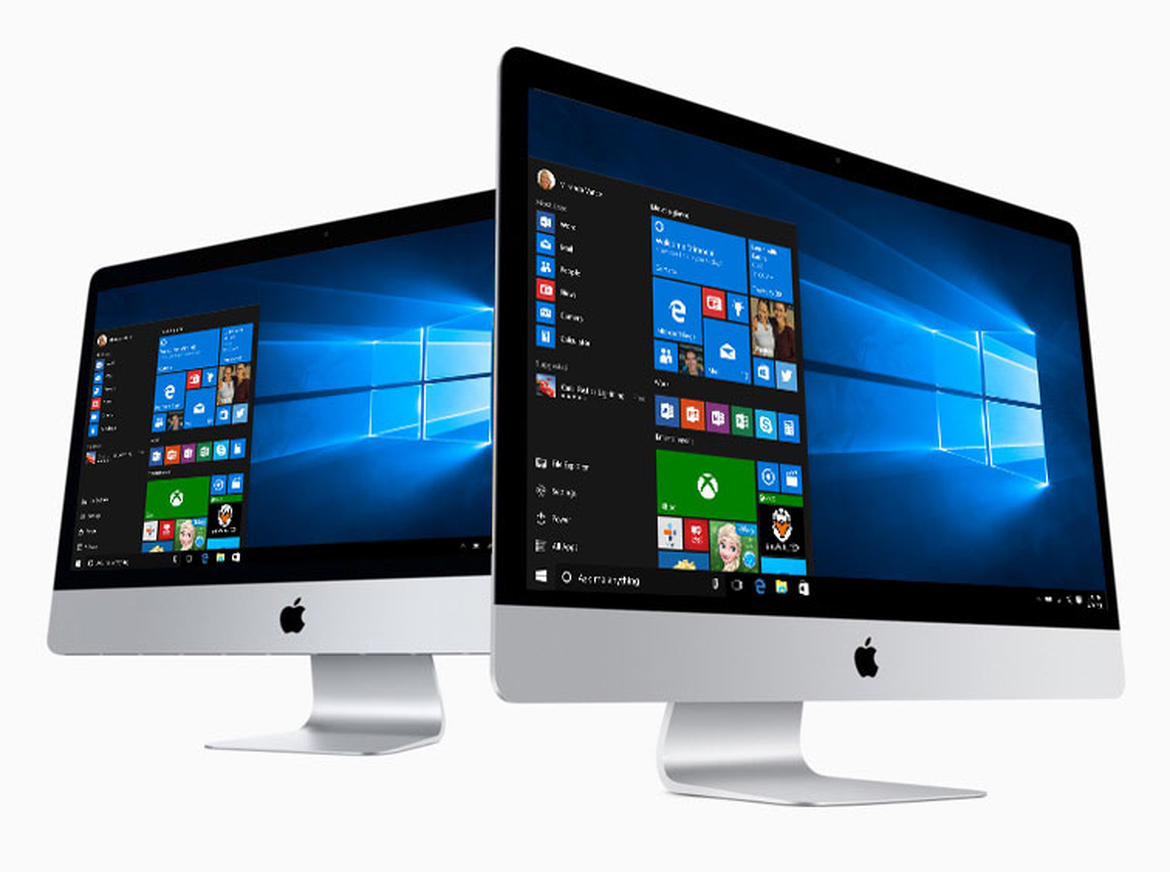
Mire jó a Boot Camp a MacOS rendszeren?
Gamer vagy, esetleg sokat dolgozol otthonról? Akkor már biztos előfordult veled is, hogy olyan programot kellett használnod Mac számítógépen, melyet csak Windowsra fejlesztettek. Ebben az esetben remek segítség a Boot Camp nemű alkalmazás, melynek segítségével Windowst is futtathatsz a macOS-en belül.

A Boot Camp leegyszerűsítve egy olyan keretprogram, melyen belül bármely, általunk telepített Windowst és azon belül Windowsos alkalmazást használhatunk. Ráadásul, minden olyan számítógépen használhatod, melyen macOS fut, beleértve a Mac Pro, Mac mini, iMac és Macbook készülékeket is.
A Boot Camp telepítése Mac számítógépekre
A Boot Camp használata egyszerűbb, mint gondolnád! Az alkalmazás előretelepítve megtalálható a macOS-t futtató számítógépeden, így csupán ellenőrizned kell, hogy a Mac készüléked rendszerkövetelményei megfelelőek-e az általad választott Windowsnak, illetve telepíteni kell a rendszert.
Lehet, hogy érdekel: Megtalálhatod az eltűnt Mac készüléked!
Ezután a Windows telepítését lépésről-lépésre elősegíti a macOS, csupán el kell indítanod a Boot Camp asszisztenst és indulhat a Windows telepítése! Ehhez a következő lépéseket kell követned:
- Az Alkalmazások – Segédprogramok mappában keresd meg a Boot Camp asszisztenst. Az alkalmazás elindulása után kövesd a képernyőn megjelent pontokat.
- Ha követted az asszisztens utasításait, a Mac elindítja a Windows-telepítőt. Amikor a rendszer rákérdez, hogy hova szeretnéd telepíteni a rendszert, válaszd a BOOTCAMP partíciót. Alapjáraton ez a partíció 48 GB, de bármekkorára állíthatod.
- Kattints a Telepítés gombra, ekkor a Windows támogatási szoftvere letöltésre kerül.
- Add meg a jelszavadat, majd nyomj egy OK-ot.
- Ekkor elindul a Windows telepítése. Ne ijedj meg, ha többször is újraindul a Mac-ed eközben.
- Kövesd a telepítőt és add meg a kért információkat, pl. felhasználónév, jelszó, stb.
- A telepítő befejezésével a Mac számítógéped készen áll, hogy a Boot Campen keresztül Windowst futtass rajta.
Lehet, hogy érdekel: Hamarosan megújulnak a Mac számítógépek!
Hogyan használhatod a Boot Campet?
Ha már telepítetted a Windowst Boot Campen keresztül, a Apple menü – Rendszerbeállítások menüpont alatt kattints az Indítólemez ikonra. Ezután kattints a lakat elemre és add meg a jelszavadat. Végül pedig válaszd ki a rendszerindító lemezek közül a Boot Campet és indítsd újra a Macet.


