


Az Apple közvetlenül a WWDC 2026 konferencia-előadás után kiadta az iOS 27 első fejlesztői béta verzióját. Míg korábban a fejlesztői verziók eléréséhez fizetni kellett az Apple fejlesztői program tagságáért, most gyakorlatilag bárki kipróbálhatja az új rendszert. Csak egy sima Apple ID-re van szükség. Ezért várható, hogy lényegesen több felhasználó telepíti majd az iOS 27-et, mint a korábbi években. De mielőtt rákattintanánk a telepítés gombra, jó tudni, hogy mire is vállalkozunk. A fejlesztői béta verzió nem mindennapi használatra készült, és számos kellemetlenséggel járhat. Ebben a cikkben nemcsak magát a telepítést mutatjuk be, hanem az azt megelőző fontos lépéseket és a stabil iOS 26-hoz való esetleges visszatérést is.
Mielőtt elkezdenéd: a fejlesztői béta verzió nem mindenkinek való
Bár az iOS 27 meglepően könnyen telepíthető, maga a rendszer még a fejlesztés nagyon korai szakaszában van. A fejlesztői béta verziók elsősorban a fejlesztőknek és tesztelőknek szólnak, hogy segítsenek az Apple-nek hibákat találni a végleges verzió megjelenése előtt.
A gyakorlatban ez azt jelenti, hogy rosszabb akkumulátor-üzemidőt, véletlenszerű alkalmazás-összeomlásokat, teljesítményproblémákat vagy egyes szolgáltatások nem működőképességét tapasztalhatja. A banki alkalmazások, a kétfaktoros hitelesítési eszközök vagy a munkához használt vállalati alkalmazások különösen érzékenyek erre.
Ha van otthon egy régebbi iPhone-od, amit nem használsz rendszeresen, ideális jelölt a tesztelésre. Ha azonban csak egy telefonod van, azt javasoljuk, hogy várd meg a nyilvános béta verziót, amelynek várhatóan júliusban érkeznie kell, vagy a rendszer végleges kiadását ősszel.
A biztonsági mentés a teljes telepítés legfontosabb lépése
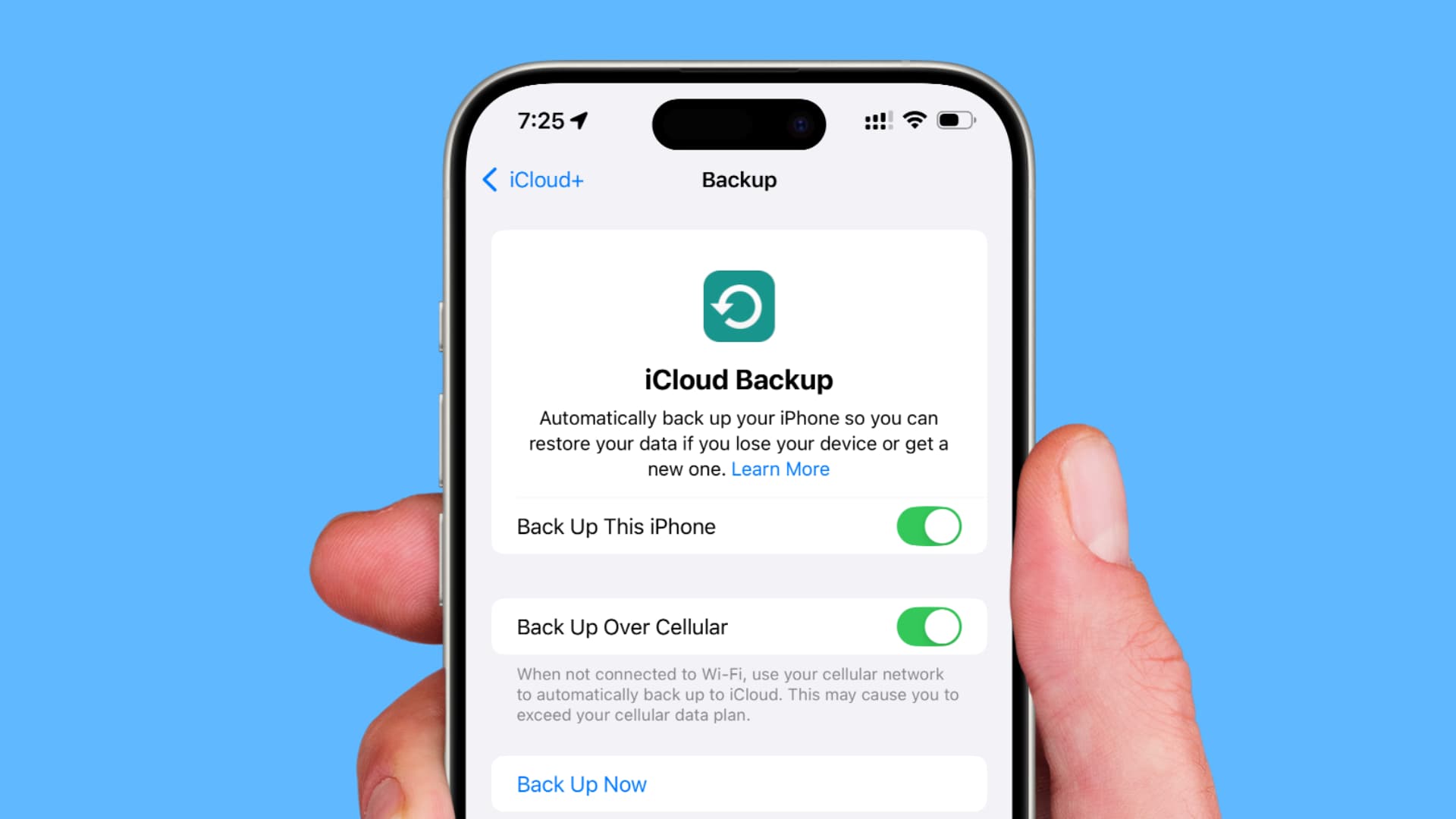
Unalmasnak tűnhet, de a biztonsági mentés létrehozása a legfontosabb lépés az egész folyamatban. Telepítés előtt készítsen teljes biztonsági mentést az eszközéről. Ideális esetben egy titkosított helyi biztonsági mentést készít Mac vagy Windows számítógépre. Használhatja az iCloudot is.
iCloud biztonsági mentést hozhat létre a következő módokon:
Beállítások → a neved → iCloud → iCloud biztonsági mentés → Biztonsági mentés most
Az ok egyszerű. Ha később úgy döntesz, hogy visszatérsz az iOS 26-hoz, akkor az iOS 27 telepítése előtt létre kell hoznod egy biztonsági mentést. Az iOS 27-en létrehozott biztonsági mentéseket nem lehet visszaállítani egy régebbi rendszerre.
Az iOS 27 fejlesztői béta telepítése
Maga a telepítés csak néhány percet vesz igénybe, de először aktiválnia kell egy fejlesztői fiókot.
1. Regisztrálj az Apple fejlesztői programba
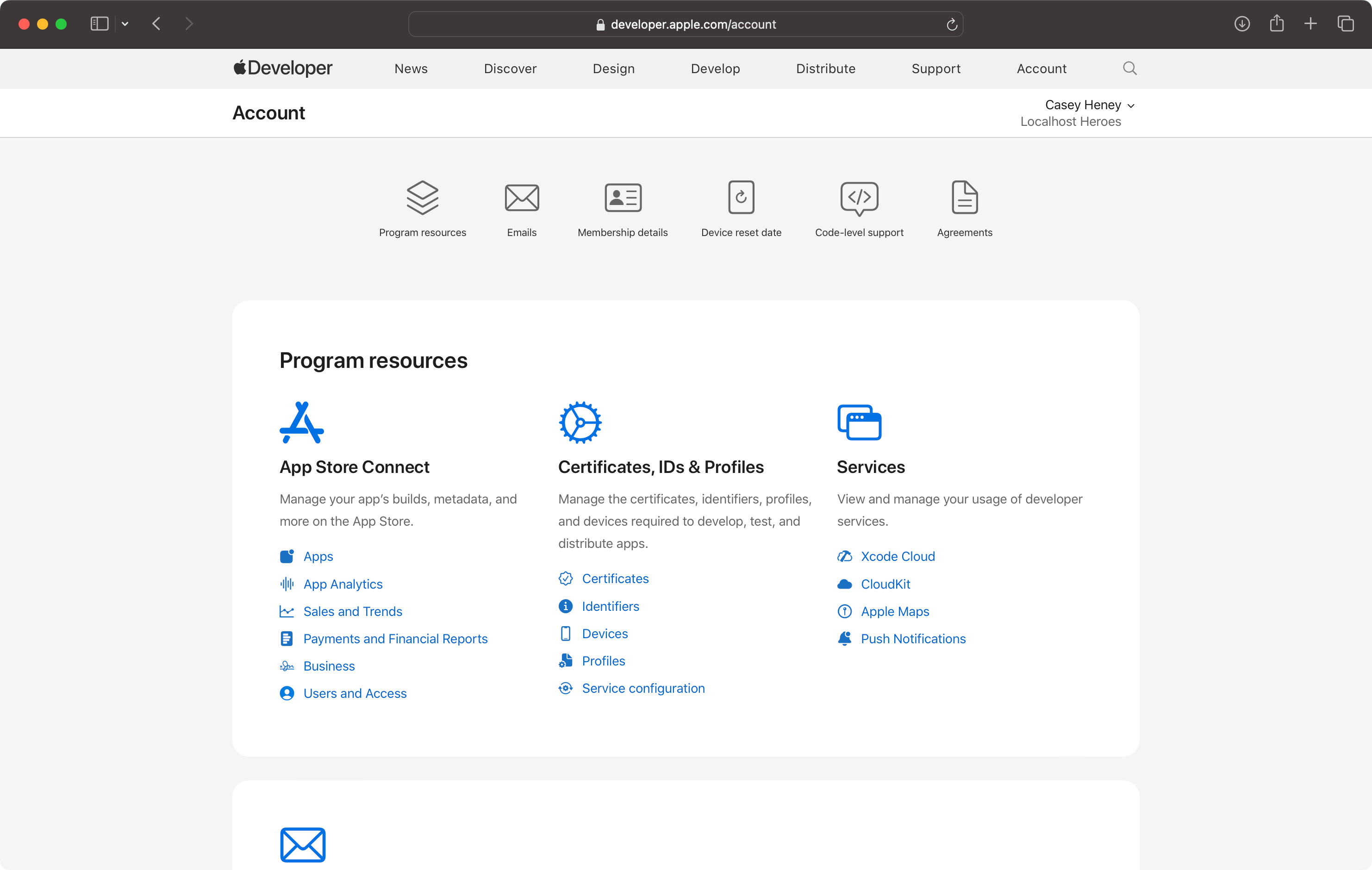
Látogass el az Apple fejlesztői webhelyére , és jelentkezz be a szokásos Apple ID-ddal.
Bejelentkezés után fogadd el az ingyenes fejlesztői program feltételeit. A rendszer béta verzióinak eléréséhez már nem szükséges fizetős tagság.
2. Nyissa meg a Rendszerfrissítéseket
iPhone-odon lépj ide:
Beállítások → Általános → Szoftverfrissítés
Egy új béta frissítési elemnek kell itt megjelennie .
3. Válassza az iOS 27 fejlesztői bétaverziót
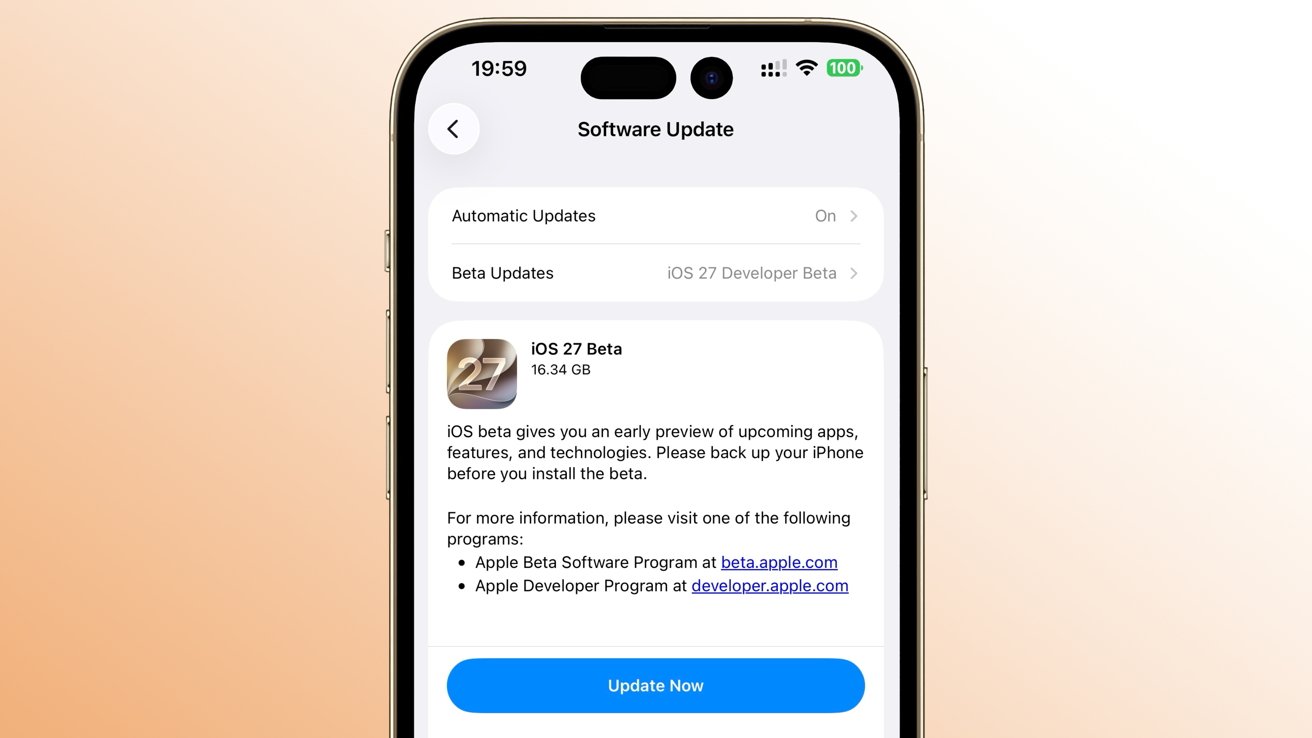
Miután megnyílik a Béta frissítés menü, válassza a következőt:
iOS 27 fejlesztői béta
Erősítse meg a kiválasztását.
4. Töltse le és telepítse a frissítést
Lépj vissza egy szinttel a rendszerfrissítések képernyőjére. Rövid idő múlva meg kell jelennie az iOS 27 frissítésének.
Koppintson a Letöltés és telepítés gombra , és várja meg, amíg a folyamat befejeződik. A telefon a telepítés során többször újraindul.
A befejezést követően az iOS 27 legújabb fejlesztői verziójával fog rendelkezni.
Van értelme most telepíteni az iOS 27-et?
A válasz attól függ, hogy milyen felhasználó vagy. Ha szeretsz először új technológiákat kipróbálni, és van egy tartalék iPhone-od, akkor a telepítése érdekes módja lehet annak, hogy néhány hónappal korábban kipróbáld az új funkciókat.
De ha egyetlen telefont használsz munkára, banki ügyintézésre vagy mindennapi kommunikációra, akkor ésszerűbb megoldás lenne megvárni a rendszer nyilvános béta vagy végleges verzióját. Ugyanazokat a funkciókat kapod, de lényegesen kisebb problémakockázattal.


Hogyan lehet visszatérni az iOS 26-ra
Ha nem tetszik a béta verzió, visszaállíthatod az eredeti verziót. Van azonban egy nagy bökkenő. Az iOS 26-ra való visszatérés teljesen törli a telefonod tartalmát. Ezért volt olyan fontos a telepítés előtti biztonsági mentés. A visszaállítási eljárás a következő:
1. Csatlakoztassa iPhone készülékét a számítógépéhez
Használjon kábelt a készülék Mac vagy Windows számítógéphez való csatlakoztatásához.
2. Helyezze az iPhone-t helyreállítási módba
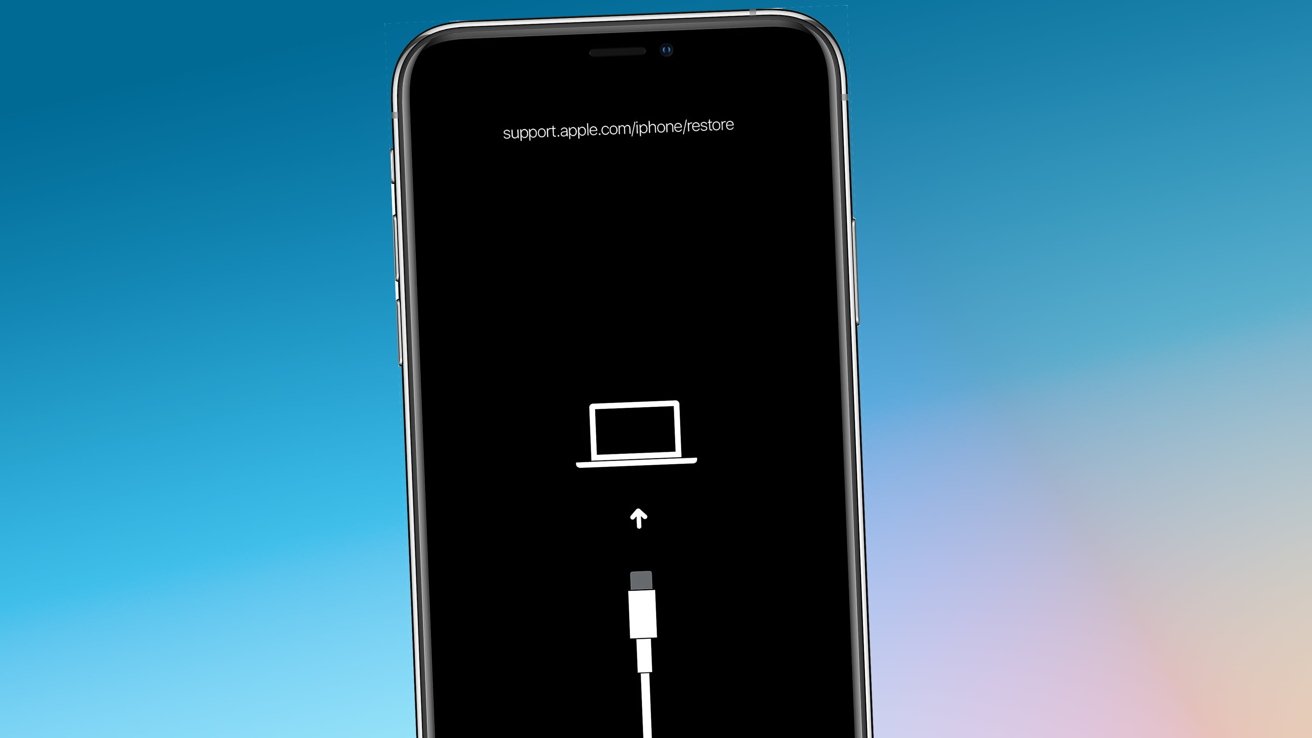
3. Állítsa vissza az eszközét
Mac gépen nyissa meg a Findert, Windows rendszeren pedig az Apple Eszközök alkalmazást.
Ezután válaszd a Visszaállítás lehetőséget , ne a Frissítés lehetőséget .
Ez telepíti az iOS 26 jelenlegi nyilvános verzióját az eszközödre, és eltávolítja a béta verziót.
4. Állítsa vissza az eredeti biztonsági mentést
Miután a visszaállítás befejeződött, betöltheti az iOS 27 telepítése előtt a telefonra létrehozott biztonsági mentést.
Ha azonban csak iOS 27-en készült biztonsági mentése van, akkor azt nem lehet visszaállítani iOS 26-ra.


