


A PDF valószínűleg a legszélesebb körben használt fájlformátum a világon. A legelterjedtebb PDF-fájl, amelyet felhasználók milliói használnak nap mint nap. Természetesen a PDF-dokumentumok szerkesztése fontos funkció. Ezt egy csomó harmadik féltől származó alkalmazás kínálja, amelyek gyakran sok pénzt kérnek ezért a funkcióért, de a macOS operációs rendszer kiváló lehetőséget kínál a felhasználóknak a PDF-fájlok egyszerű és hatékony szerkesztésére további alkalmazások telepítése nélkül. A közvetlenül a macOS-ben található alapértelmezett Preview alkalmazás még az összetettebb szerkesztési feladatokat is leegyszerűsíti. Nézzük tehát, hogyan szerkeszthetünk pdf dokumentumokat nagyon egyszerűen macOS-en!
Alapvető PDF-szerkesztés a Preview alkalmazással
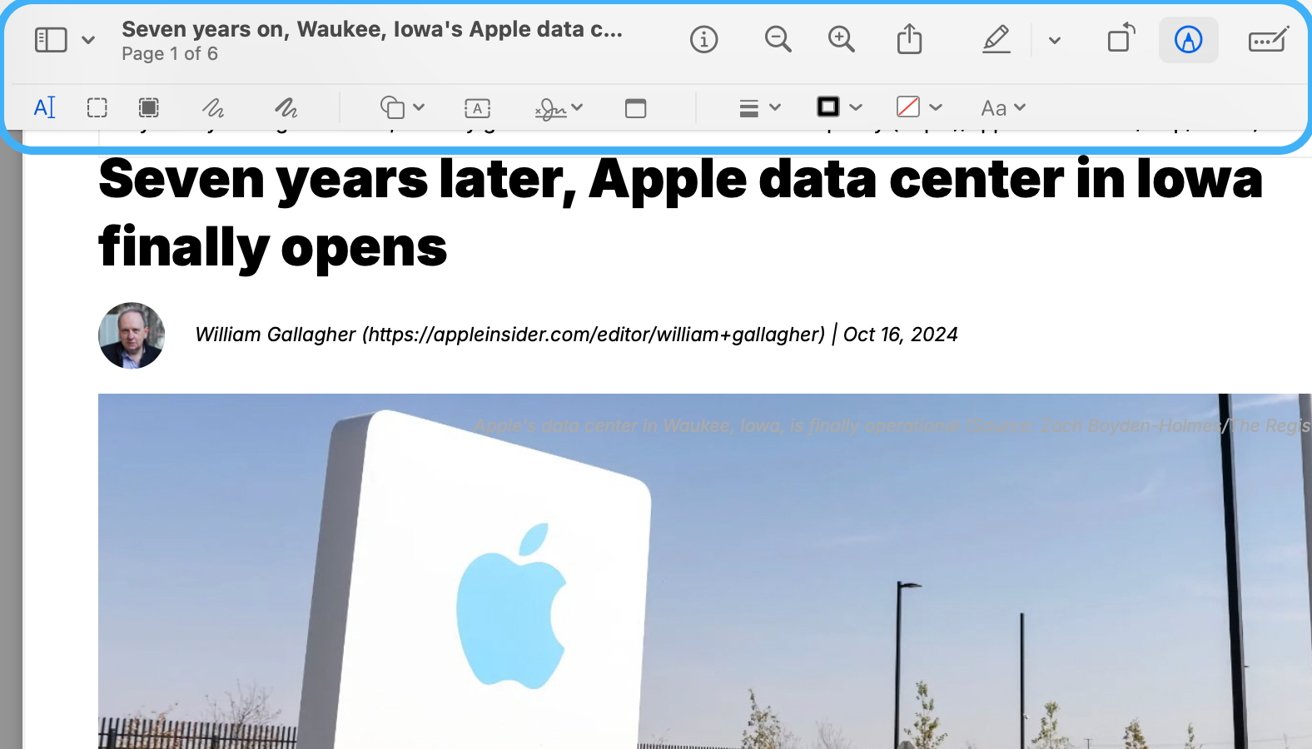
A Preview több mint egy egyszerű PDF-megjelenítő. Különböző eszközöket tartalmaz, amelyekkel szerkesztéseket végezhetsz, például jegyzeteket adhatsz hozzá, szöveget emelhetsz ki, aláírásokat adhatsz hozzá, vagy akár át is rendezheted az oldalakat.
Megjegyzések és szövegkiemelés
Ha megjegyzéseket kell hozzáadnia, szövegrészleteket kell kiemelnie vagy alakzatokat kell hozzáadnia egy PDF-fájlhoz, itt van, hogyan:
- Nyissa meg a PDF-fájlt az előnézetben.
- Kattintson a Jelölés eszköztárra (toll ikon), és válassza a Szöveg kiemelése (kiemelő ikon) lehetőséget.
- Alakzatok vagy megjegyzések hozzáadásához válassza az Eszközök > Megjegyzések > Alakzatok menüpontot, és válassza ki a kívánt alakzatot. Az alakzatot a dokumentumban bárhová behúzhatja és eldobhatja.
- Megjegyzésekhez használja az ugyanebben a menüben található Megjegyzések eszközt.
Szöveg hozzáadása PDF-fájlhoz
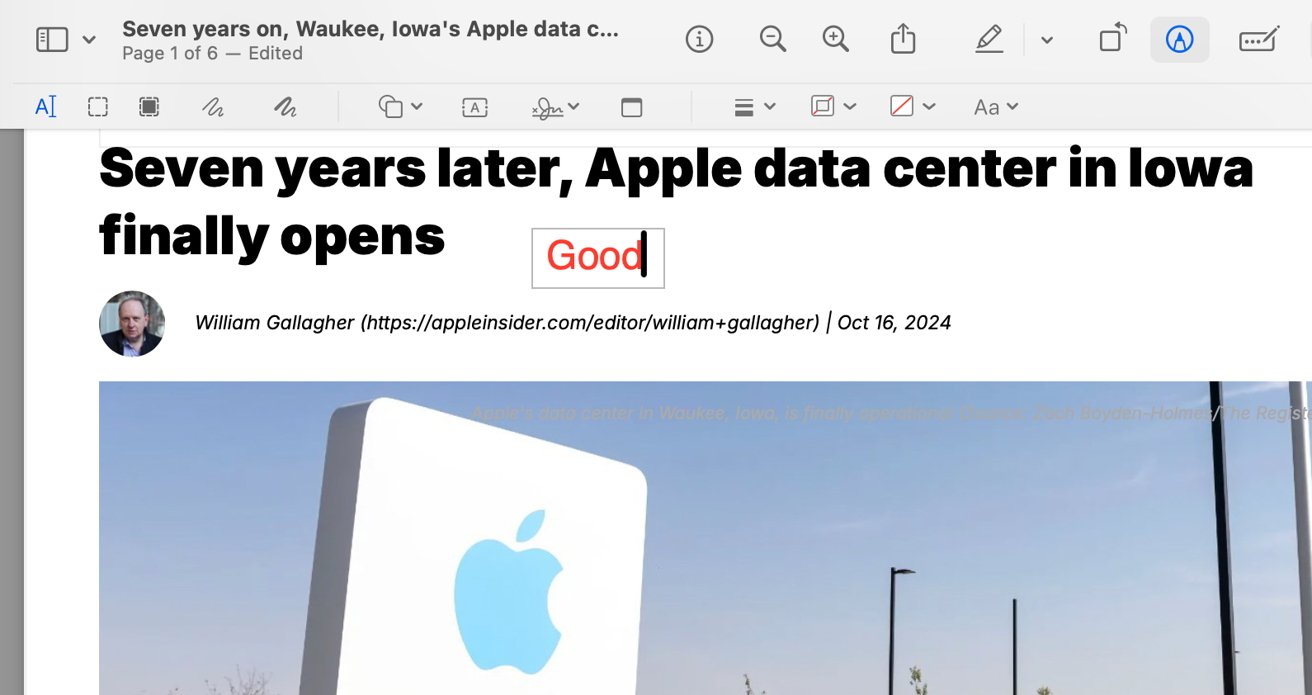
A PDF eredeti szövegét közvetlenül nem tudja szerkeszteni az Előnézetben, de új szöveget hozzáadhat a szövegmező segítségével:
- Nyissa meg a PDF-et az Előnézetben, és kattintson a Markup eszköztárra.
- Válassza ki a Szöveg eszközt (a „T” ikon). Megjelenik egy szövegdoboz, amelyet tetszés szerint mozgathat és szerkeszthet.
- Írja be a kívánt szöveget, és szükség szerint állítsa be a stílust vagy a méretet.
Aláírás hozzáadása
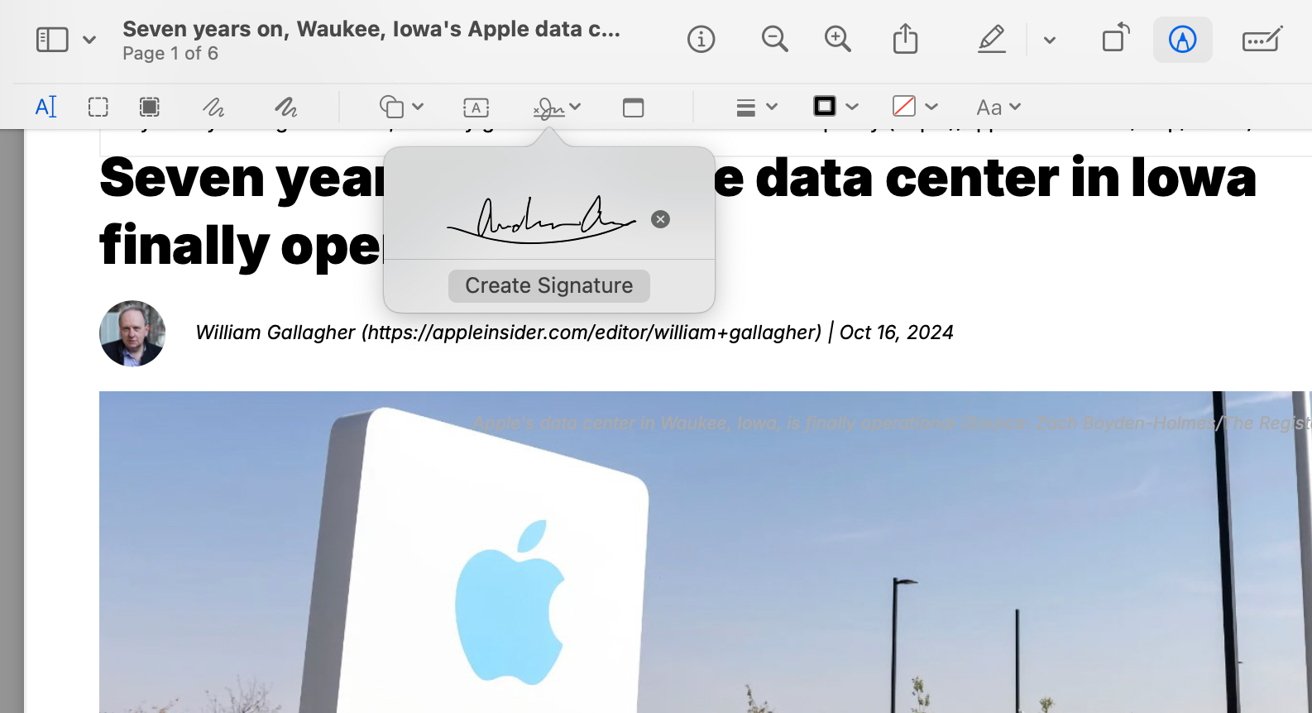
Az aláírandó szerződések például gyakran PDF formátumban érkeznek. Az előnézet lehetővé teszi az elektronikus aláírás egyszerű beillesztését közvetlenül a PDF-dokumentumba:
- Nyissa meg a PDF fájlt az Előnézetben.
- Kattintson a Markup eszköztárra, és válassza az Aláírás ikont.
- Új aláírást hozhat létre a MacBook trackpad segítségével, vagy hozzáadhat egy fényképet az aláírásról. Az aláírást iPhone-ról vagy iPadről is használhatja. Ezután húzza a mentett aláírást a kívánt helyre, és állítsa be a méretét.
PDF-dokumentum oldalainak kezelése
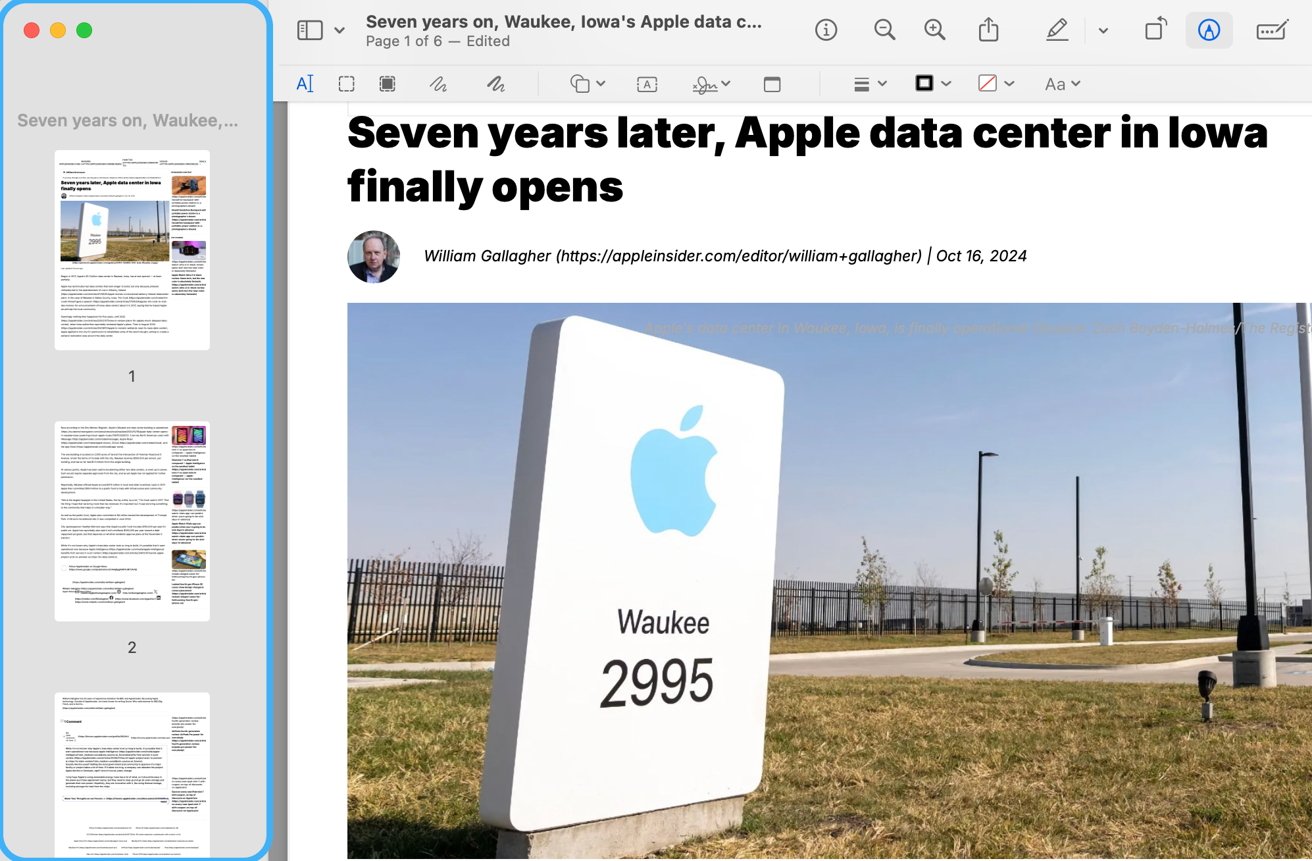
Az Előnézet alapvető PDF-oldalkezelési lehetőségeket kínál:
- Oldalak húzása: az oldalsávra kattintva megtekintheti az oldalak miniatűrjeit, és szükség szerint áthúzhatja őket.
- Oldal törlése: Az Oldalsávban kattintson a jobb gombbal (vagy a vezérlőgombbal) a kívánt oldalra, és válassza a Törlés lehetőséget.
- PDF-fájlok összekapcsolása: Nyissa meg az első PDF-et az Előnézetben, és húzza a többi PDF-fájlt az Oldalsávba, hogy szükség szerint rendezhesse őket.
Gyors megjegyzések közvetlenül a PDF előnézetben
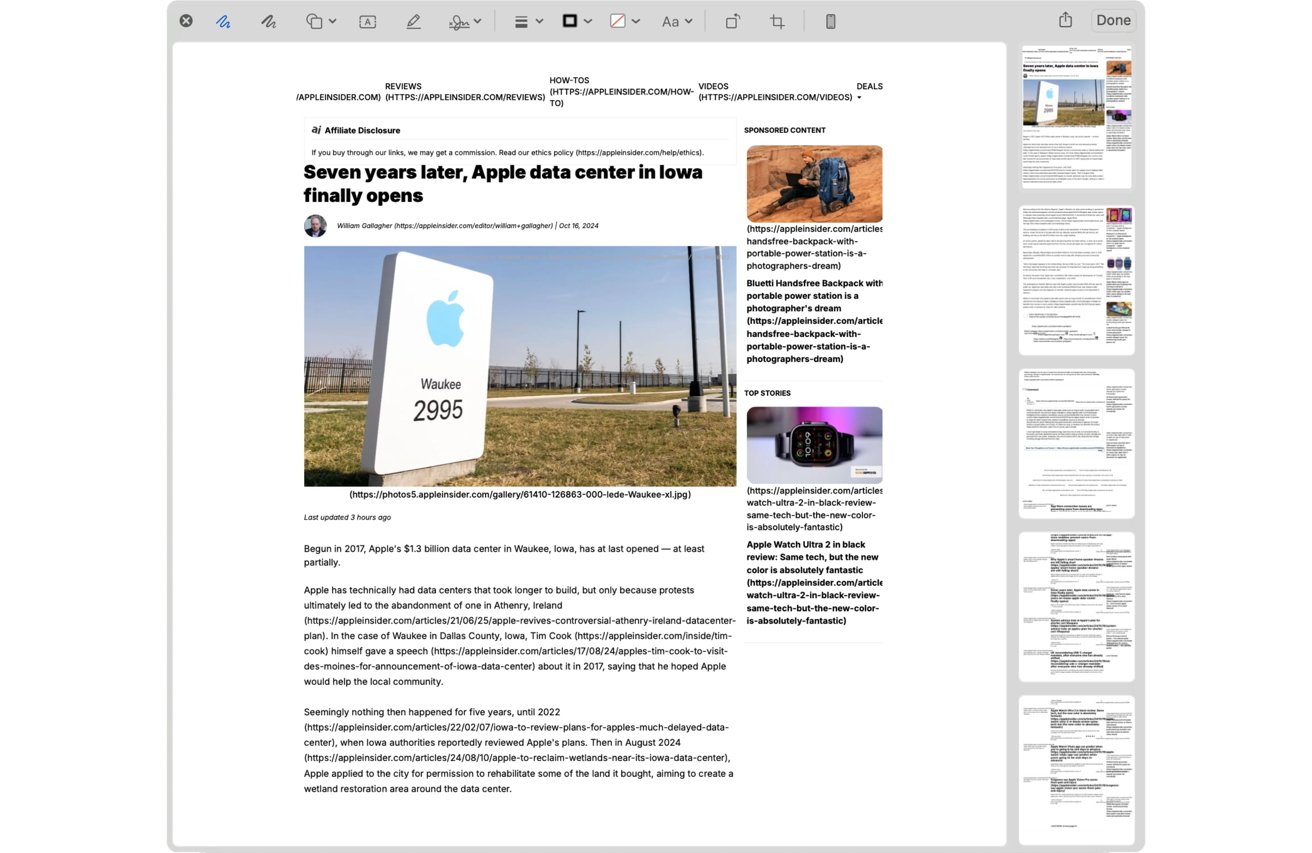
A gyors szerkesztésekhez a teljes Preview alkalmazás megnyitása nélkül a macOS gyorsnézetet kínál:
- A Finderben jelölje ki a PDF-fájlt, és nyomja meg a szóköz billentyűt.
- Kattintson a Markup ikonra az alapvető megjegyzések, például a kiemelések, a szöveg és az alakzatok megtekintéséhez.


Fejlett szerkesztés harmadik féltől származó alkalmazásokkal
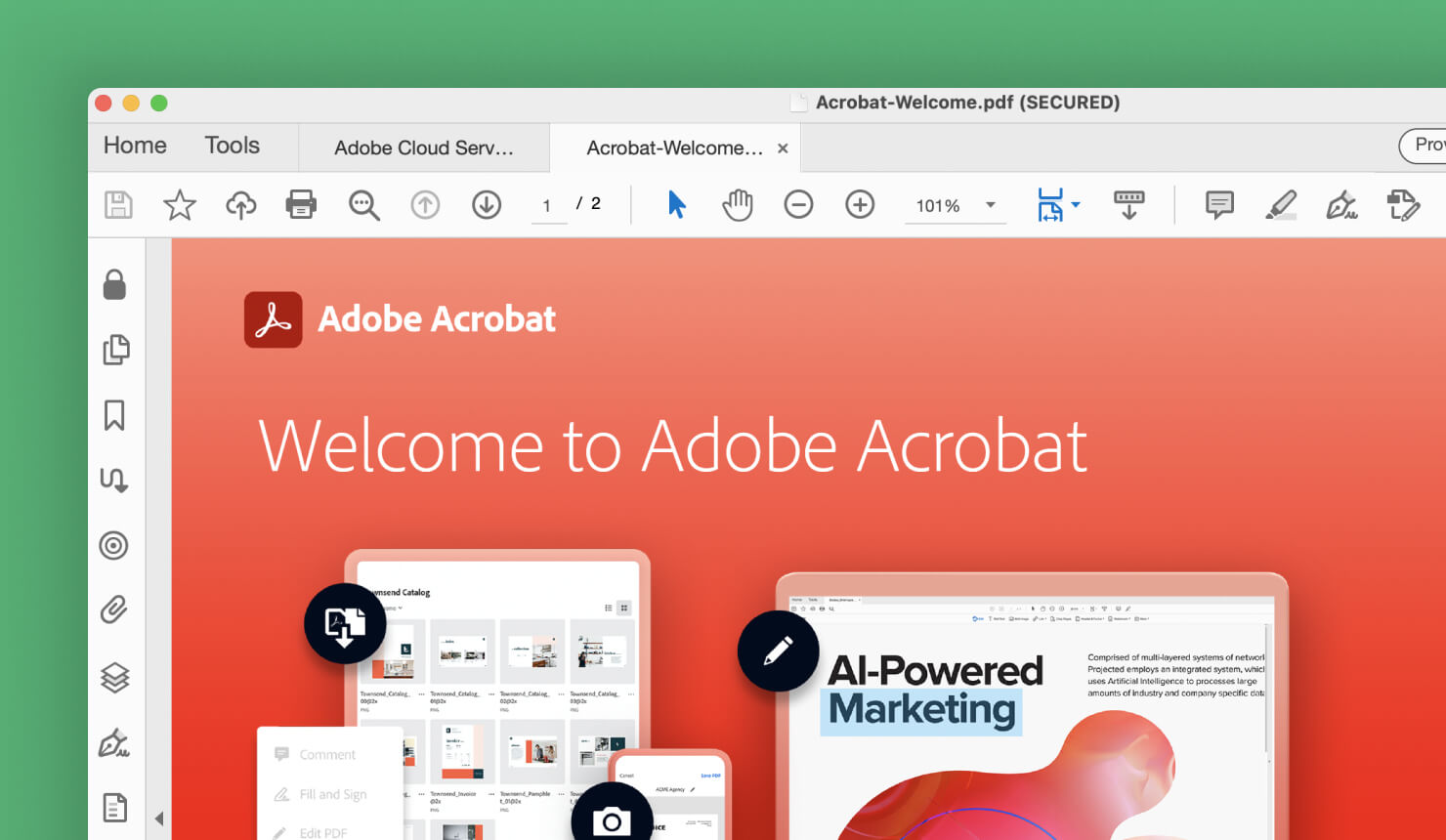
Ha fejlettebb funkciókra van szüksége, az előnézet korlátozó lehet az Ön számára. A professzionális PDF-szerkesztéshez ajánlott alkalmazások a következők:
- Adobe Acrobat Pro: Lehetőséget kínál szöveg szerkesztésére, képek hozzáadására és kitöltő űrlapok létrehozására. Emellett funkciókat biztosít az érzékeny információk szerkesztéséhez vagy vízjelek hozzáadásához.
- Nitro PDF Pro: Tartalmazza a szöveg- és képszerkesztés, a dokumentumkonvertálás és az együttműködési lehetőségek eszközeit.
Ezek az alkalmazások olyan felhasználók számára alkalmasak, akiknek nagyobb kontrollra van szükségük a PDF-fájlok felett. Az online eszközökkel, például a Google Docs-szal történő szerkesztés is lehetséges, de ezeknél problémák adódhatnak az összetett PDF-formázásnál.


