


Az Apple az iOS 18-ban új irányt vett az egészségügyi ellátás terén – ezúttal a hallásra összpontosított. Ha AirPods Pro 2 fejhallgatóval rendelkezik, az új funkciónak köszönhetően gyorsan és klinikailag pontos hallásvizsgálatot végezhet otthonában. Ehhez csak öt perc időre, csendes környezetre és természetesen egy iPhone-ra van szükség, amelyen a legújabb rendszer fut. Hogyan működik? Nézzük meg együtt!
Mire szolgál az Apple hallásvizsgálata?
A Hallásvizsgálat funkció, azaz a hallásvizsgálat méri a különböző hangfrekvenciák hallását, és az eredményeket dBHL (decibel hallásvesztés) egységekben adja meg. Az eredményekből megtudhatja, hogy hallása teljesen normális-e, vagy enyhe vagy súlyos halláskárosodás jelei mutatkoznak-e. Ezenkívül a teszt eredményei alapján aktiválhat olyan funkciókat, mint a Media Assist vagy a hallókészülék mód, amelyek a hangot az Ön igényeihez igazítják.

És mi a legjobb? 2024 decemberében az Apple kiterjesztette a funkció elérhetőségét a Cseh Köztársaságra és más európai országokra is. Már nem kell megkerülni a rendszert – a tesztet hivatalosan is elindíthatja nálunk is.


Hogyan tesztelheted a hallásodat az AirPods Pro 2 segítségével?
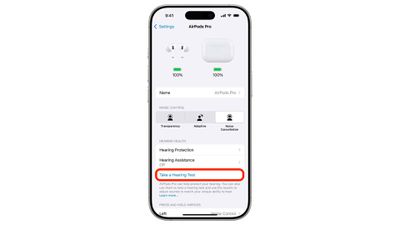
Szükséges eszközök:
- AirPods Pro 2 fülhallgató a legújabb firmware-rel
- iPhone vagy iPad iOS/iPadOS 18.1 vagy újabb verzióval
- Csendes környezet, zaj nélkül
- Körülbelül 5 perc csend
Eljárás:
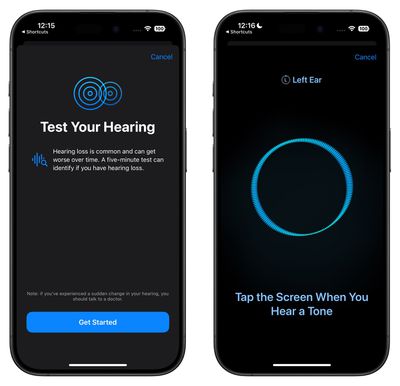
- Vegye fel az AirPods Pro 2 készüléket.
- Nyissa meg a Beállítások alkalmazást az iPhone-on.
- Koppintson a készülék tetején található AirPods nevére.
- A Hallás egészségének részben válassza a Hallás teszt elindítása lehetőséget.
- Válaszoljon az alapvető kérdésekre (életkor, közelmúltbeli erős zajnak való kitettség).
- Végezze el a tesztet, amely ellenőrzi, hogy a füldugók jól illeszkednek-e.
- A teszt során minden hangjelzésre érintse meg a készüléket.
- A teszt automatikusan vált a bal és a jobb fül között.
Hogyan értelmezhetőek az eredmények?
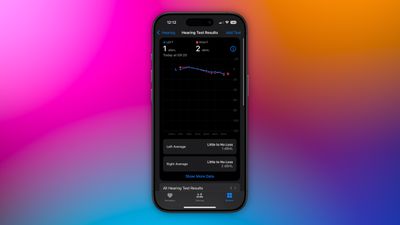
Az Apple hallásvizsgálata egyszerűen osztályozza az eredményeket:
- 25 dBHL-ig – normális hallás
- 26–40 dBHL – enyhe halláskárosodás
- 41–60 dBHL – közepes halláskárosodás, hangosabb beszédre van szükség
- 61–80 dBHL – súlyos halláskárosodás, csak nagyon hangos beszédet lehet hallani
Ezen felül részletes grafikon is megtekinthető, amely megmutatja, hogyan hallja az egyes frekvenciákat a mélyektől a magasakig – ugyanaz a megjelenítés, mint amit a professzionális audiológusok használnak.
Az eredmények bármikor megtalálhatók az Egészség → Böngészés → Hallás → Hallásvizsgálat eredményei alkalmazásban. Innen PDF formátumban exportálhatók vagy megoszthatók orvosával.
Mit tehet a teszt után?
Média segítség
Ha a teszt enyhe vagy közepes halláskárosodást állapít meg, aktiválhatja a Media Assist funkciót, amely automatikusan hozzáigazítja a hangot a hallásprofiljához – beleértve a zenét, a beszélgetéseket és a videókat is.
Aktiválás:
- Lépjen a Beállítások menübe → érintse meg az AirPods elemet
- A Hallás egészségének részben érintse meg a Médiaasszisztens elemet
- Kapcsolja be a funkciót, és válassza ki, hogy a teszt eredményeit szeretné használni, vagy manuálisan szeretné beállítani
Hallgatókészülék mód
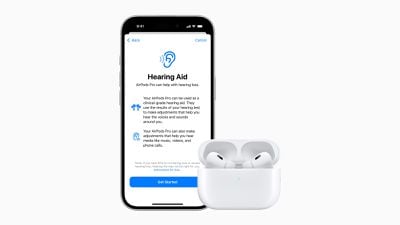
Az AirPods Pro 2 készülékek alapvető hallókészülékként is működhetnek, amelyek felerősítik a környezeti hangokat, így megkönnyítve a mindennapi kommunikációt. A funkciót a Beállítások → Kisegítő lehetőségek → Hallókészülékek menüpontban aktiválhatja.
Mi van, ha a funkció nem érhető el az Ön régiójában?
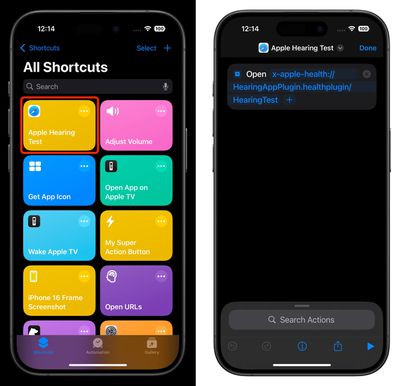
Ha véletlenül olyan országban tartózkodik, ahol a teszt hivatalosan még nem indult el (pl. jogszabályi okok miatt), akkor is van esélye:
-
Írja be ezt a linket az iPhone Safari böngészőjébe:
x-apple-health://HearingAppPlugin.healthplugin/HearingTest
-
Vagy töltse le az Apple Hearing Test alkalmazást, és indítsa el közvetlenül a készülékéről.
A teszt eredményei ezután ugyanúgy a Health alkalmazásba kerülnek. Csak olyan funkciók, mint a Media Assist vagy a hallókészülék mód, nem lesznek elérhetők, amíg az Apple hivatalosan el nem indítja a funkciót az Ön régiójában.


