


Az Apple új rendszereinek bétaverzióinak tesztelése – mint például az iOS 26, iPadOS 26 vagy watchOS 26 – nemcsak azt jelenti, hogy az újdonságokat mások előtt kipróbálhatjuk, hanem azt is, hogy hibák, alkalmazások összeomlása vagy rövidebb akkumulátor-élettartam is előfordulhat. Ha már telepítette a bétaverziót, és megbánta, részletes és érthető útmutatót kínálunk a visszatéréshez. Nézze meg velünk!
Hogyan lehet eltávolítani az iOS 26 vagy iPadOS 26 rendszert, és telepíteni a stabil iOS verziót
Szükséges eszközök:
-
Számítógép a legújabb macOS rendszerrel vagy az Apple Devices for Windows alkalmazással (korábban iTunes).
-
Lightning/USB-C kábel az iPhone/iPad típusának megfelelően
-
A béta verzió telepítése előtti időpontból archivált biztonsági másolat (ideális esetben).
Fontos figyelmeztetések:
-
Ha nincs biztonsági másolat, akkor is visszaállíthatja a készüléket, de újként kell beállítania – vagyis nem állítható vissza a biztonsági másolatból.
-
A legtöbb alkalmazás manapság a felhőbe menti az adatokat (pl. iCloud, Google Drive), így azok elvesztése nem feltétlenül olyan drámai, mint régen. Ha például az összes adatot az iCloudba menti, akkor a fotói, névjegyzéke, üzenetei stb. nem vesznek el. Azonban újra le kell töltenie az összes alkalmazást, és be kell állítania a telefont.


Hogyan lehet lépésről lépésre visszaváltani az iOS/iPadOS rendszert
1. Csatlakoztassa a készüléket a számítógéphez.
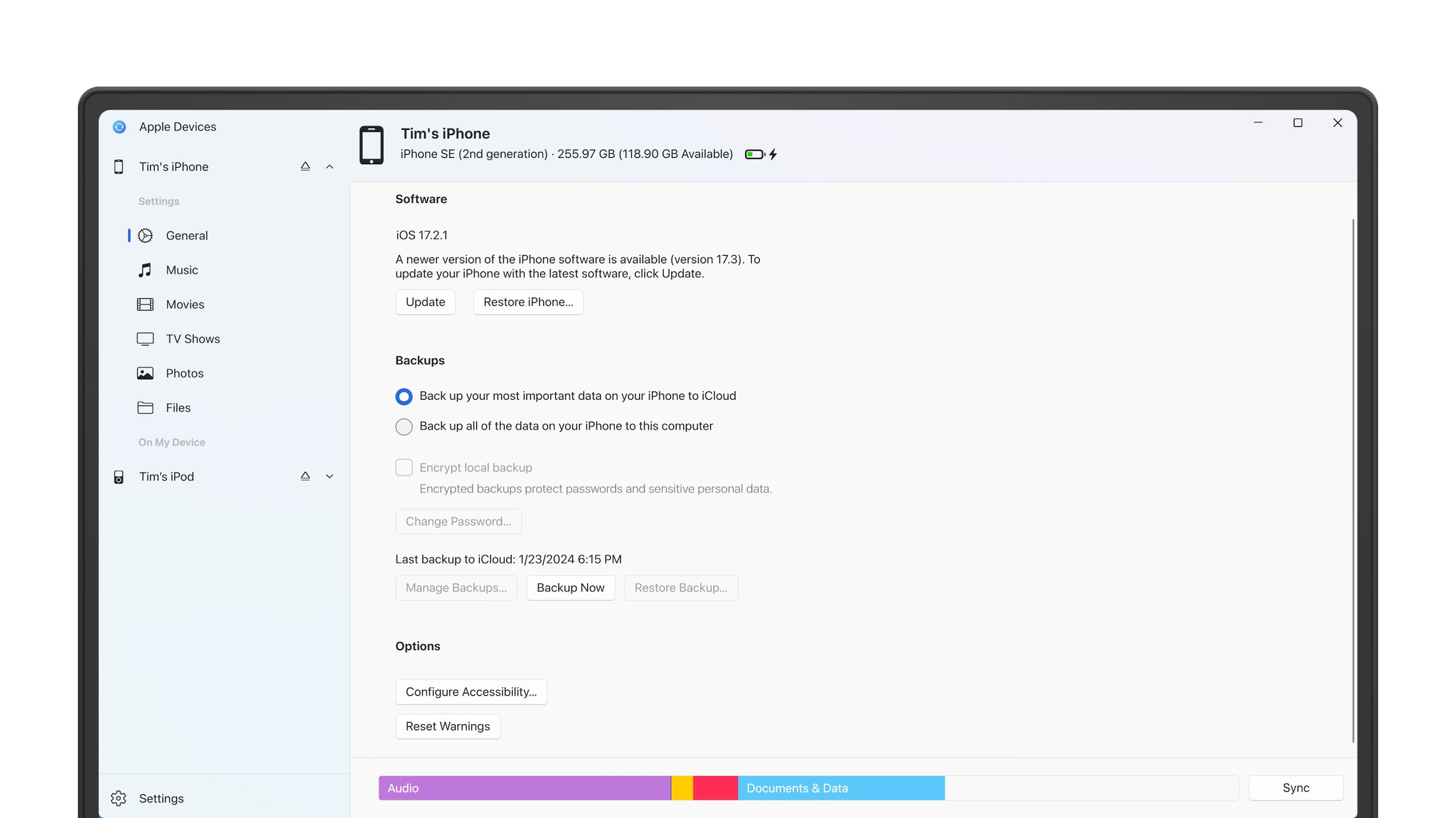
Ellenőrizze, hogy a legújabb macOS vagy Apple Devices alkalmazás verziót használja.
2. Állítsa a készüléket helyreállítási módba (recovery mode):
iPhone (Face ID vagy Touch ID):
-
Gyorsan nyomja meg és engedje el a hangerő növelő gombot.
-
Gyorsan nyomja meg és engedje el a hangerő gombot.
-
Tartsa lenyomva az oldalsó gombot, amíg meg nem jelenik a helyreállítási mód képernyője.
iPad home gomb nélkül:
-
Gyorsan nyomja meg és engedje el a felső hangerő gombot.
-
Gyorsan nyomja meg és engedje el az alsó hangerő gombot.
-
Tartsa lenyomva a felső gombot, amíg a készülék helyreállítási módba nem vált.
iPad home gombbal:
-
Tartsa lenyomva egyszerre a Home gombot és a felső bekapcsológombot, amíg meg nem jelenik a helyreállítási mód.
3. A számítógépen kattintson a Visszaállítás (Restore) gombra.
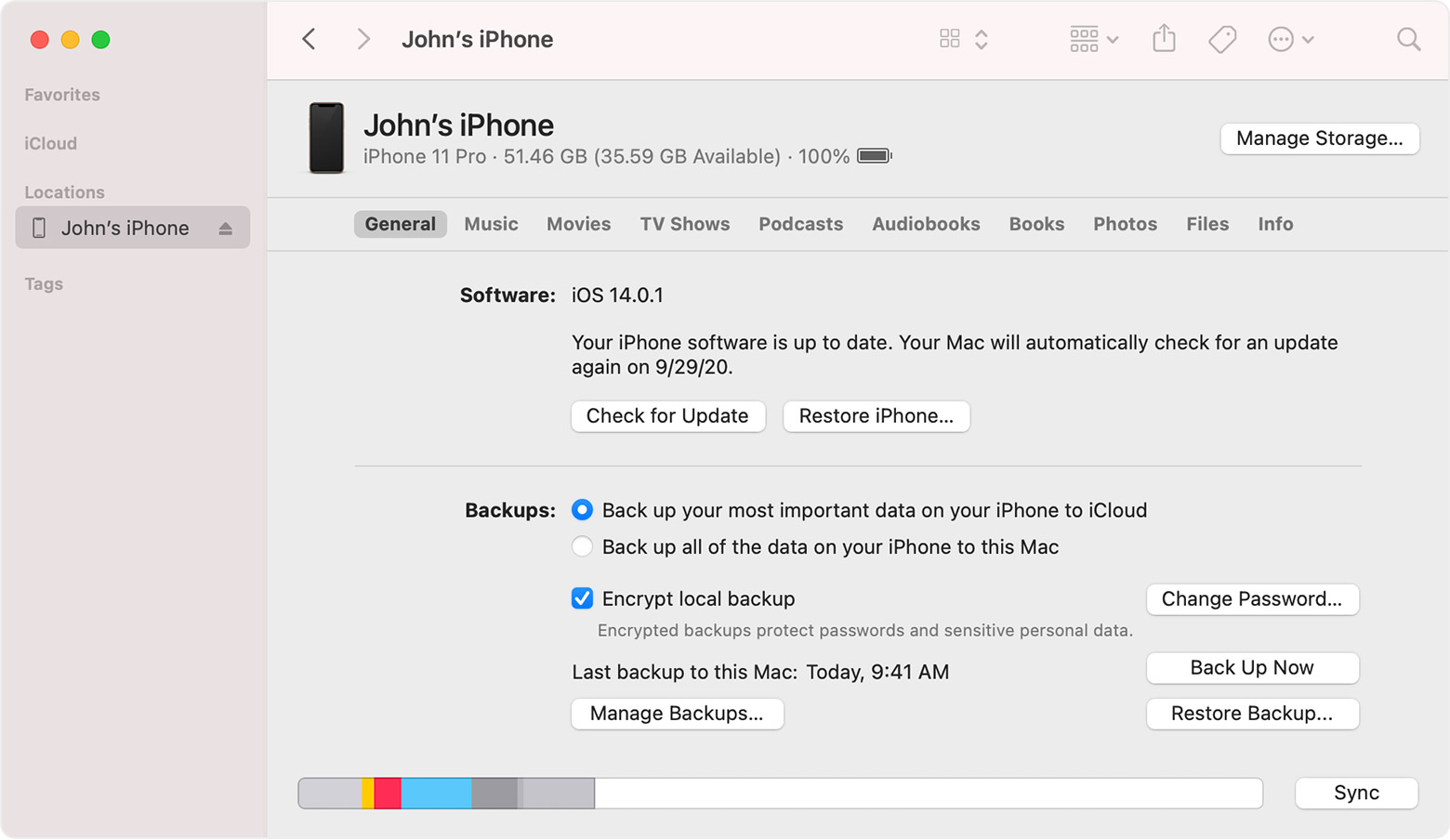
Ezzel törlődik az aktuális rendszer, és telepítésre kerül az iOS vagy iPadOS legújabb stabil verziója.
❗ Ha a frissítés letöltése 15 percnél tovább tart, a készülék automatikusan kikapcsolhat a helyreállítási módból. Ebben az esetben ismételje meg a folyamatot a 2. lépéstől.
4. A helyreállítás befejezése után:
-
Jelentkezzen be Apple ID-jével, ezzel deaktiválva az Aktiválási zár (Activation Lock) funkciót.
-
Lehetőség nyílik a biztonsági másolat visszaállítására – válassza ki a béta verzió telepítése előtti biztonsági másolatot, ha rendelkezik ilyennel.
Egy Apple Watch s watchOS 26-tal?

Sajnos, ez a helyzet bonyolultabb. – Az Apple jelenleg nem teszi lehetővé a hétköznapi felhasználók számára a watchOS rendszerre való visszalépést.
Mivel a watchOS 26 megköveteli, hogy az Apple Watch készülék iOS 26 rendszerű iPhone-hoz legyen párosítva, három lehetőség közül választhat:
-
Várj szeptemberig, amíg megjelenik az iOS 26 hivatalos verziója – addig ne használd az Apple Watch-ot.
-
Telepítse újra az iOS 26 bétaverziót az iPhone-ra, hogy tovább használhassa az órát.
-
Látogasson el az Apple szervizbe (vagy egy hivatalos szervizbe), ahol visszaállíthatják az óráját a stabil watchOS verzióra – ez azonban bonyolultabb és nem mindig garantált.
tvOS 26 – mi a helyzet a Apple TV-n történő visszaállítással?

Az Apple hivatalosan nem kínál nyilvános eszközt az Apple TV downgrade-jéhez, de a fejlesztői bétákban van egy lehetőség:
-
Az Apple TV HD (USB-C vagy micro-USB porttal) készüléken a Mac számítógép és az Apple Configurator alkalmazás segítségével visszaállíthatja a rendszert a stabil tvOS-re.
-
Az Apple TV 4K (kábelcsatlakozó nélkül) nem rendelkezik fizikai csatlakozási lehetőséggel – a visszaállítás csak szervizben vagy speciális, fejlesztőknek szánt eszközökkel lehetséges.
❗ A hétköznapi felhasználók számára az Apple TV 4K esetében a downgrade gyakorlatilag nem lehetséges – meg kell várni a stabil verzió hivatalos megjelenését.
visionOS 26 – mi a helyzet az Apple Vision Pro-val?
![How to downgrade visionOS on Apple Vision Pro [Video] - 9to5Mac](https://9to5mac.com/wp-content/uploads/sites/6/2024/02/Apple-Vision-Pro-Developer-Strap-recovery-connect-to-Mac-glyph.jpg?quality=82&strip=all)
Az Apple Vision Pro készülékek esetében, amelyek visionOS 26 rendszert futtatnak, az iOS-hez hasonló szabályok érvényesek:
-
Ha telepítette a visionOS 26 fejlesztői bétaverzióját, a Mac számítógépén az Apple Configurator 2 alkalmazással visszatérhet az előző verzióra.
-
A Vision Pro-t kábellel kell csatlakoztatni a Mac-hez, a készüléket DFU módba kell állítani, majd vissza kell állítani egy régebbi visionOS verzióra.
❗ Ez a folyamat azonban technikailag bonyolultabb, tapasztalatot és fejlesztői eszközökhöz való hozzáférést igényel. Átlagos felhasználóknak nem javasoljuk a downgrade-et.


