


Az Apple Music több mint 100 millió dalból álló könyvtárral büszkélkedhet. De valljuk be – néha olyan dolgokkal találkozhatunk, amik egyszerűen nincsenek ott. Egy régi YouTube élő közvetítés, egy demó a kedvenc zenekarodtól, egy ritka remix, vagy egy soha hivatalosan kiadott lemez. Jó hír? Az Apple ezekre a helyzetekre is gondol. És még jobb hír: meglepően egyszerű hozzáadni a saját zenéidet az Apple Musichoz. Gyere el, és nézd meg, hogyan teheted ezt meg egyszerűen, mindössze néhány lépésben!
Amire szükséged lesz
Kezdjük a legfontosabbal: még Apple Music előfizetésre sincs szükséged ahhoz, hogy feltöltsd a saját zenéidet . Csupán egy számítógépre – Macre vagy Windows PC-re iTunes-szal – és támogatott formátumú (MP3, AAC, WAV, AIFF stb.) zenefájlokra van szükséged. Ha azonban van Apple Music előfizetésed, egy kellemes bónuszt is kapsz: a feltöltött zenéid automatikusan szinkronizálódnak az iPhone-oddal, iPadeddel és más Apple eszközeiddel.


Első lépés: Készítse elő saját zenéjét
Először is természetesen szükséged van magára a zenére. Az Apple Music támogatja az olyan elterjedt formátumokat, mint az MP3 vagy az AAC, tehát itt nincs semmi tudomány. Ha például egy YouTube-videó hangját szeretnéd letölteni, vannak egyszerű online eszközök, amelyekkel letöltheted csak a hangsávot. A kapott fájlt a számítógépedre mented – jellemzően a Letöltések mappába.
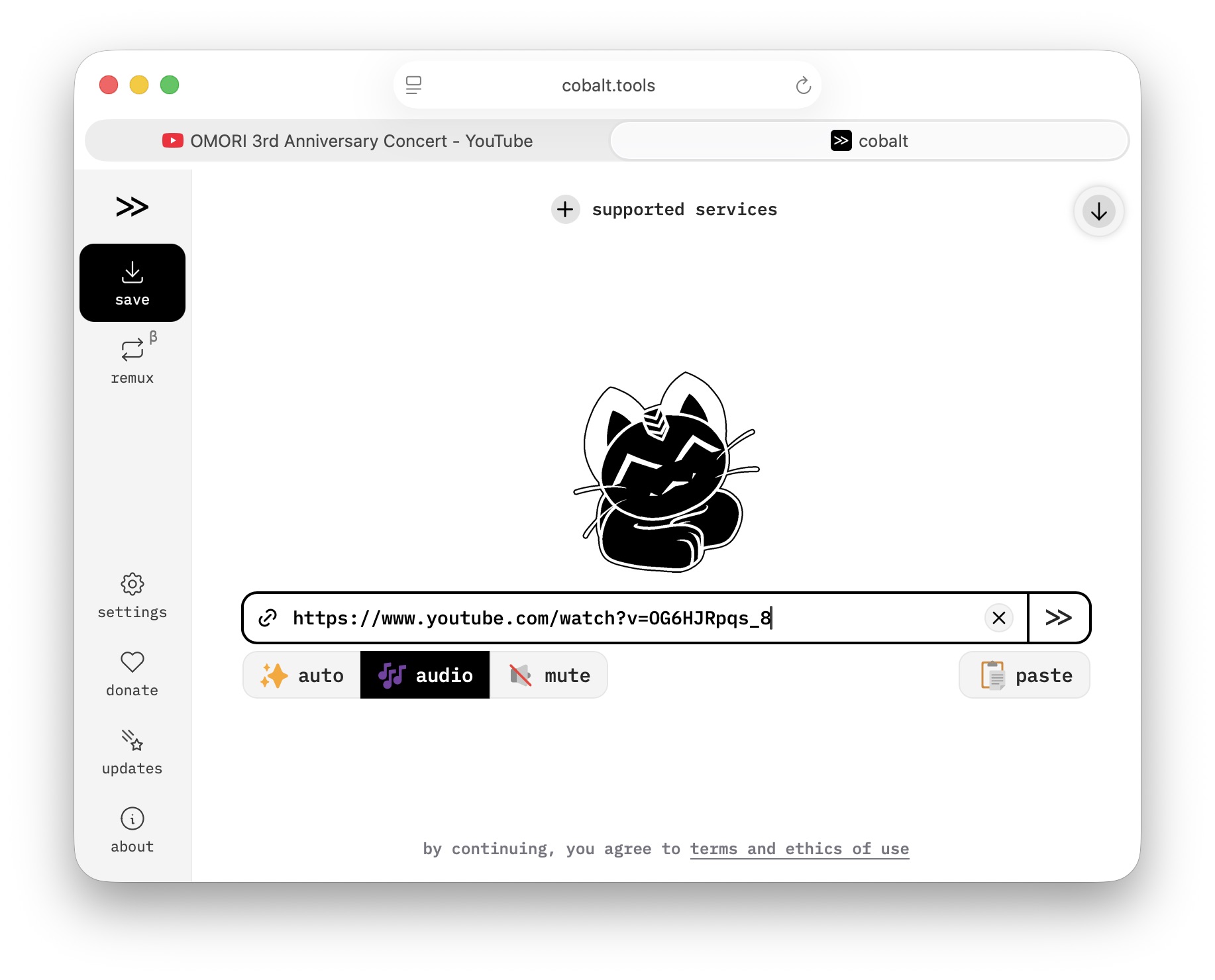
Hosszabb koncertfelvételek esetén, amelyek nincsenek különálló dalokra osztva, olyan alkalmazásokat használhatsz, mint a GarageBand vagy az Audacity, hogy a dalokat pontosan a saját ízlésed szerint vágd meg.
Második lépés: Húzd és vidd módszerrel a bonyolult beállítások helyett
Miután elkészült a zenéd, jöhet a könnyebb rész. Nyisd meg a Zene alkalmazást Macen (vagy az iTunes-t Windowson), keresd meg a fájljaidat a Finderben, és egyszerűen húzd át őket az alkalmazásba . Kész is. Nincsenek importálási varázslók, nincsenek bonyolult menük.
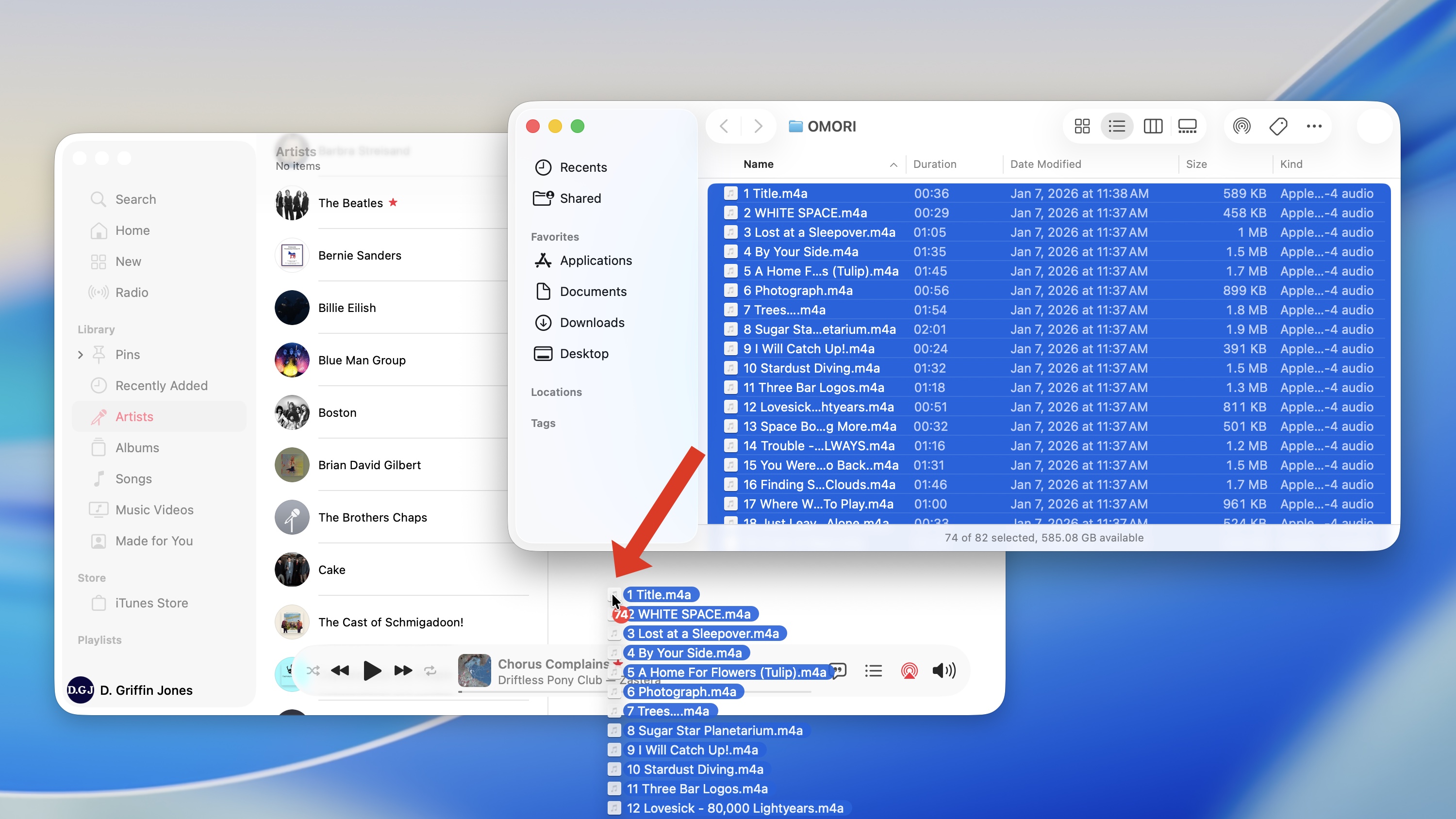
A dalok azonnal megjelennek a könyvtáradban – általában a „Legutóbb hozzáadott” részben. Ha aktív Apple Music-előfizetésed van, egy idő után automatikusan megjelennek az iPhone-odon. Nincs kábel, semmi más felesleges dolog.
Harmadik lépés: Rendszerezd a zenéidet
Az újonnan hozzáadott dalok gyakran olyan címmel rendelkeznek, mint például az „Ismeretlen album”, és nincs borítókép. Szerencsére mindent testreszabhatsz a saját ízlésed szerint – és az Apple teljes kontrollt biztosít.
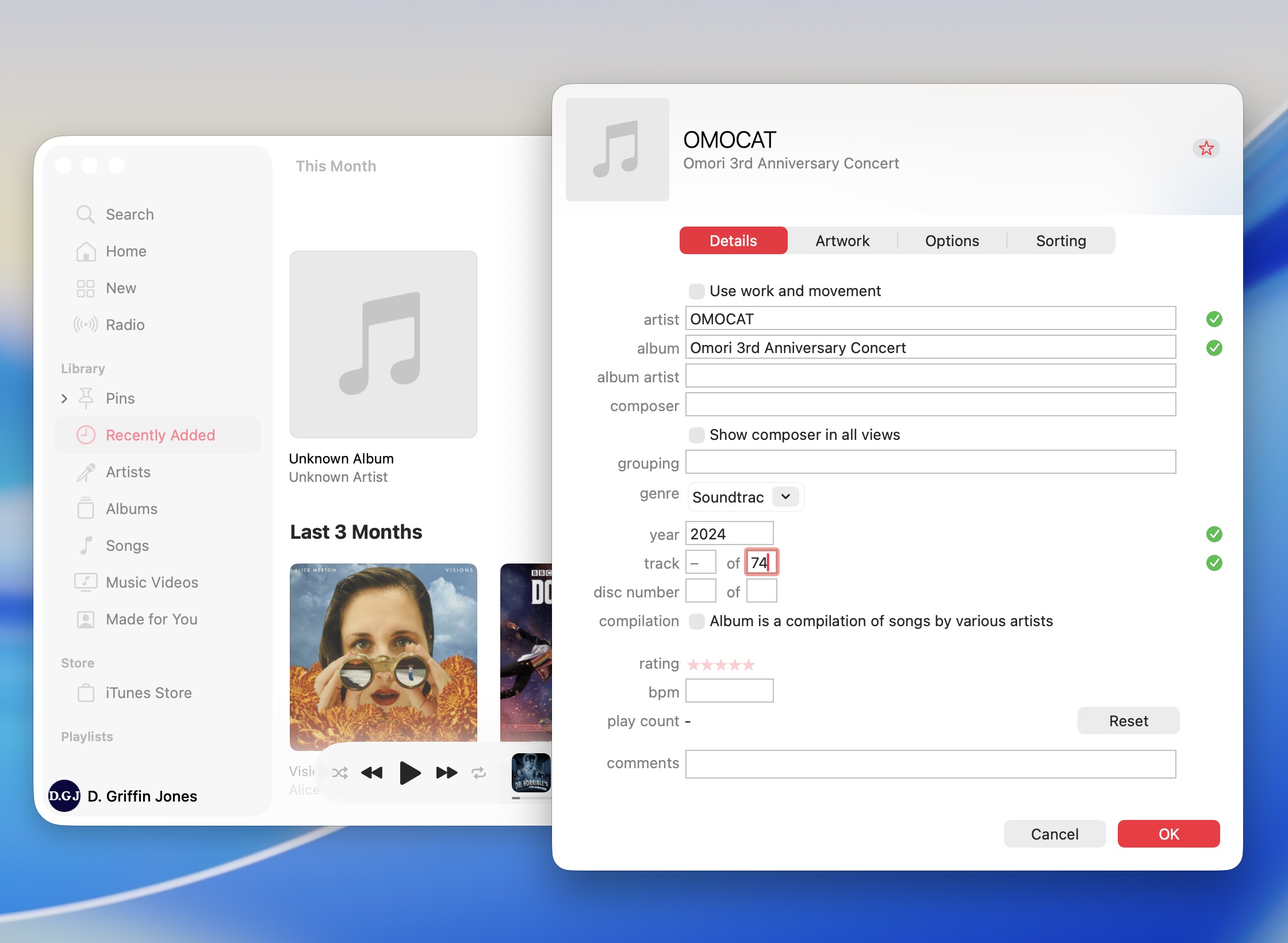
Csak kattints jobb gombbal az albumra, és válaszd az Információk lekérése lehetőséget . Itt megadhatod az előadót, az album címét, a megjelenési évet vagy a műfajt. Ezután a következő lapon egyszerűen húzd a borítóképet a megfelelő helyre – ideális esetben négyzet alakúra, lehetőleg nagy felbontásban. Az Apple Music ezt is kezeli.
Ezután minden dalt külön-külön szerkeszthetsz: megváltoztathatod a címeket, a számok számát, sőt, akár saját dalszöveget is hozzáadhatsz , amelyek ugyanúgy fognak megjelenni, mint a hivatalos dalok. Igen, ez szinkronizálódik az eszközök között is.
Negyedik lépés: Mentse el a kész zenét az Apple Music-on kívül
Meglepődhet, ha azt tapasztalja, hogy a szerkesztett fájlok fizikailag nem ugyanazok, mint például a Letöltések mappában lévők. Az Apple a saját struktúrájában tárolja őket. De ha meg szeretné tartani a „hangolt” verziót a borítóval és a helyes információkkal, csak kattintson jobb gombbal a dalra, és válassza a Megjelenítés a Finderben lehetőséget .
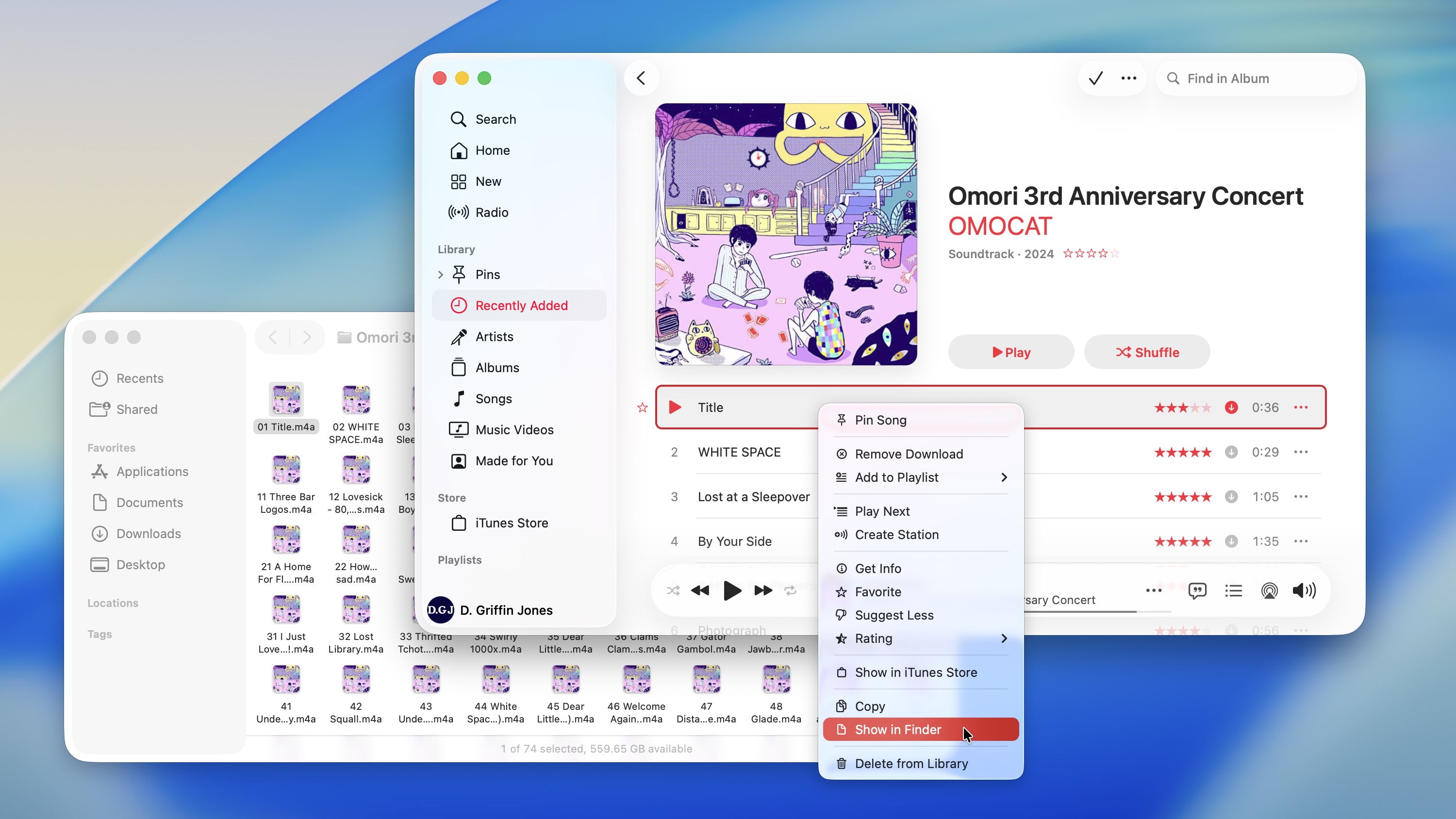
Innen átmásolhatod például a teljes albumot a Zene mappádba, és biztos lehetsz benne, hogy megosztáskor vagy biztonsági mentéskor az lesz a végleges verzió.
Apró korlátozások, amelyeket figyelembe kell venni
Nagyszerű dolog, ha a saját zenéid vannak az Apple Musicon, de van néhány apró hátránya. A feltöltött dalokat nem lehet hozzáadni a barátokkal megosztott lejátszási listákhoz, nem számítanak bele az Apple Music Replay statisztikáiba, és nincs karaoke mód, ahol együtt énekelhetnél. Komolyan? A legtöbb ember ezt észre sem veszi.


