


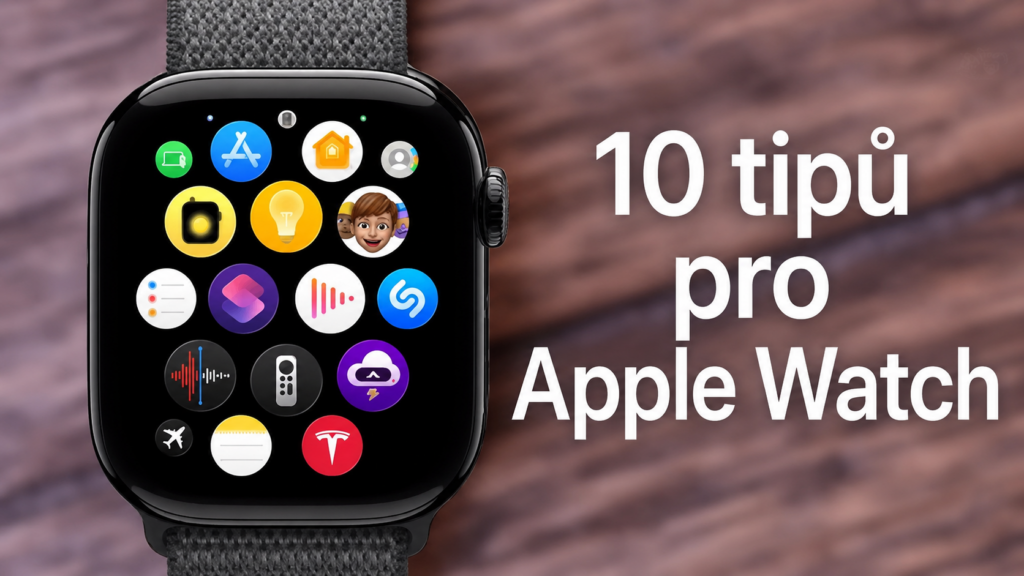
Az Apple Watch az egyik leghasznosabb eszköz, amit az Apple valaha alkotott. Első pillantásra egy egyszerű órának tűnhet néhány alkalmazással, de a visszafogott külseje meglepően széleskörű funkciókat és beállításokat rejt. Ezért előfordulhat, hogy az új tulajdonosok nem fedeznek fel sok hasznos opciót. Tehát, ha most vettél egy új Apple Watch-ot, vagy ha még soha nem módosítottál néhány beállítást, érdemes néhány percet szánni a módosításukra. A következő tíz tipp segít abban, hogy az órádat élvezetesebbé, gyorsabbá és az igényeidhez jobban igazítsd!
1. Váltsa az alkalmazások nézetét listanézetre
Az egyik első dolog, amit sok felhasználó megváltoztat, az alkalmazásai megjelenítésének módja. Az Apple alapértelmezés szerint az úgynevezett „méhsejt” elrendezést használja, ami egy szabálytalan alakban elrendezett ikonrács. Papíron nagyszerűen néz ki, de a gyakorlatban egy adott alkalmazás megtalálása szükségtelenül zavaró lehet. A klasszikus, betűrendben rendezett alkalmazások listája sokkal praktikusabb.
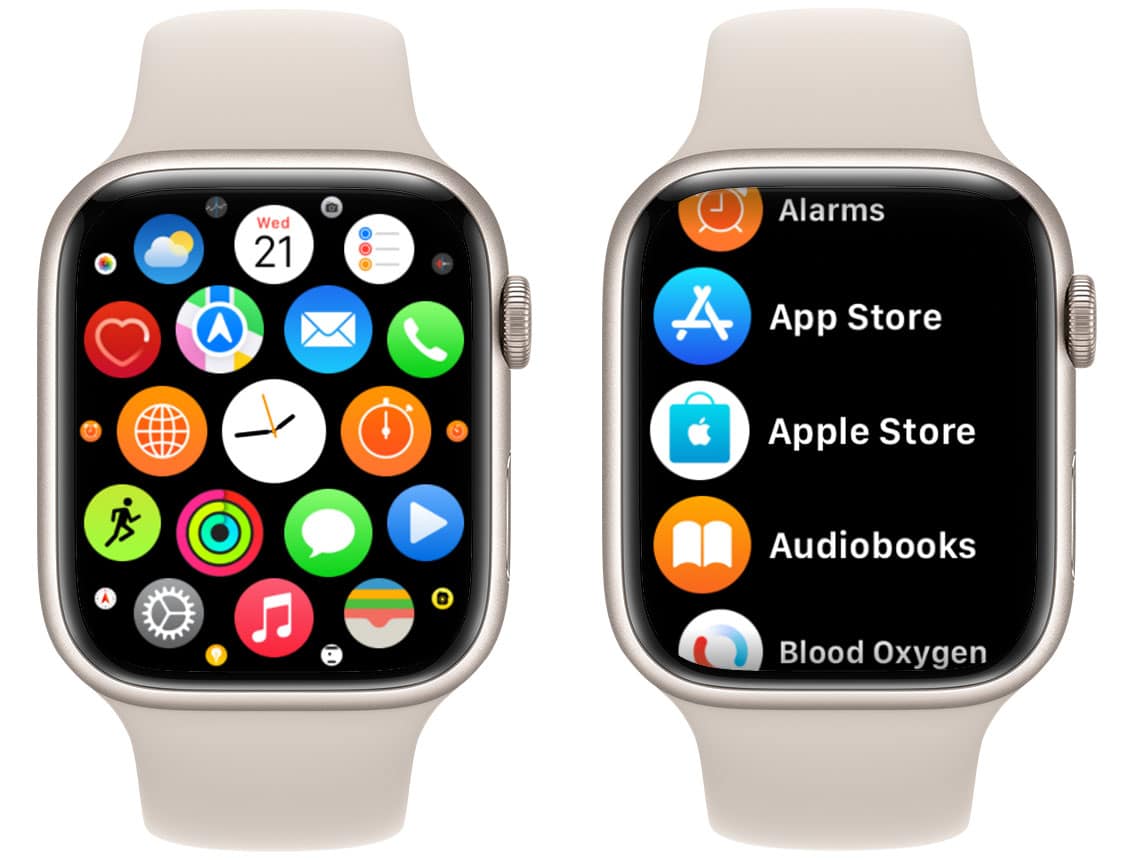
Csak nyisd meg az alkalmazáslistát a Digital Crown segítségével, görgess le teljesen, és válaszd a Lista lehetőséget . Innentől kezdve sokkal könnyebb lesz navigálni az órán.
2. Tűzz ki saját aktivitási célokat
Az aktivitás és a híres gyűrűk az Apple Watch legfontosabb funkciói közé tartoznak. Követik a mozgást, a testmozgást és az állásidőt, motiválva a felhasználókat a rendszeres mozgásra. A probléma az, hogy mindenki másképp él. Azok a célok, amelyek egy évvel ezelőtt még értelmesek voltak számodra, ma már nem biztos, hogy illenek az életmódodba.
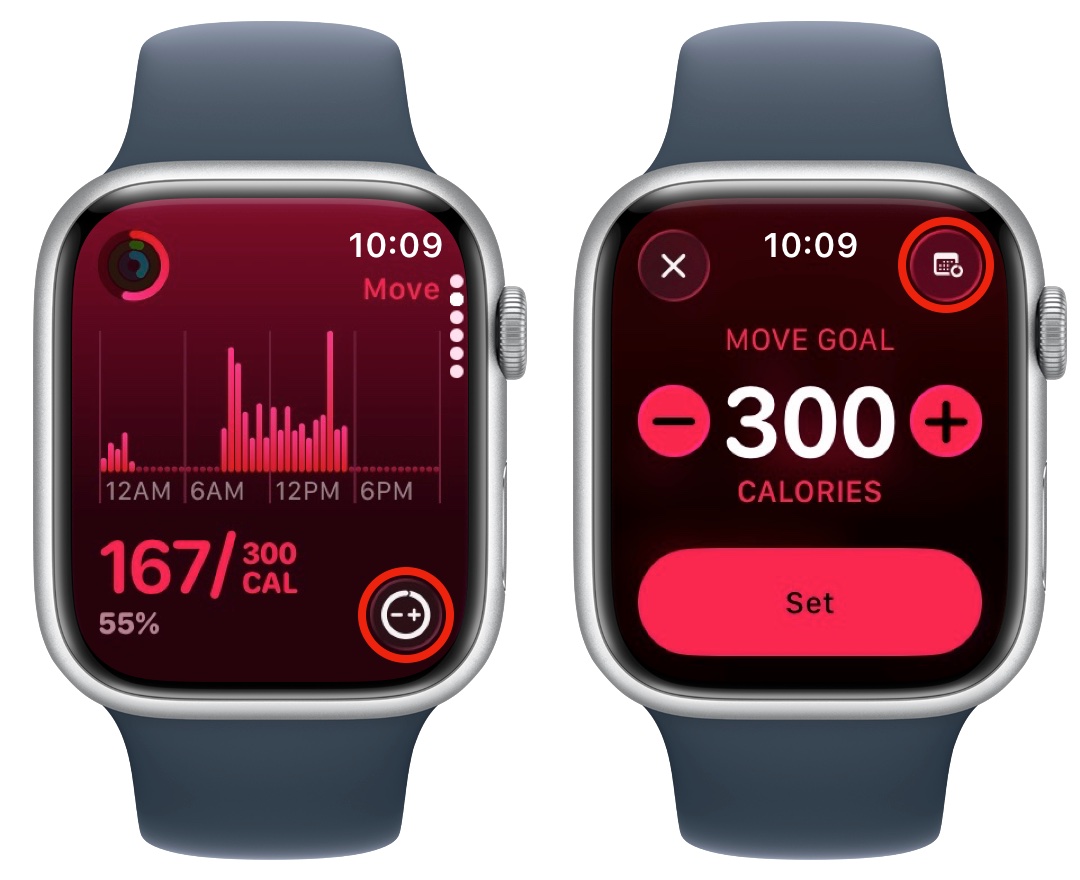
Nyisd meg az Aktivitás alkalmazást, és szabd személyre a napi céljaidat. Módosíthatod a mozgás, a testedzés és az állás értékeit, vagy a hét minden napjára más célokat állíthatsz be. Ez sokkal realisztikusabbá teszi a statisztikáidat és a motivációs kihívásaidat.


3. Testreszabhatja a widgeteket a Smart Stackben
A watchOS óta egyre fontosabb szerepet játszik a Smart Stack, egy olyan widgetkészlet, amely a korona elforgatásakor vagy felfelé húzásakor jelenik meg. Az Apple automatikusan hozzáadja az ajánlott információkat ide, de legnagyobb erőssége a testreszabhatóságban rejlik. A widgetekhez kitűzhetjük az időjárást, a naptárat, a legutóbbi edzéseket, a zseblámpát vagy a gyakran használt alkalmazásokat.
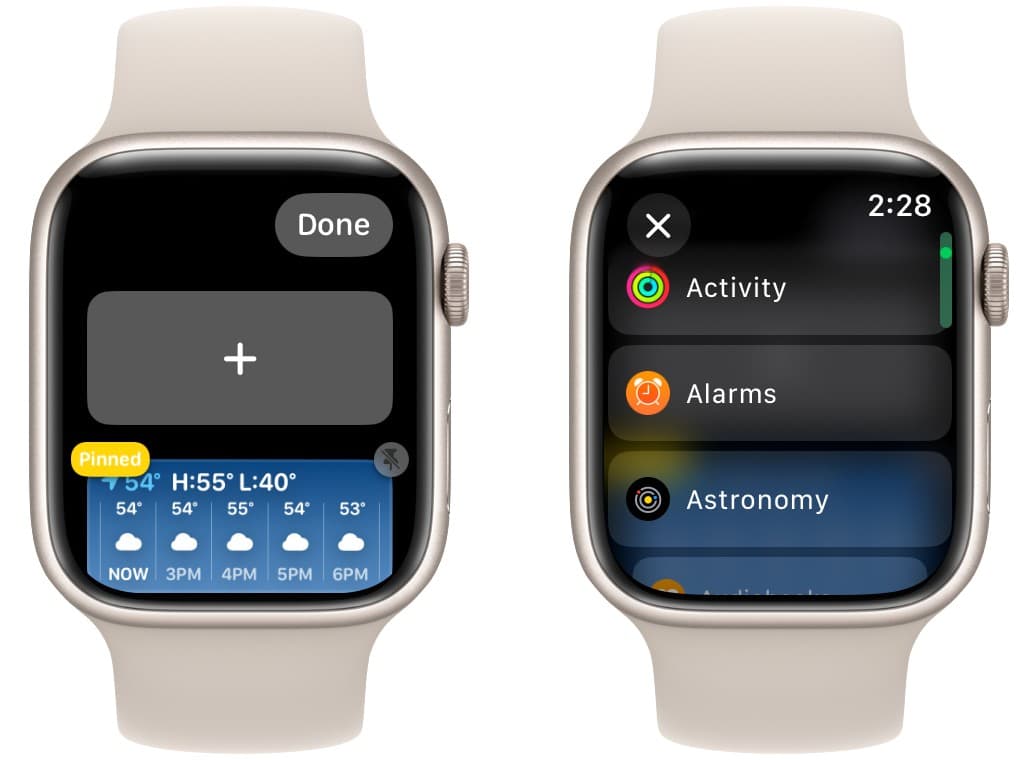
Egy jól konfigurált Smart Stack jelentősen felgyorsíthatja az óra mindennapi használatát, és gyakran még az óra számlapján található bonyodalmakat is kiválthatja.
4. Növelje a kijelző világítási idejét
A modern Apple Watch-ok Always-On kijelzővel rendelkeznek, de az ébredés utáni és alvó üzemmódban való viselkedésük eltérő. Alapértelmezés szerint a kijelző csak 15 másodpercig marad bekapcsolva. Ha gyakran olvasol hosszú értesítéseket vagy alkalmazásokkal dolgozol, a kijelző folyamatos kikapcsolása bosszantó lehet.
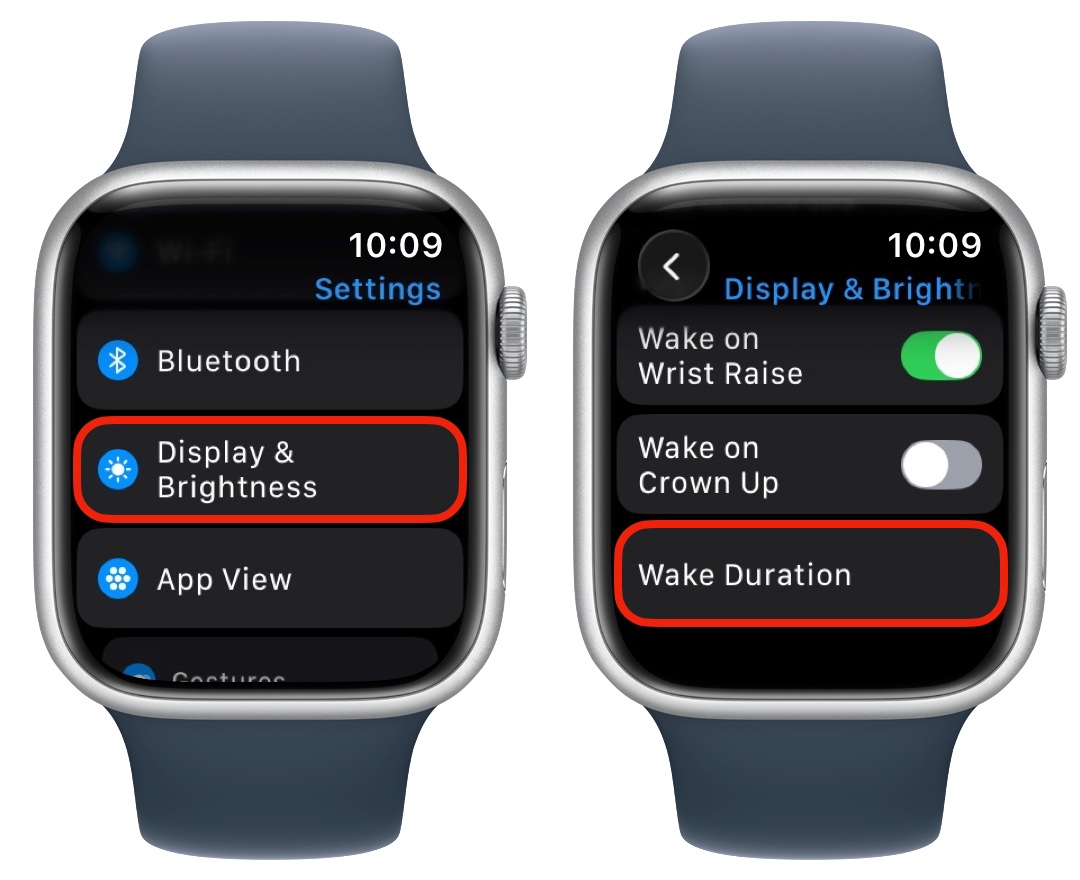
Így a képernyőbeállításokban akár 70 másodpercre is meghosszabbíthatja az ébresztési időt. Bár az akkumulátor fogyasztása kissé megnőhet, a kijelzőt már nem kell folyamatosan újraaktiválnia.
5. Oldja fel az Apple Watch-ot iPhone-nal
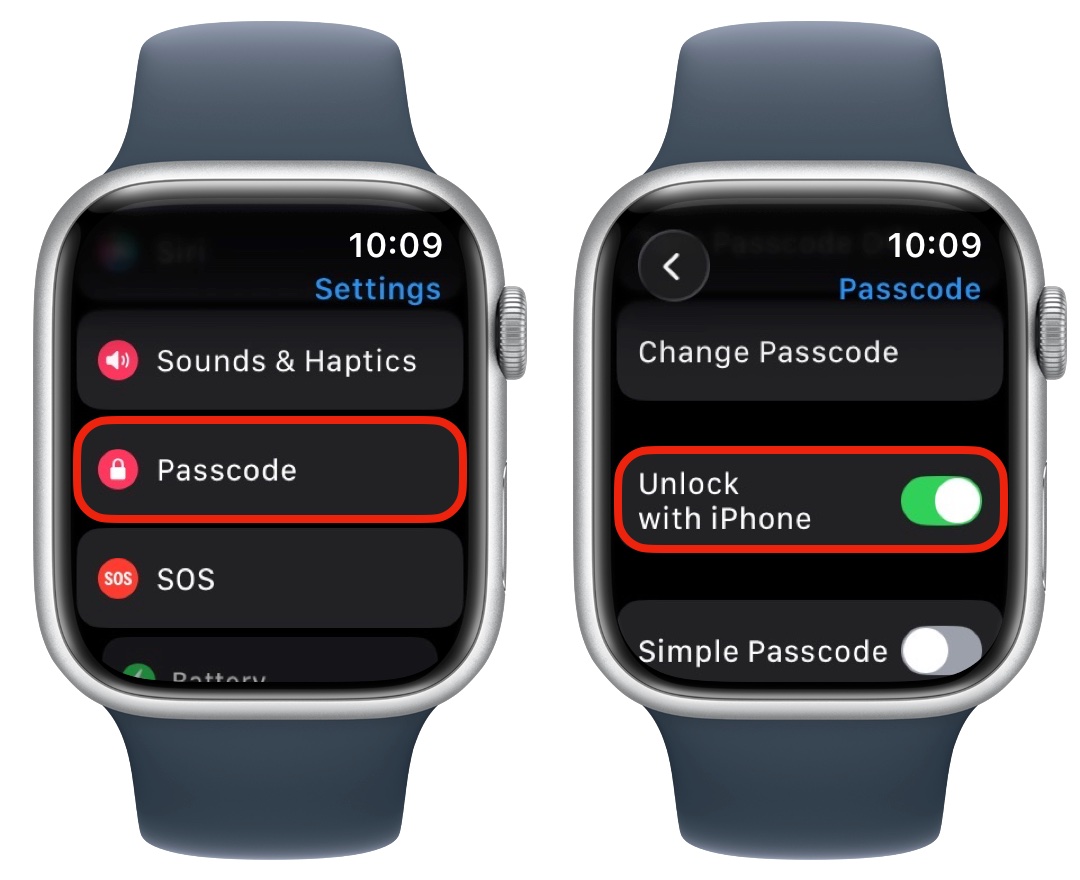
Egy kis képernyőn nem túl kényelmes kódot beírni. Ezért kínálja az Apple az óra automatikus feloldásának lehetőségét az iPhone-on keresztül. Amint felteszed az órát a csuklódra, majd feloldod az iPhone-odat, az Apple Watch is automatikusan feloldódik. A mindennapi használathoz ez egy apróság, de sokkal kellemesebbé teszi az órával való munkát.
6. Hagyd, hogy az Apple Watch feloldja az iPhone-od zárolását
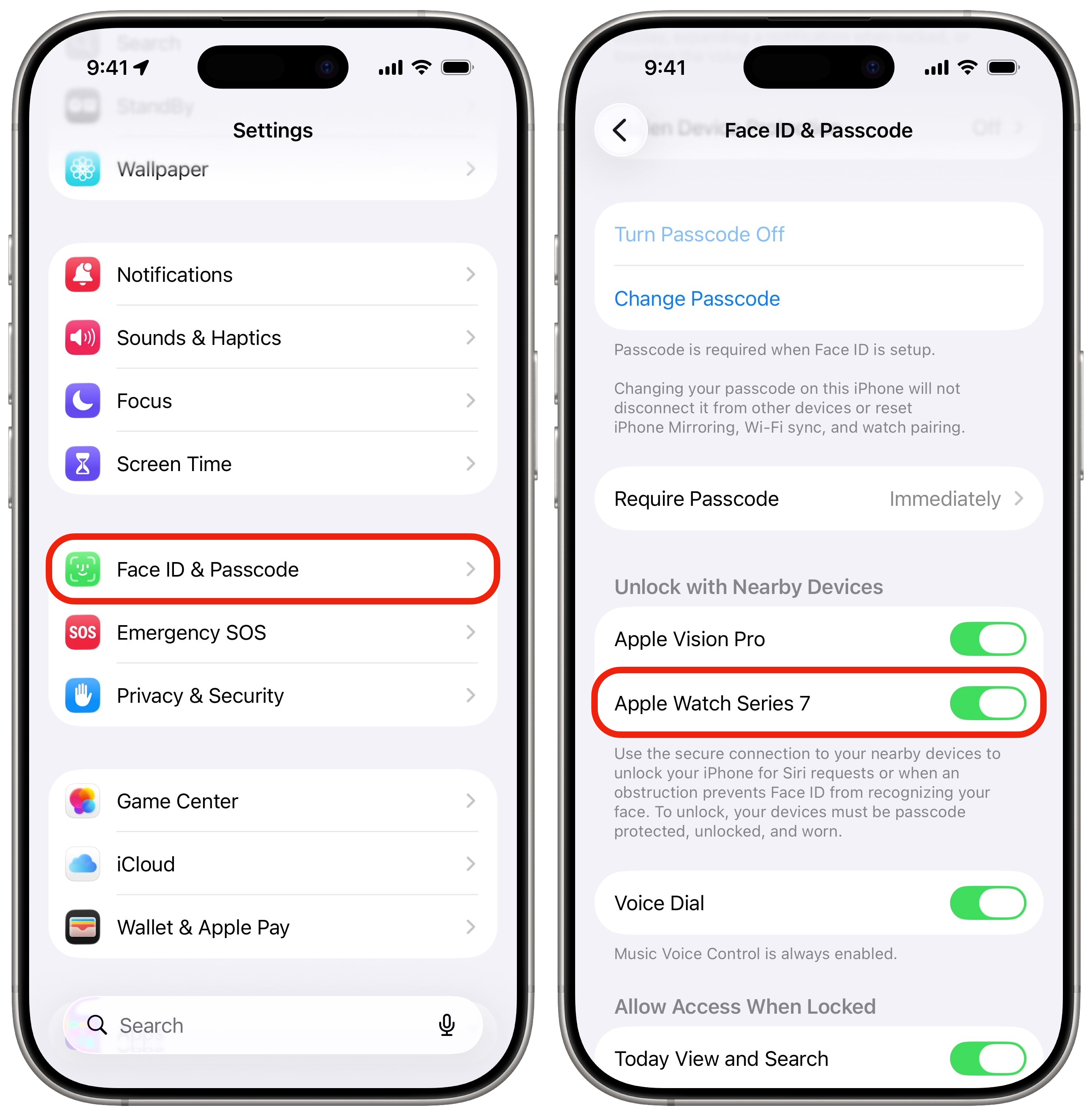
Az ellenkező funkció ugyanolyan hasznos. Ha a Face ID nem ismeri fel az arcodat – például azért, mert maszkot, sálat vagy más takarót viselsz –, az iPhone-odat feloldhatod az Apple Watchcsal. Csak vedd fel az órádat, és az feloldódik. Amikor a funkció aktiválódik, egy rövid rezgést fogsz érezni a csuklódon, és szükség esetén azonnal távolról zárolhatod a telefonodat.
7. Oldja fel Mac készülékét jelszó megadása nélkül
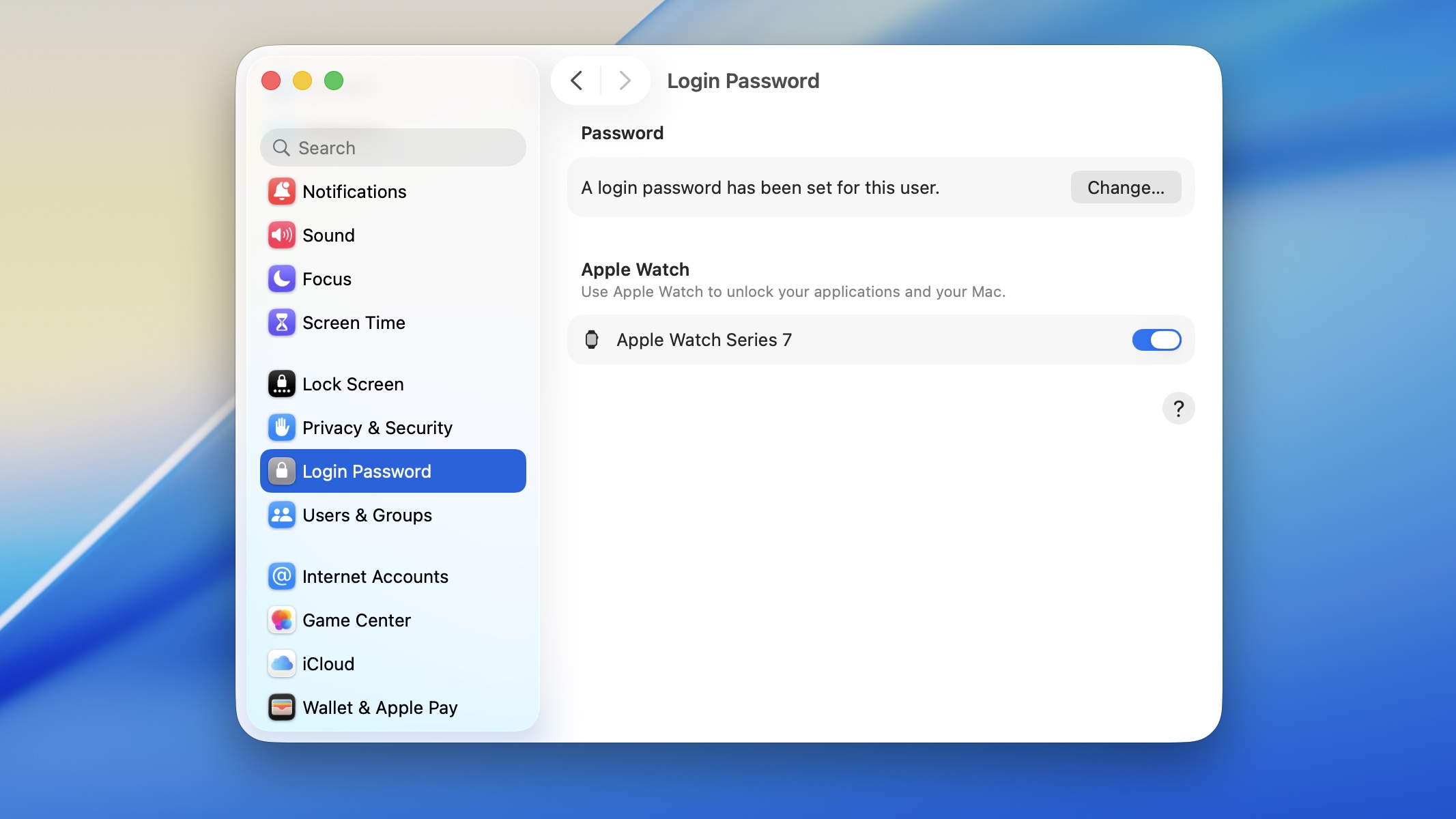
MacBookod vagy asztali Maced van? Akkor mindenképpen engedélyezned kell az Automatikus feloldást az Apple Watch-csal. Amikor közeledsz a számítógépedhez, a Mac automatikusan feloldódik anélkül, hogy meg kellene adnod a jelszavadat. Ez különösen hasznos, ha hosszú, biztonságos jelszavakat vagy Touch ID nélküli külső billentyűzetet használsz. Ha egyszer megszokod ezt a funkciót, valószínűleg nem akarsz majd visszatérni a klasszikus bejelentkezéshez.
8. Kapcsold ki a légzés- és tudatosságfigyelmeztetéseket
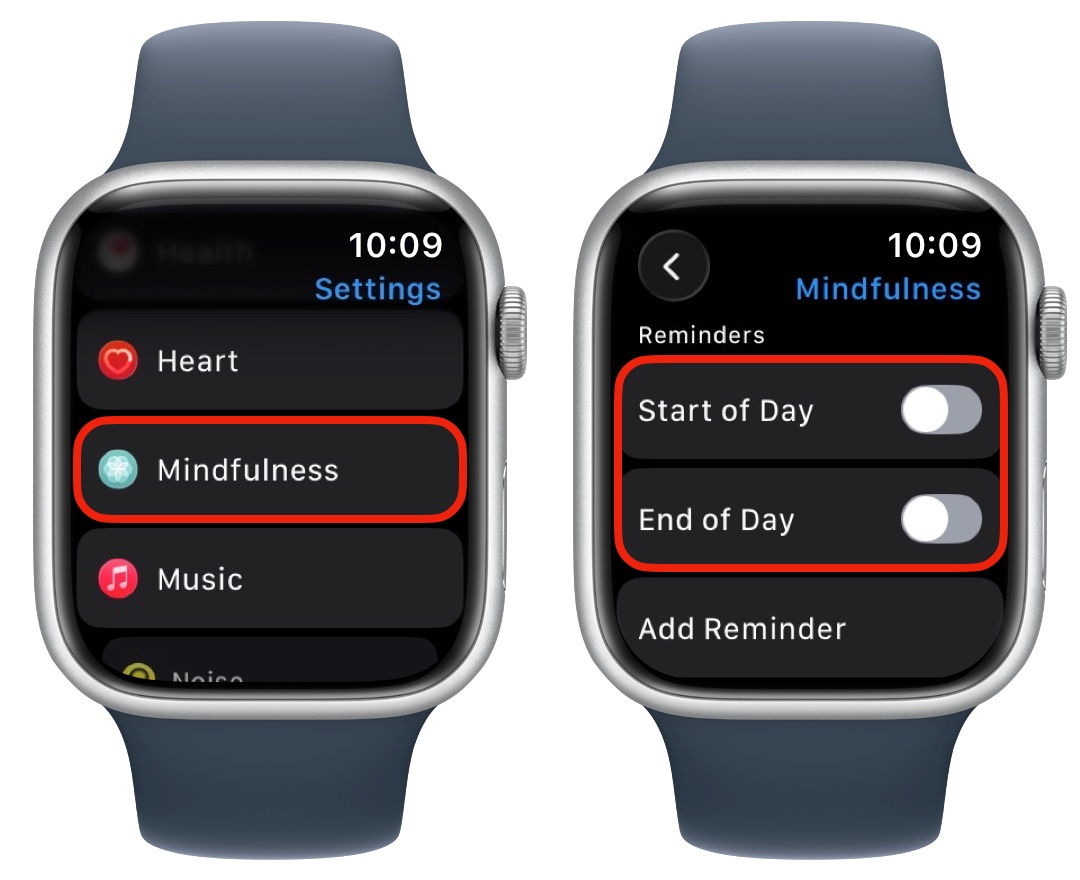
Az Apple a Mindfulness alkalmazásán keresztül igyekszik elősegíteni a mentális jólétet. Az alkalmazás rendszeresen emlékezteti a felhasználókat légzőgyakorlatok elvégzésére vagy rövid elmélkedésre. Egyes felhasználók értékelik ezeket az emlékeztetőket, mások zavarónak találják őket. Ha az utóbbi csoportba tartozol, egyszerűen kikapcsolhatod az értesítéseket a Mindfulness alkalmazás beállításaiban. Az eredmény kevesebb megszakítás lesz a munkanap során, és egy letisztultabb Értesítési Központ lesz.
9. Próbálja ki a walkie-talkie funkciót
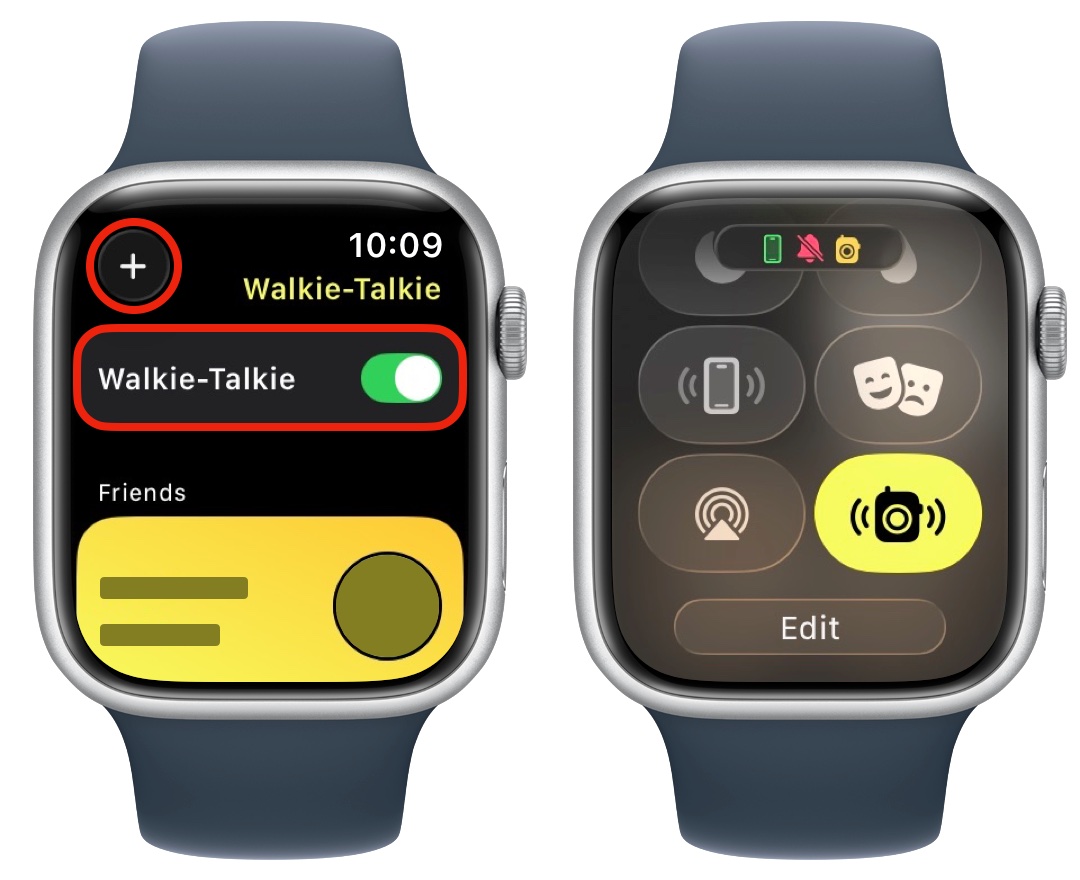
A walkie-talkie az Apple Watch egyik kevésbé ismert funkciója, de meglepően hasznos tud lenni. Ha a családodban vagy a háztartásodban valakinek van Apple Watch-a, akkor a walkie-talkie-hoz hasonló módon kommunikálhatsz vele. Csak nyomj meg egy gombot, beszélj, és a másik személy azonnal hallja az üzenetedet. Gyorsabb, mint az SMS-ezés, és gyakran kényelmesebb, mint egy hagyományos telefonhívás.
10. Aktiválja a Taptikus Időt
Végül pedig az egyik legérdekesebb trükk, amiről sok felhasználó nincs is tudatában. A Taptic Time funkció a csuklón rezgő hangok segítségével megmondja az aktuális időt. Ennek köszönhetően egyáltalán nem kell az órára nézni. Ez például egy megbeszélés, előadás vagy társasági esemény során lehet hasznos, amikor az óra nézése udvariatlannak tűnhet.
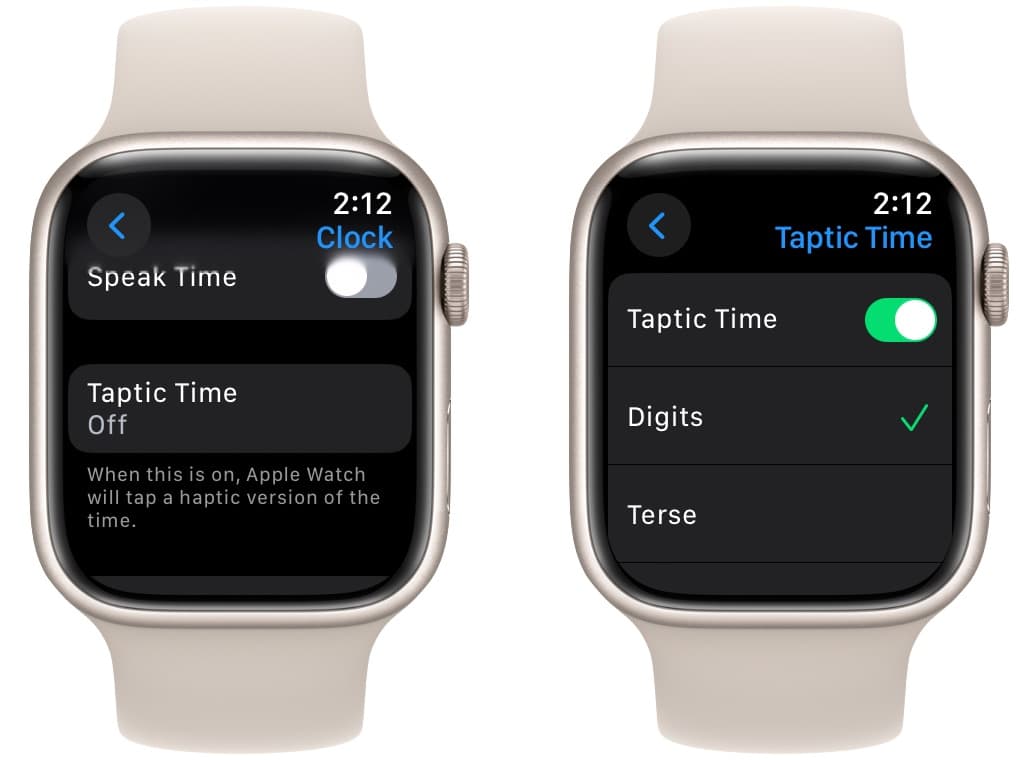
Aktiválás után egyszerűen tarts két ujjad a kijelzőn, és az Apple Watch rezgéssorozattal megmutatja az aktuális időt.


