


Az iOS 26 megérkezett, és vele együtt egy csomó újdonság, amit ez a rendszer hoz magával. Az Apple szerint ez a legnagyobb iOS-frissítés az iOS 7 2013-as megjelenése óta. Érdekel, hogy mit kínál ez az új iOS-verzió? Akkor ez a cikksorozat neked szól, amely a következő hetekben és hónapokban bemutatja a rendszer legfontosabb újdonságait. Ebben a részben 10 trükköt mutatunk be, amelyeket az iOS 26-ban használhatsz, és amelyek megváltoztatják az iPhone használatának módját!
1. Az iPhone színéhez illeszkedő színes ikonok
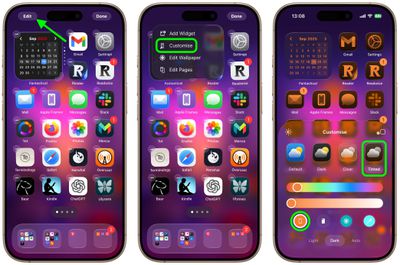
A kezdőlap személyre szabása új dimenziót kap. Az iOS 26-ban az ikonok színét az iPhone színéhez igazíthatja. Csak tartsa lenyomva egy üres helyet az asztalon, válassza a Szerkesztés ➝ Testreszabás ➝ Színezés lehetőséget, majd koppintson az iPhone ikonra a bal oldalon. Az eredmény? Tisztább és elegánsabb megjelenés, amely meglepően luxus hatást kelt.


2. Hangos hangok elnémítése
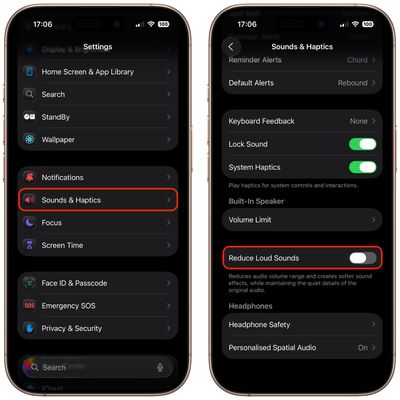
Az alkalmazások közötti váltás különböző hangerővel zavaró lehet. Az új funkció, a Hangos hangok tompítása a Beállítások ➝ Hangok és haptika menüpontban tompítja a hangerőt – elnyomja a túl hangos részeket, de megőrzi a finomabb részleteket. Ideális videók megtekintéséhez, amelyek hangja nem egyenletes, vagy éjszakai zenehallgatáshoz.
3. Gyorsabb fotó küldés kisebb adatforgalommal
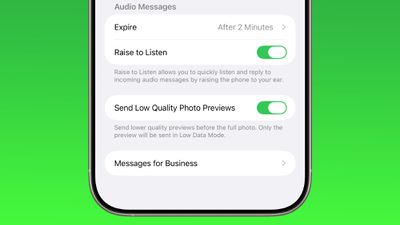
Ha gyakran küld fotókat az Üzenetek alkalmazáson keresztül, akkor az új, Alacsony minőségű fotópreview küldése lehetőség a Beállítások ➝ Alkalmazások ➝ Üzenetek menüpontban biztosan tetszeni fog. A címzett először egy kis preview-t lát, így azonnal megtekintheti a képet, a teljes minőségű kép pedig később érkezik meg. Ez kiválóan alkalmas utazás közben vagy korlátozott mobilinternet-kapcsolat esetén.
4. Widgetek a zárolási képernyő alján
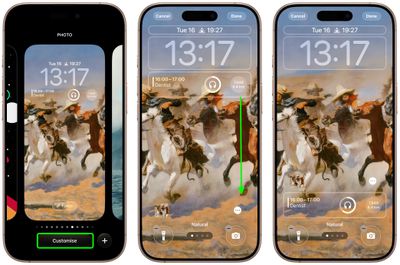
A zárolható képernyő már nem olyan „zárolható”, mint korábban. Az iOS 26-ban a zárolható képernyőn lévő widgeteket lefelé is el lehet mozgatni, ami főleg egykezes kezelésnél jön jól. Csak be kell kapcsolni az alkalmazkodó módot, és a widgeteket le kell húzni a kijelző alsó részére.
5. Megjegyzések hozzáadása az Akció gombbal
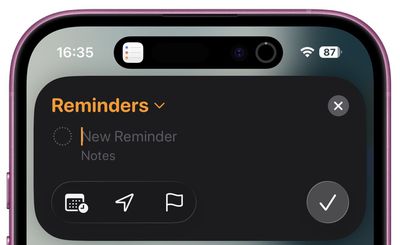
Az iPhone 15 Pro és újabb modellek tulajdonosai mostantól közvetlenül az Action Buttonhoz rendelhetik hozzá az „Új emlékeztető” műveletet. Ehhez csak meg kell nyitni a Beállítások ➝ Akció gomb ➝ Vezérlés ➝ Új emlékeztető menüpontot. A gomb megnyomása után megjelenik egy kompakt panel, ahol megadhatja a nevet, a dátumot, a helyszínt és a megjegyzést – anélkül, hogy megnyitná magát az Emlékeztetők alkalmazást.
6. Fizikai fizetési kártyák adatainak tárolása a Pénztárca alkalmazásban
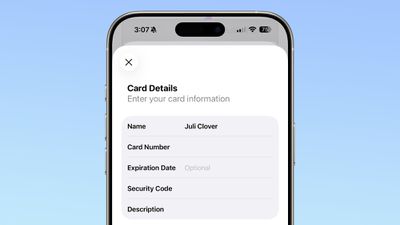
A Wallet alkalmazás továbbfejlődött, és már a műanyag fizetési kártyák adatait is képes tárolni. Nyissa meg a Walletben valamelyik már hozzáadott kártyáját, érintse meg a 123 ikont, azonosítsa magát a Face ID segítségével, majd adja meg a nevet, a kártya számát és a lejárati dátumot. Sok felhasználó számára ez azt jelenti, hogy már nincs szükségük további kártyakezelőkre, például a 1Password-ra.
7. Pontos becslés a töltési időről
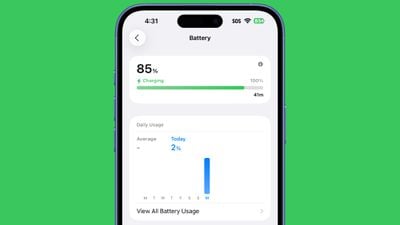
Hány perc van még hátra a teljes feltöltésig? Az iOS 26 új funkciója a becsült időt közvetlenül a Beállítások ➝ Akkumulátor menüpontban jeleníti meg. Így nem csak a százalékos állapotot láthatja, hanem azt is, hogy van-e ideje egy kávéra vagy egy egész estés filmre.
8. Tisztább hang a podcastokban
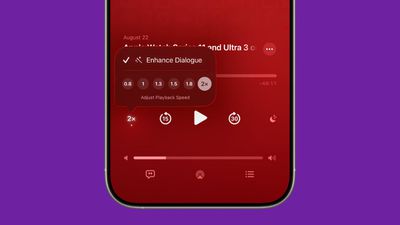
Az Apple kiegészítette a Podcastok alkalmazást a Dialógusok kiemelése funkcióval, amely kiemeli az emberi hangokat és csökkenti a visszhangot és a zajt. Lejátszás közben csak meg kell nyitni a teljes képernyős vezérlőt, megérinteni a lejátszási sebesség gombot és bekapcsolni a kapcsolót. Az alkalmazás minden podcast esetében külön-külön megjegyzi a beállításokat.
9. Apple Music mappák
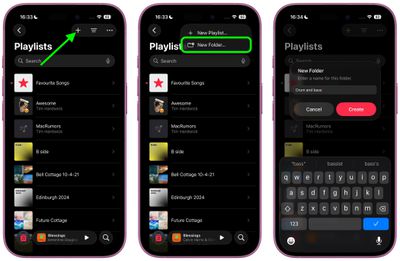
Végre rend a lejátszási listákban! Az iOS 26 rendszerben a Lejátszási listák részben új mappákat hozhat létre, és azokra áthúzhatja a kiválasztott lejátszási listákat. Így a zenei könyvtár áttekinthetőbb lehet, mint valaha.
10. Megjegyzések az időzónát figyelembe véve
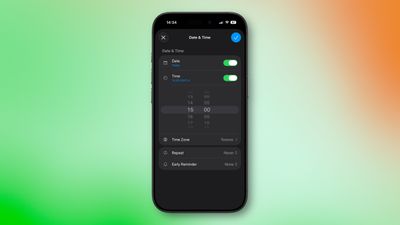
Gyakran utazik? Az Emlékeztetőkben mostantól beállíthatja az időzónákat. A Beállítások ➝ Alkalmazások ➝ Emlékeztetők ➝ Időzóna menüpontban kapcsolja be a Kézi beállítás lehetőséget, és válassza ki az úti célt. Új emlékeztető létrehozásakor könnyedén beállíthatja az egyes feladatokhoz tartozó időzónákat.


