


Az iOS 26 megérkezett, és vele együtt egy csomó újdonság, amit ez a rendszer hoz magával. Az Apple szerint ez a legnagyobb iOS-frissítés az iOS 7 2013-as megjelenése óta. Érdekel, hogy mit kínál ez az új iOS-verzió? Akkor ez a cikksorozat neked szól, amely a következő hetekben és hónapokban bemutatja a rendszer legfontosabb újdonságait. Ebben a részben 10 kevésbé ismert funkciót mutatunk be, amelyeket az Apple nem nagyon reklámozott, pedig jelentősen megkönnyíthetik az iPhone mindennapi használatát!
1. Csak a szöveges üzenet egy részét másolja át
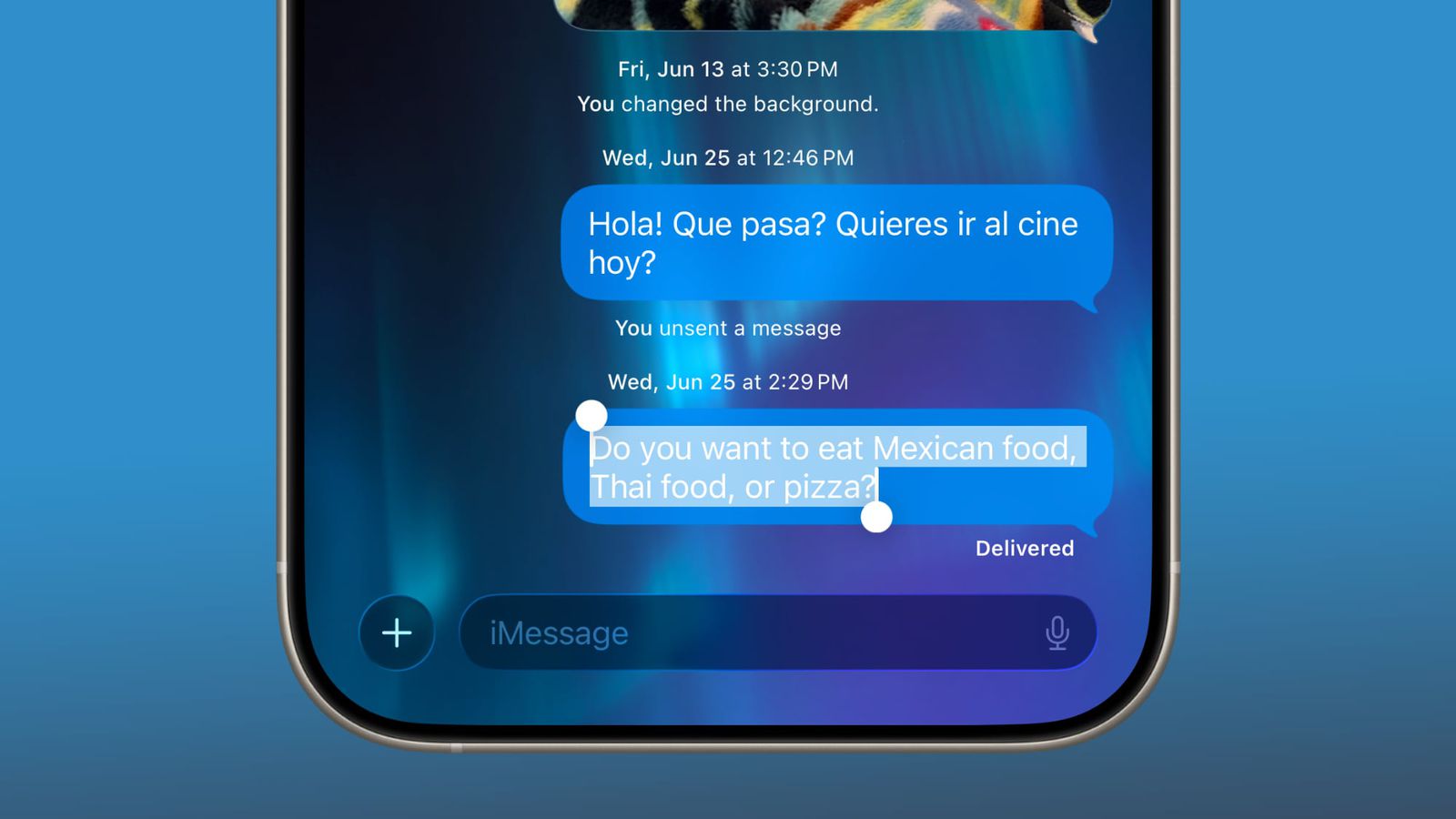
Már nem kell az egész SMS-t vagy iMessage-t másolnia. Elég, ha hosszan megnyomja az ujját az üzeneten, kiválasztja a Select opciót, és kijelöli pontosan azt a részt, amelyre szüksége van – például csak a címet vagy a linket. Apró, de nagyszerű időmegtakarítás.
2. Receptek közvetlenül a megjegyzésekbe
Az új Siri javaslatok funkció a Emlékeztetők alkalmazásban automatikusan kivonja a receptből az alapanyagok listáját és az elkészítés módját. Csak meg kell osztani a receptből a kiválasztott szöveget a Megosztás lap → Emlékeztetők segítségével, és Siri elvégzi a többit. Nagyszerű, ha szeret webes utasítások alapján főzni.
3. Válassza ki a fájlok megnyitásához használt alapértelmezett alkalmazást

Inkább más alkalmazásban nyitja meg a PDF-eket vagy dokumentumokat, mint a natív Fájlok alkalmazásban? Az iOS 26-ban beállíthatja, hogy melyik alkalmazás induljon el alapértelmezésként az adott fájltípusokhoz.
A Fájlok alkalmazásban tartsa lenyomva a fájlt → Információk → Mindig az alkalmazásban megnyitni, majd válassza ki a kívánt alkalmazást.
4. Saját csengőhang GarageBand nélkül
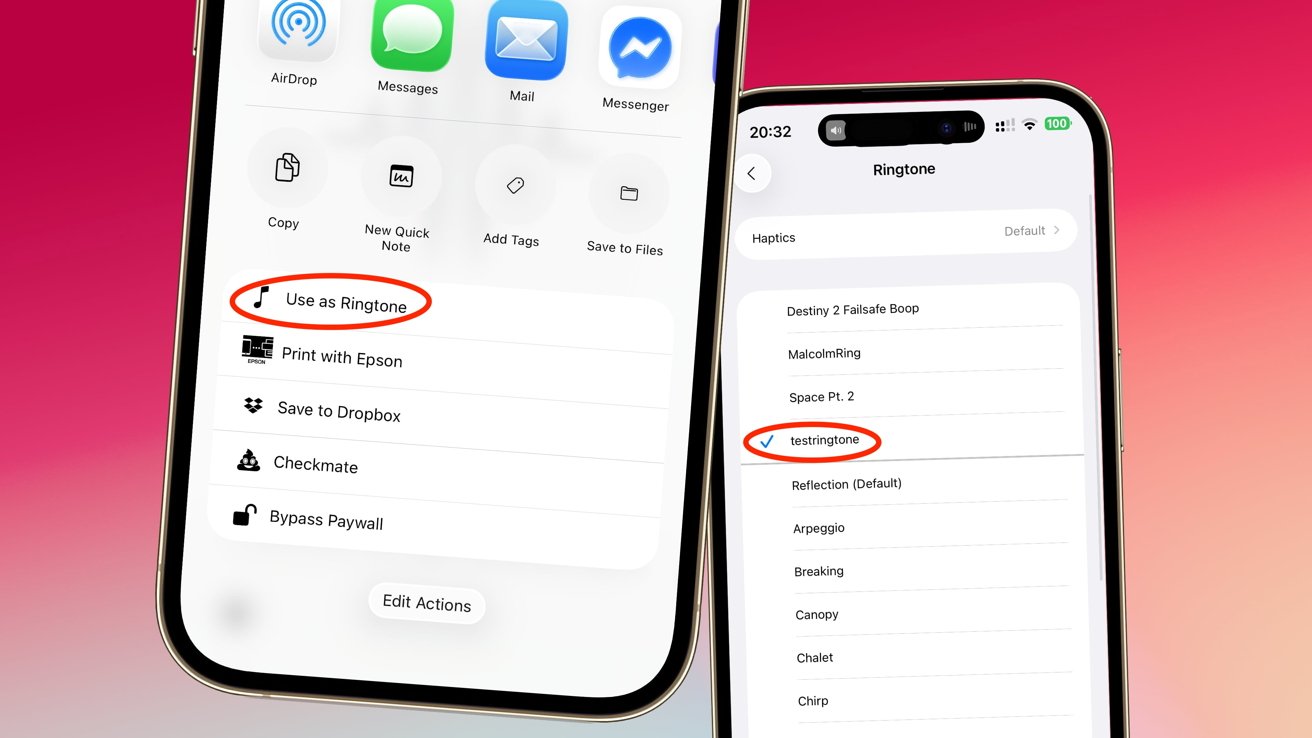
Felejtsd el a bonyolult exportálást a GarageBandból. Most már bármilyen MP3 vagy M4A fájlt (30 másodpercig) beállíthatsz közvetlenül a Fájlok → Megtekintés → Megosztás → Csengőhangként használás menüpontban. A hang azonnal megjelenik a Beállítások → Hangok és haptika → Csengőhangok menüpontban.
5. Új mappa „Koncepciók” a Hírekben
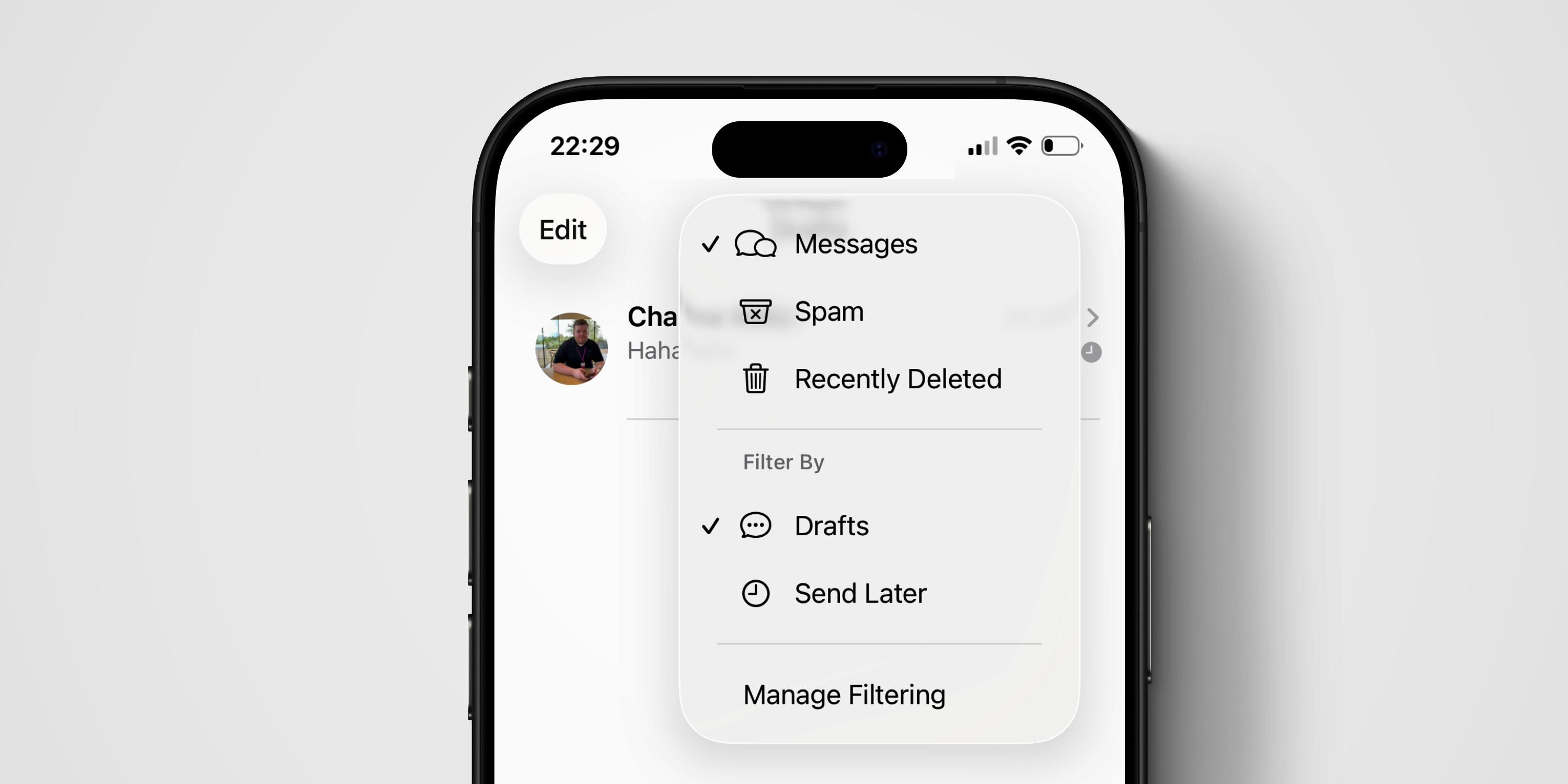
Hányszor írtál már üzenetet, de elfelejtetted elküldeni? A Üzenetek alkalmazásban mostantól a Szűrők részben található a Piszkozatok mappa, ahová ezek a megírt (de elküldetlen) üzenetek automatikusan elmentésre kerülnek. Csak rákattintasz a jobb felső sarokban található három vonalkás ikonra.
6. Okosabb keresés a Fotók alkalmazás videóiban
A Fotók keresése mostantól sokkal pontosabb. Ha például beírja, hogy „macska ugrás”, akkor megjelenik a videó előnézete egy konkrét képpel, amelyen a macska ugrik. Érintéssel közvetlenül a videó megfelelő pillanatához ugorhat.
7. Figyelmeztetés a kamera szennyezett lencséjéről
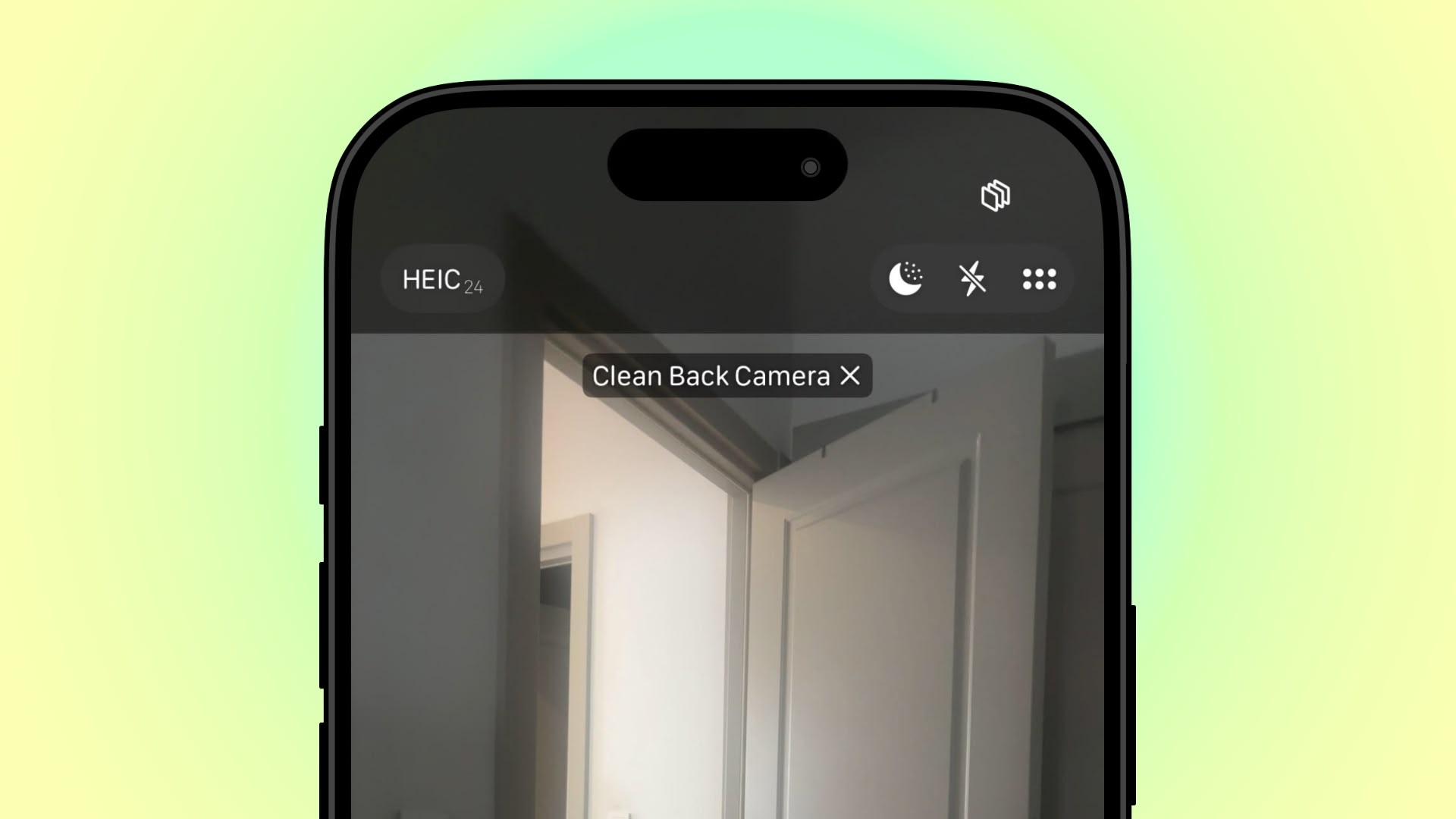
Az iPhone 15 és újabb modellek tulajdonosai értesítést kaphatnak, ha a hátsó kamera piszkos vagy koszos. Ez praktikus, ha mindig éles képeket szeretne készíteni, és nem akarja, hogy a fotók elmosódottak legyenek.
8. A kamera burkolatához illeszkedő színes ikonok
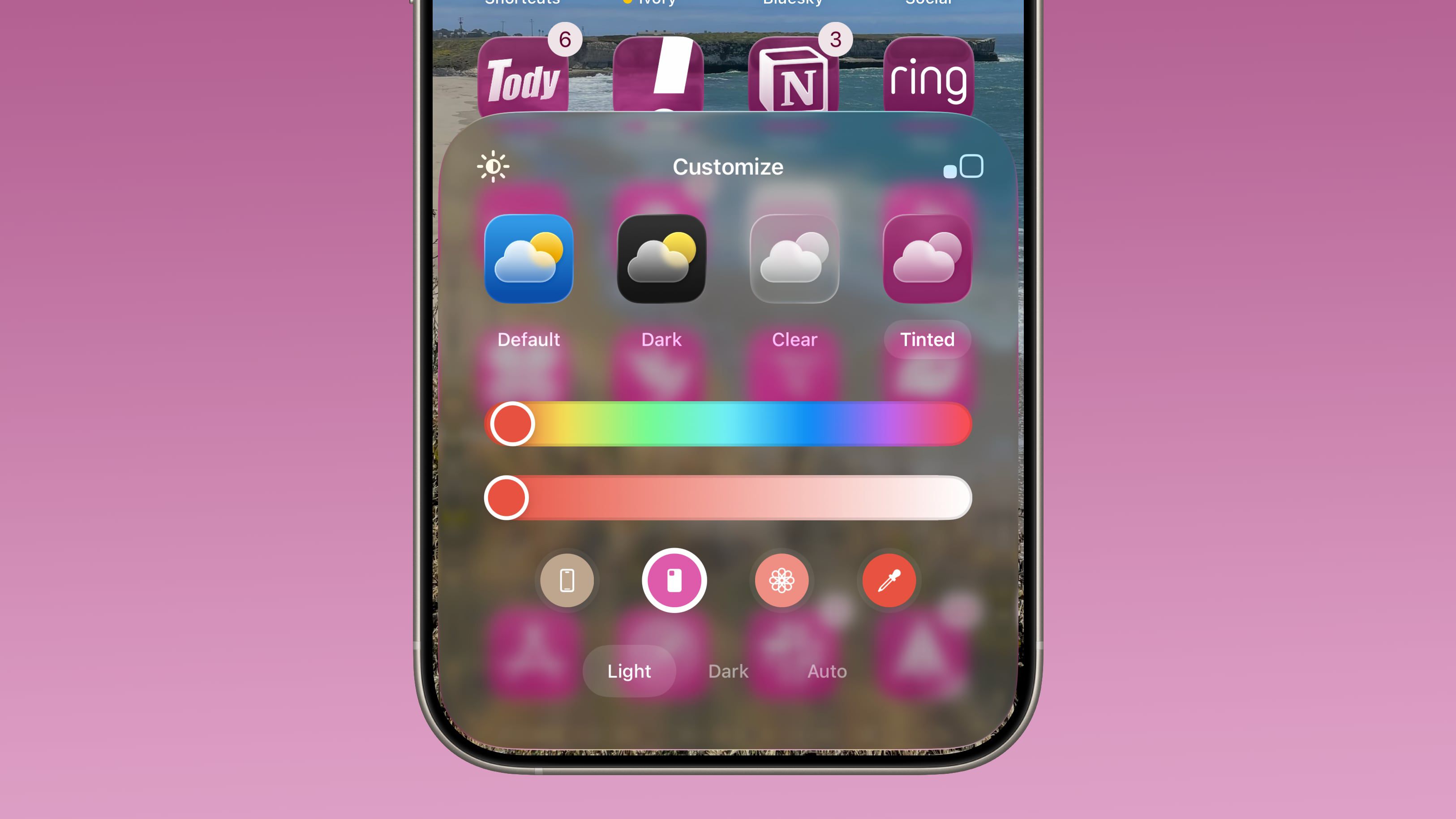
A MagSafe tokoknak köszönhetően a kezdőképernyőn lévő ikonok színét a tok színéhez igazíthatja.
Csak tartsa lenyomva a felületet → Szerkesztés → Testreszabás → Színezett → tok ikon. A színt a telefon testéhez is igazíthatja.
9. Visszahívás emlékeztető
Lemaradt egy fontos hívásról? A Telefon → Utolsó hívások alkalmazásban csak balra kell csúsztatnia az ujját a lemaradt híváson, és kiválasztania a kék óra ikont. Beállíthatja, hogy mikor szeretne értesítést kapni a visszahívásról – egy óra múlva, este, holnap vagy bármikor. Az emlékeztetők az Emlékeztetők alkalmazásba kerülnek.
10. Hagyja a hangot csak az AirPodokban
Néha nem szeretné, hogy a zene vagy a podcastok automatikusan átkapcsoljanak egy másik eszközre, például az autó Bluetooth-hangszórójára.
A Beállítások → Általános → AirPlay és folytonosság menüpontban található új opció, a Fejhallgató hangjának átkapcsolása nélkül, biztosítja, hogy a hang kizárólag a fejhallgatóban maradjon.


