


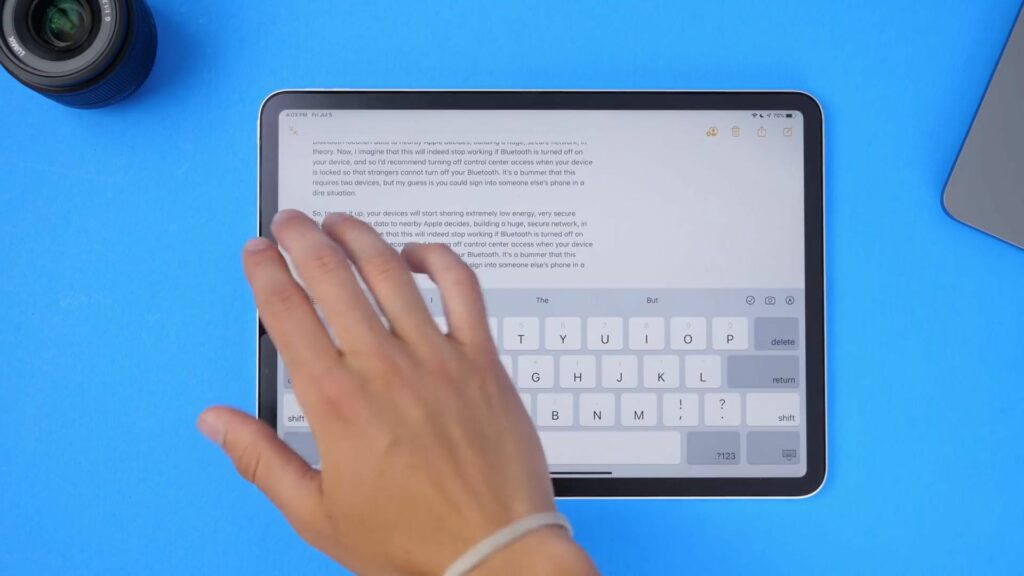
Az iPad hatalmasat fejlődött az elmúlt évek során, mind hardveresen, mind – ami még fontosabb – szoftveresen. Elmúltak azok az idők, amikor az iPad operációs rendszere csak egy klónja volt az iPhone-nak egy nagyobb képernyőn. Az Apple néhány évvel ezelőtt szétválasztotta a két rendszert, és az iPadOS ma már önálló rendszer, számos egyedi funkcióval. Az új iPad-felhasználók számára azonban, akiknek például már van iPhone-juk, a táblagép kezelőszervei elsőre eléggé zavaróak lehetnek. Nézzük tehát, hogyan használhatod a gesztusokat az iPad minél hatékonyabb irányításához. A mai cikkben azt nézzük meg, hogyan használhatsz összetettebb gesztusokat a multitasking vezérlésére az iPaden!
Húzás a képernyő aljáról a közepére a megnyitott alkalmazások megtekintéséhez
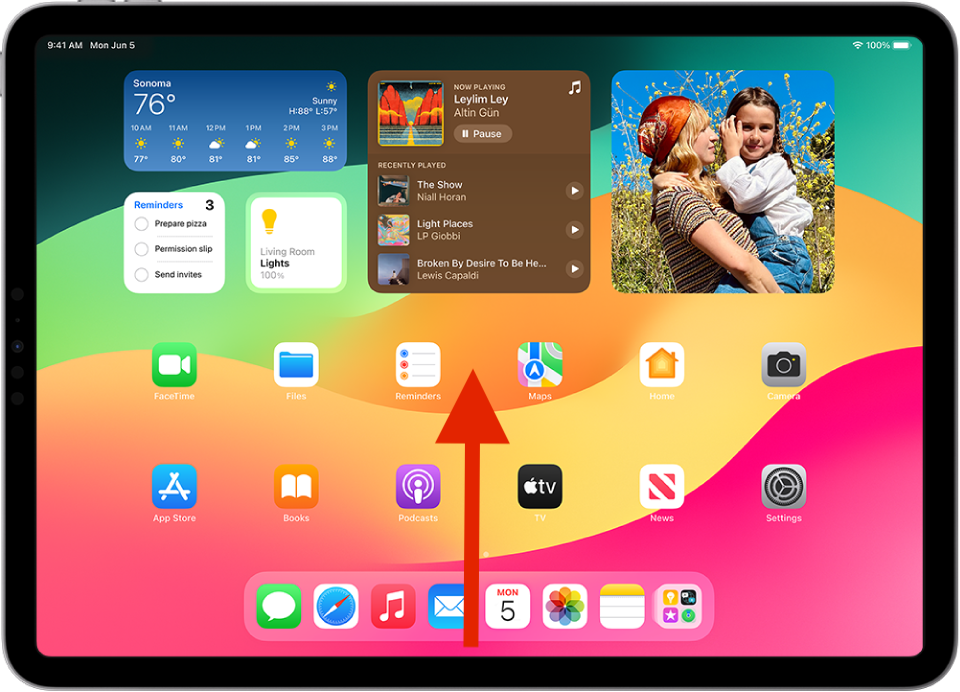
Egy ujjal húzd felfelé az alsó dokkolóról, tarts szünetet, majd engedd el az ujjadat a képernyő közepén, hogy az összes futó alkalmazásodat láthasd. Ha engedélyezted a négy- és ötujjas gesztusokat, akkor öt ujjal is suhinthatsz és szünetet tarthatsz. Az alkalmazásváltóban kikapcsolhatja az alkalmazásokat vagy párosíthatja az alkalmazásokat.


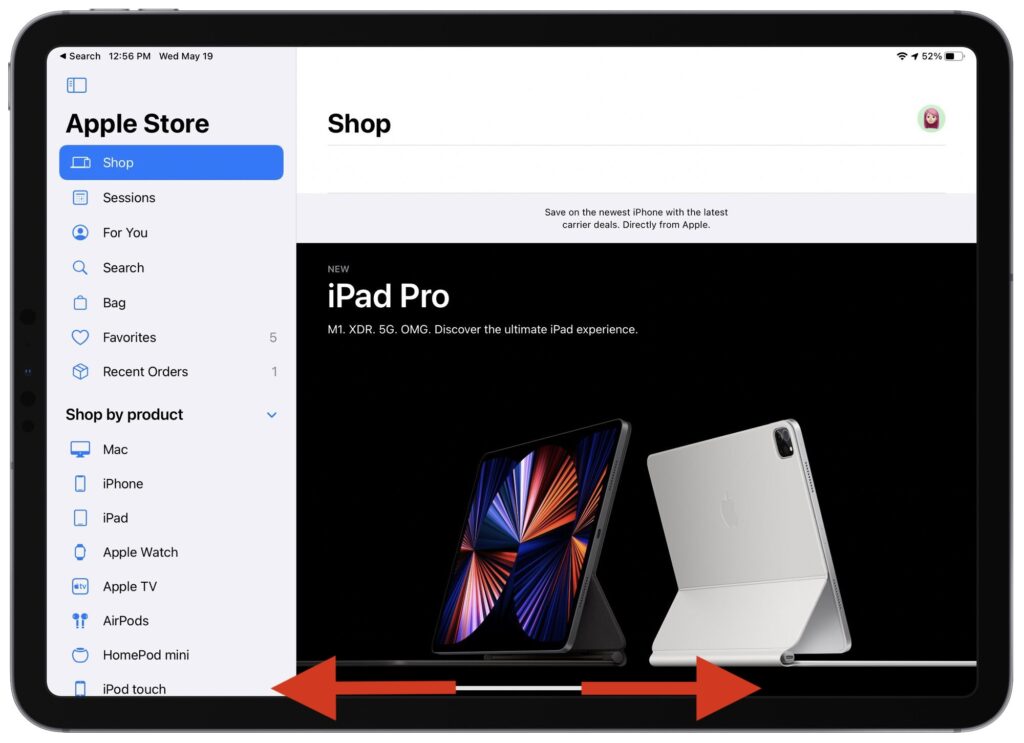
Az alsó sávon balra és jobbra csúsztatással válthat a legutóbbi alkalmazások között.
A kezdősávon jobbra-balra lapozással válthat az előző megnyitott alkalmazásra. Ha a másik irányba húzza a lapot, visszatérhet az eredeti alkalmazáshoz. Ha engedélyezte a négy- és ötujjas gesztusokat, akkor öt ujjal is suhinthat balra és jobbra. Válassza ismét a Beállítások > Többfeladatos műveletek és gesztusok menüpontot.
A dokkoló megjelenítéséhez alulról kissé húzzon felfelé.
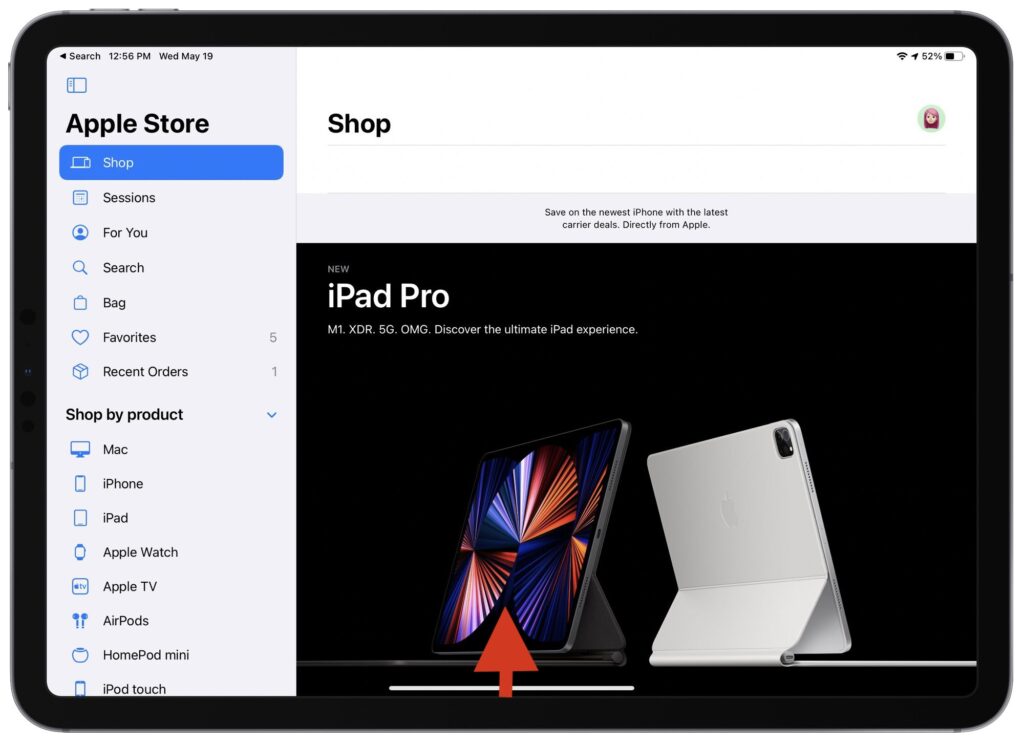
Az első leírt gesztushoz hasonlóan csak egy kicsit húzzon felfelé a kezdősávon, és szüneteltesse az ujját. Megjelenik a Dock, és a képernyőn marad, így például másik alkalmazásra válthat, vagy két alkalmazást egymás mellé helyezhet. Így nem kell visszamennie egészen a kezdőképernyőig.
Húzza el az alkalmazást, hogy megnyissa „SlideOver” lebegő ablak módban.
Ha egy másik alkalmazáson belül vagy, hozd elő a Dockot, húzd az alkalmazás ikonját a Dockból, és tedd a képernyő közepére, hogy lebegő ablakban maradjon. A Spotlight keresőből is kihúzhat egy alkalmazást.
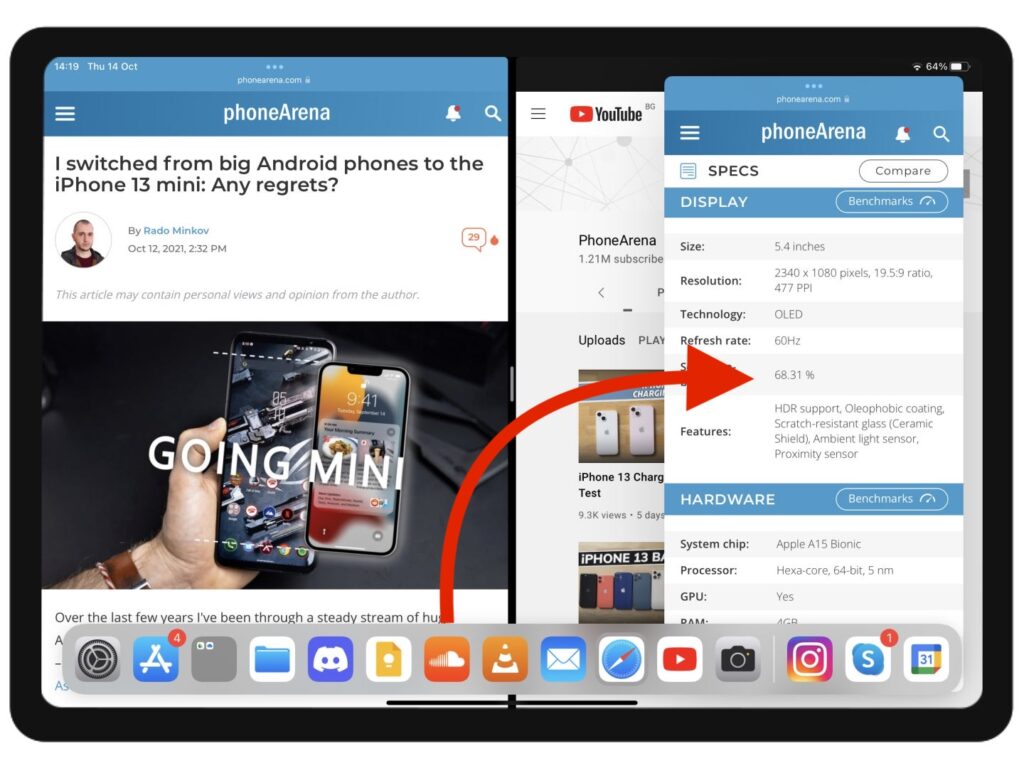
Ha egy unalmas tévéműsort nézel az iPadeden, nem kell elővenned a telefonodat – ugyanazon a képernyőn elterelheted a figyelmedet! A Slide Over módban futó alkalmazásnak saját kezdősávja van – az alkalmazások között balra és jobbra húzással is válthatsz rajta.
Húzza az alkalmazást a szélére, hogy kétablakos „SplitView” módban nyissa meg azt.
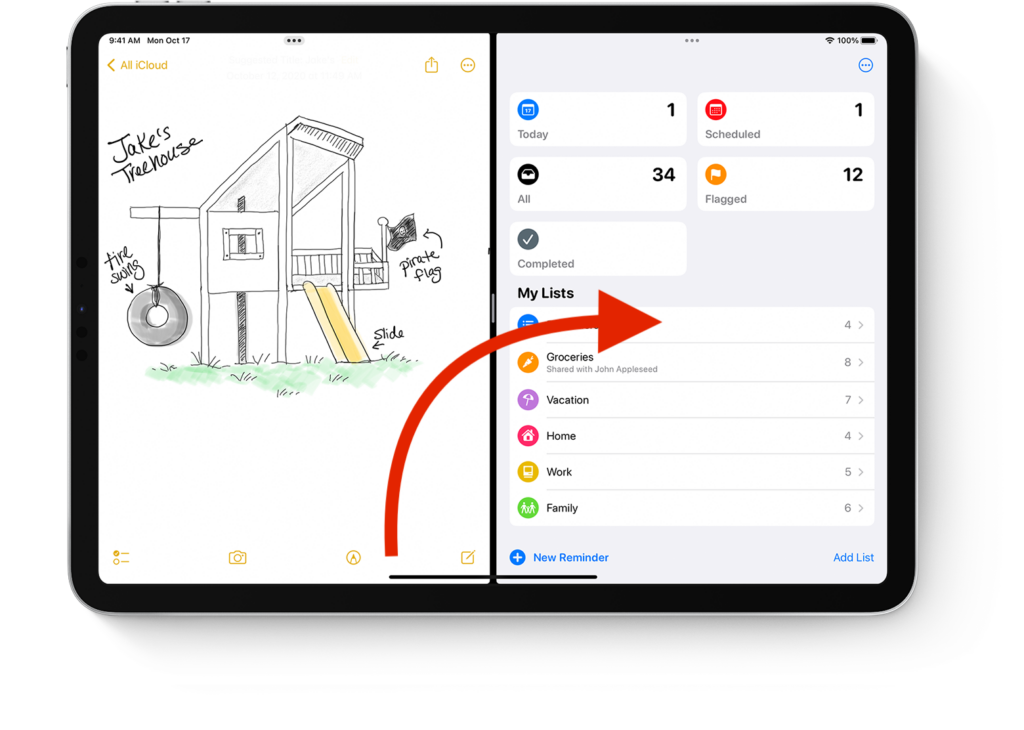
Egy egyszerű gesztussal húzhat egy alkalmazás ikonját a Dockból, és a képernyő jobb oldala közelében tarthatja. Engedje el, és a két alkalmazás egymás mellett fog megnyílni. A Spotlight keresőből is húzhat egy alkalmazást.
Az alkalmazás áthelyezéséhez húzza az alkalmazást a felső három pontnál.
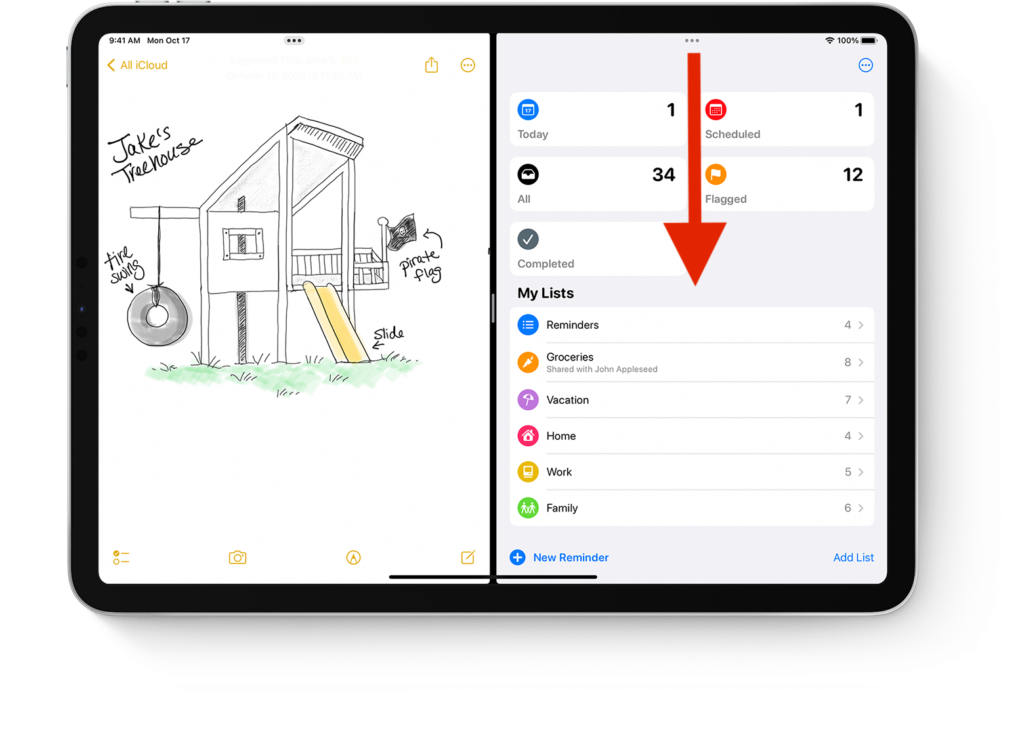
A képernyő tetején minden alkalmazásnak van egy kis ikonja három ponttal. Ezeket használhatja az alkalmazások áthúzására. Húzza a jobb oldali alkalmazást balra, hogy átkapcsolja a másik oldalra; húzza bármelyik alkalmazást a felső középre, hogy ismét teljes képernyőre váltson.
Az ablakok átméretezése osztott nézet kétképernyős módban
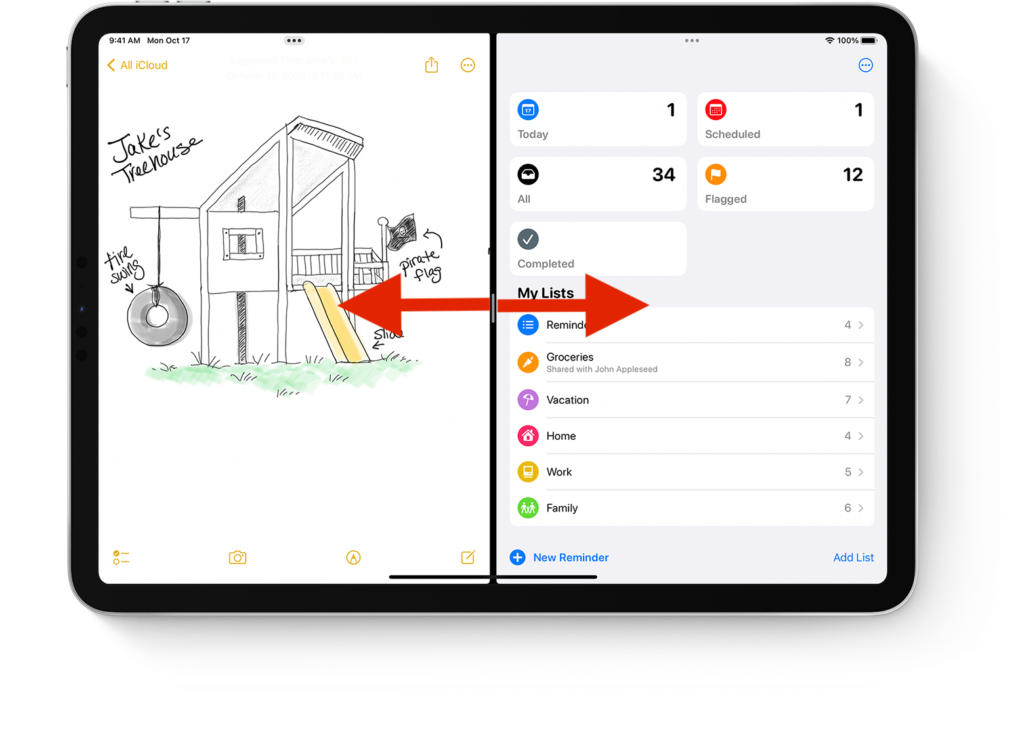
Ha két alkalmazás fut osztott nézetben, húzza a középen lévő fekete sávot a képernyő szélére, hogy eltegye őket. Ha egy alkalmazás képernyőn keresztüli csúsztatás módban van, húzza le a képernyőről.


