


Amikor az Apple bemutatta az új kameragombot az iPhone 16 sorozattal, sokan azt gondolták: „Oké, egy újabb gyorsbillentyű a kamera megnyitásához.” De a Kameravezérlés nem egy szokványos hardvergomb. Valójában ez a modern iPhone-ok egyik legérdekesebb funkciója – és az iOS 26-ban még inkább értelmet nyer. Ha iPhone-od van Kameravezérléssel, akkor könnyen lehet, hogy csak a képességeinek töredékét használod. Gyere el hozzánk, hogy megtudd, hogyan használhatod ki a legtöbbet!
Első pillantásra egyszerűen működik: nyomja meg a kamera megnyitásához, nyomja meg újra a kép elkészítéséhez. De a felszín alatt meglepően összetett gesztusrendszer, nyomásérzékenység és testreszabási lehetőségek rejlenek. Ezért sok felhasználónak fogalma sincs, hogy mire képes ez a gomb.
Hol található a gomb, és mely iPhone-okon van rajta
A kameravezérlő a telefon jobb oldalán található, a klasszikus bekapcsológomb alatt. Először az iPhone 16 szériában jelent meg, és az Apple megtartotta az újabb generációs iPhone 17-ben is. Azonban nem minden modell rendelkezik ezzel – az olcsóbb „e” szériás modellekben nincs.
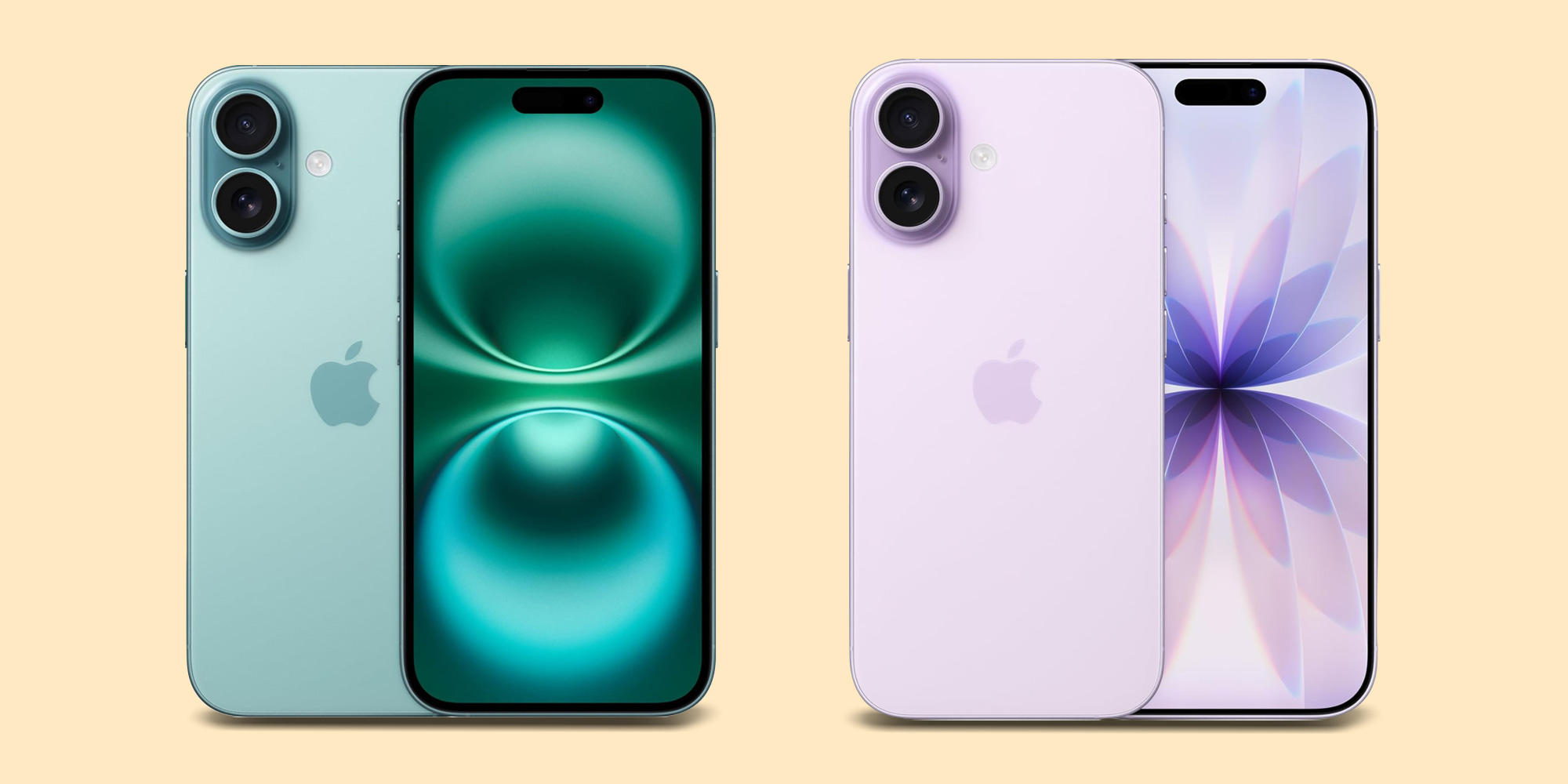
Az Apple nem csak egy újabb kamera exponálót akart létrehozni. Valami olyasmit akart kínálni a fotózáshoz, mint egy „svájci bicska” – egy fizikai gombot, amely egyesíti a kattintásokat, az érintéses gesztusokat és a nyomásvezérlést.
Alapvető használat: gyors kameraindítás

A legegyszerűbb használati módot a legtöbb ember nap mint nap használja. Egyetlen koppintás megnyitja a Kamera alkalmazást. Ha a képernyő ki van kapcsolva, az első koppintás felébreszti a telefont, a második koppintás pedig a kamerát nyitja meg. Ha a képernyő aktív, egyetlen koppintás elegendő.
Miután a kamera elindult:
- nyomja meg a fénykép készítéséhez
- a gomb nyomva tartásával gyorsított videofelvétel indul
- A felvétel automatikusan leáll a gomb elengedése után
A gyors videó meglepően praktikus – ideális azokra a pillanatokra, amikor nem akarsz módot váltani, és azonnal meg kell örökíteni a helyzetet.
Egy gomb többet tud tenni, mint pusztán „kattintani”
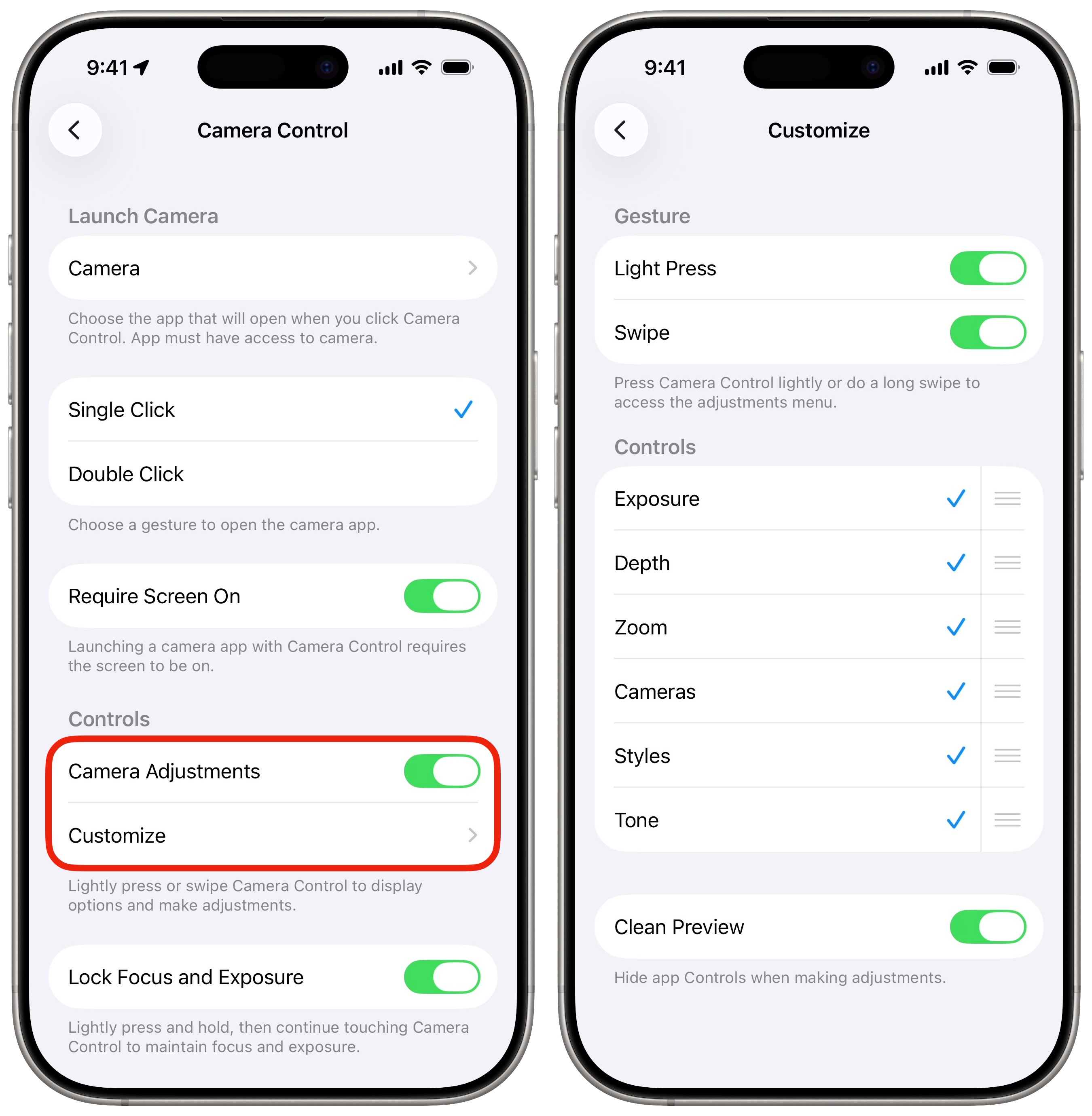
Az igazi varázslat akkor jön, amikor engedélyezed a speciális vezérlőket. Az iOS 26-ban a Kameravezérlés egy egyszerű gombból érintésalapú kameravezérlővé alakítható, mivel az Apple támogatást adott a finom megnyomásokhoz, pöccintésekhez és nyomásvezérléshez.
Megtalálható itt:
Beállítások → Kamera → Kameravezérlés
Itt bekapcsolhatja a Kamerabeállítások funkciót , amely feloldja a speciális beállításokat.


Hogyan működnek a gesztusok és a nyomásszabályozás
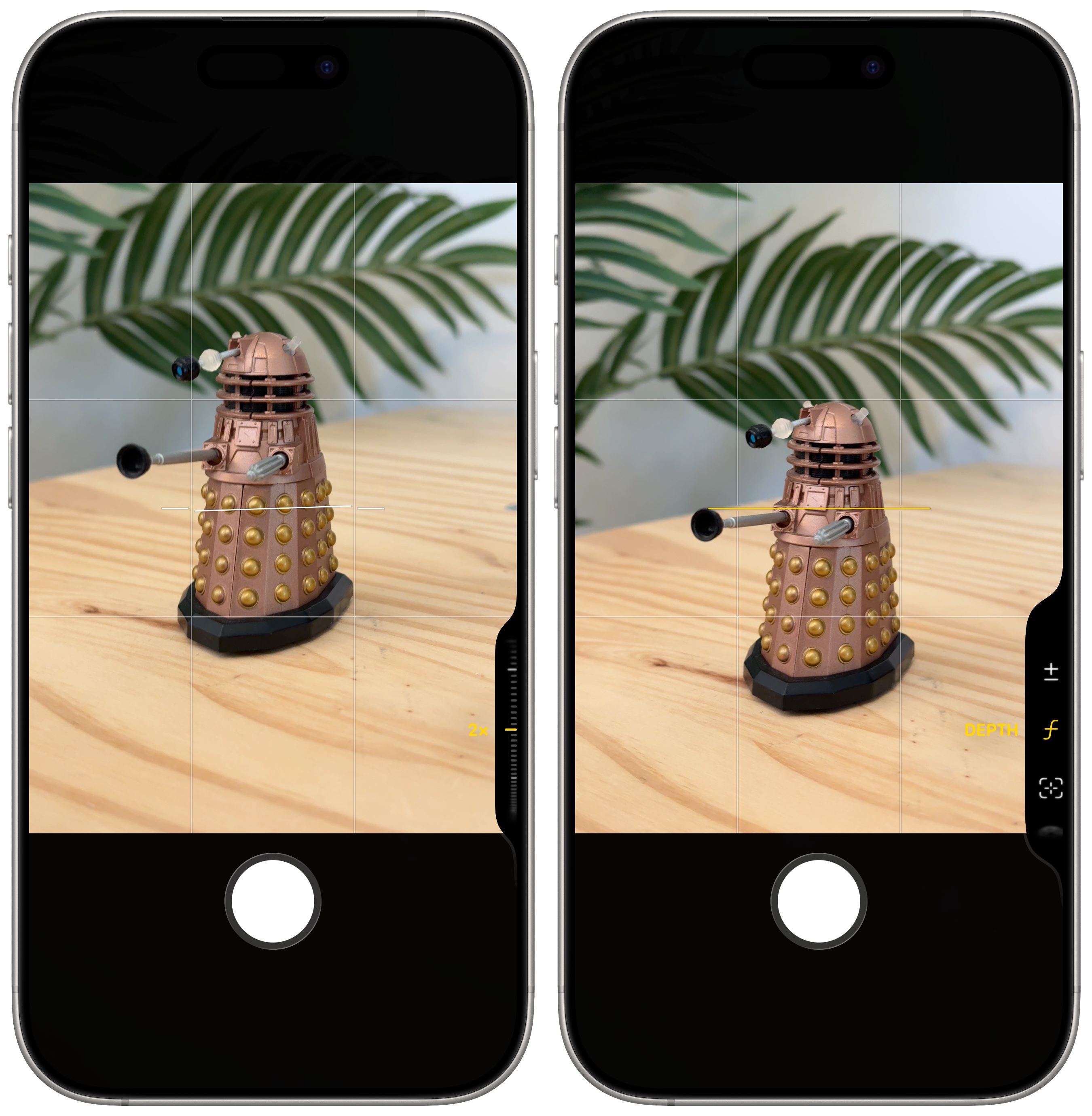
Ha engedélyezed ezt a funkciót, a gomb sokkal kifinomultabbá válik. Egy könnyű megnyomás – teljes kattintás nélkül – megnyitja a kamerabeállítások menüjét. Ezután csak húzd el a gombot az egyes paraméterek beállításához fényképezés közben.
Az elérhető funkciók a következők:
- zoomolás
- kitettség
- mélységélesség
- lencsék váltása
- fényképészeti stílusok
- képárnyalatok
A nagy előny, hogy nem kell megérinteni a kijelzőt. Minden közvetlenül egy fizikai gombbal történik. Például a zoomolás nagyon intuitív módon működik – egy gyors pöccintéssel válthatunk az optikai zoom szintjei között, míg a lassú mozdulattal sima és pontos zoomolás érhető el.
Dupla könnyű megnyomással válthat funkciókat
A Kameravezérlés egy másik szintű vezérlést is támogat. Dupla koppintással válthat a különböző vezérlési módok között. Ezután pöccintéssel válasszon ki egy adott opciót, és nyomja meg finoman a megerősítéshez.
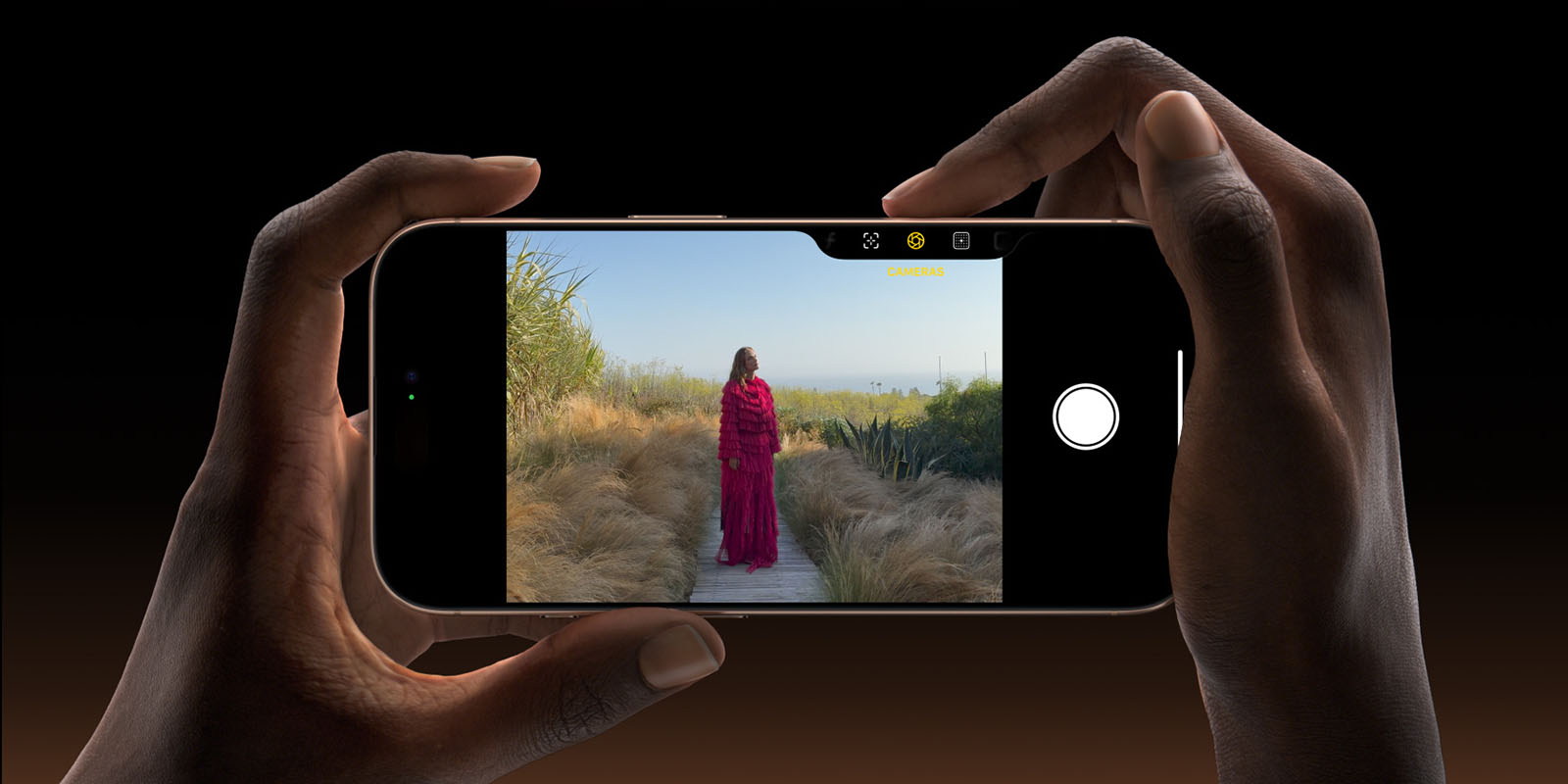
Elsőre talán kicsit technikainak tűnhet – az Apple megpróbálta megközelíteni a professzionális kamerák ergonómiáját. De ha egyszer megszokjuk, a kezelőszervek meglepően gyorsak tudnak lenni. További érdekesség, hogy az iPhone megjegyzi az utoljára kiválasztott funkciót. Tehát, ha például mélységélességre állítjuk be, a Kameravezérlés a következő indításkor ebben a módban fog megnyílni.
A gombnak nem kell kinyitnia, csak a kamerát
Az iOS 26 egyik legérdekesebb funkciója, hogy a Kameravezérlés nem csak fotózásra használható. A beállításokban megadhatjuk, hogy a gomb melyik alkalmazást indítsa el.

Az alapértelmezett választás természetesen a Kamera, de más alkalmazások is támogatottak – beleértve a harmadik féltől származó alkalmazásokat is.
Ez azt jelenti, hogy a Kameravezérlés például a következőket nyithatja meg:
- szkennelési alkalmazás
- közösségi hálózatok kamerával
- akadálymentesítési eszköz Nagyító
- vizuális felismerő eszközök
Ha gyakran használsz egy adott alkalmazást, ez a beállítás lényegesen praktikusabb lehet, mint a klasszikus fényképezés.
Rögzítse a fókuszt és az expozíciót, mint egy profi kamera

Egy másik funkció, amit az Apple mélyen elrejtett a beállításokban, a Fókusz és expozíció rögzítése .
Aktiválás után egyszerűen tartsa lenyomva a gombot. A fókusz és expozíció zárolásának jelzése megjelenik a kijelzőn. A fényképezőgép ezután leállítja az automatikus újrafókuszálást vagy a fényerő állítását.
Ez például akkor ideális, ha:
- mozgó tárgyak fényképezése
- portrék
- bonyolult megvilágítású jelenetek
- videofelvétel
A gomb elengedése után az autofókusz visszaáll.
A gombok érzékenységét is beállíthatja
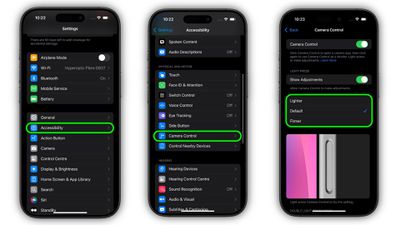
Az Apple azt is gondolta, hogy mindenki más nyomással érzi jól magát használat közben.
Az iOS 26-ban a kameravezérlés érzékenysége a következőképpen állítható be:
Beállítások → Akadálymentesítés → Kameravezérlés
Itt módosíthatod:
- az enyhe szorításhoz szükséges erő
- dupla koppintás sebessége
- dupla kattintás sebessége
Ha úgy érzed, hogy véletlenül gesztusokat aktiválsz, „keményítheted” a gombot. Ezzel szemben azok, akik a legérzékenyebb reakciót szeretnék, enyhébbre állíthatják a nyomást.


