


Az Apple végre bemutatta a mesterséges intelligencia által vezérelt Siri egy teljesen új generációját a 2026-os WWDC-n. Az új Siri mesterséges intelligencia sokkal természetesebb kommunikációt, személyes kontextusban való munkát, mélyebb rendszerintegrációt és összetettebb feladatok alkalmazásközi végrehajtásának lehetőségét ígéri. Van azonban egy bökkenő – a macOS 27 Golden Gate fejlesztői bétaverziójának telepítése után sok felhasználó várólistára került, és várnia kellett az új funkció aktiválására.
A jó hír az, hogy van egy egyszerű módja annak, hogy megkerüljük a várólistát, és azonnal működésre bírjuk a Siri AI-t. És ami még érdekesebb, ez az Európai Unióban élő felhasználók számára is működik, ahol a Siri AI jelenleg csak Mac gépeken és a Vision Pro headsetet használ. Az európaiaknak egyelőre várniuk kell az iPhone-okon és iPadeken.
Hogyan lehet megkerülni a Siri AI várólistáját
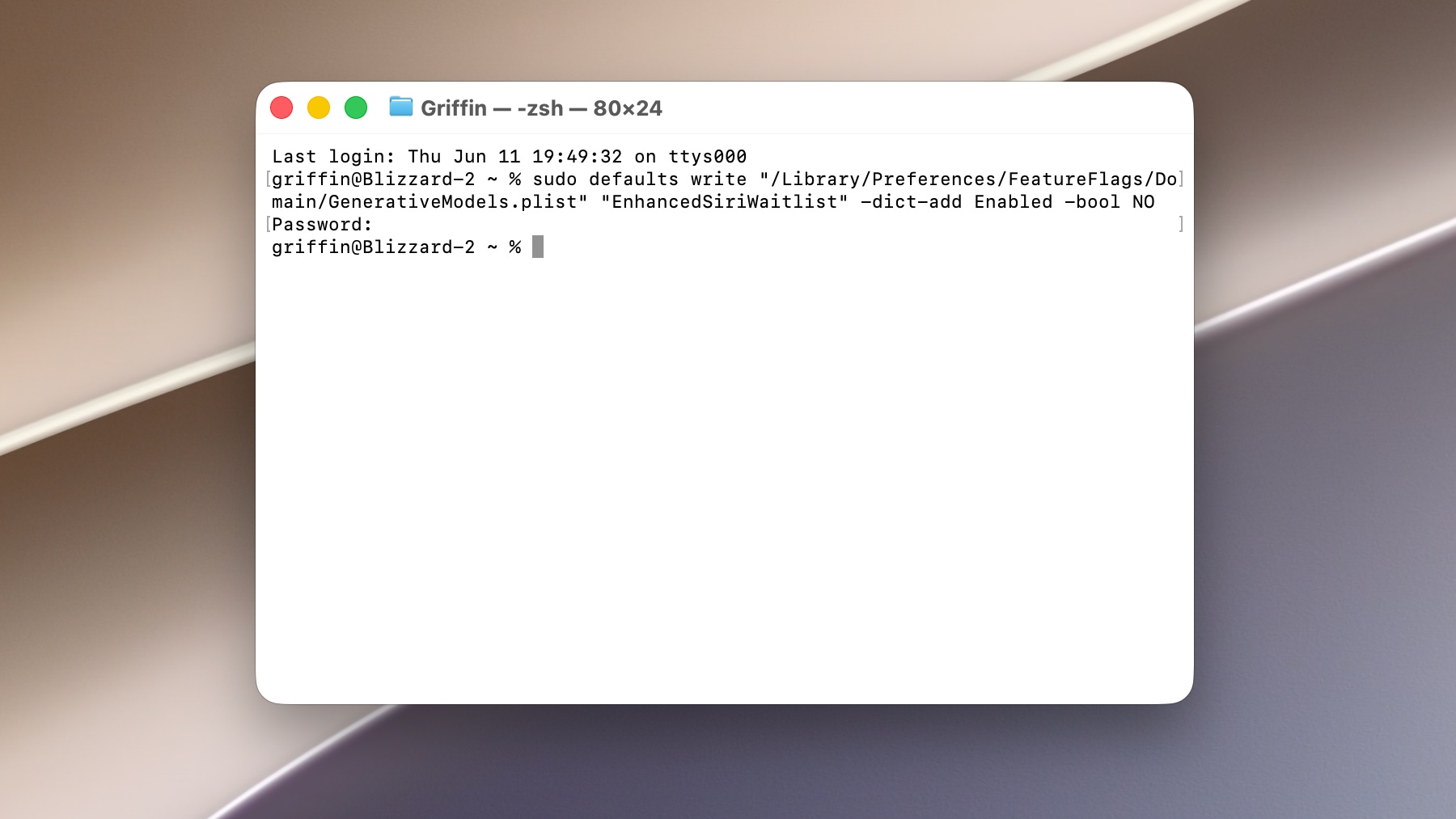
Mielőtt elkezdené, fontos megjegyezni, hogy ez az eljárás a macOS 27 Golden Gate fejlesztői béta verziójának felhasználói számára készült. Ha elsődleges munkahelyi Mac gépét használja, javasoljuk, hogy készítsen aktuális rendszerbiztonsági mentést.
Maga az eljárás azonban nagyon egyszerű:
1. Nyissa meg a Terminál alkalmazást
A Terminált például a Spotlight segítségével vagy az Alkalmazások > Segédprogramok mappában találhatja meg.
2. Írja be a következő parancsot
Írd be ezt a parancsot a Terminál ablakba:
sudo defaults write „/Library/Preferences/FeatureFlags/Domain/GenerativeModels.plist” „EnhancedSiriWaitlist” -dict-add Engedélyezve -bool NEM
Ezután nyomja meg az Enter billentyűt.
A rendszer valószínűleg rendszergazdai jelszót fog kérni. Írja be a jelszavát, és erősítse meg az Enter billentyű újbóli megnyomásával.
3. Indítsa újra a Mac-et
Újraindítás után a várólistának le kell tiltódnia, és a Siri AI-nak azonnal elérhetőnek kell lennie.
Mit kell tenni az aktiválás után?
Az újraindítás után azonnal kipróbálhatod az új Sirit. Van egy külön Siri AI alkalmazás, amely lehetővé teszi a hang- és szöveges kommunikációt. Ezenkívül a beszélgetési előzményeid az iCloudon keresztül szinkronizálódnak a támogatott eszközök között.

Meg kell jegyezni, hogy a Siri AI első béta verziója jelenleg csak angol nyelven érhető el. Ez az új funkció egyik legnagyobb korlátja jelenleg, de valószínűleg fokozatosan bővítik majd más nyelvekkel az elkövetkező hónapokban.


Miért csak Mac gépeken érhető el a Siri AI az EU-ban?
Ez az a kérdés, amit sok európai Apple-rajongó tesz fel magának.
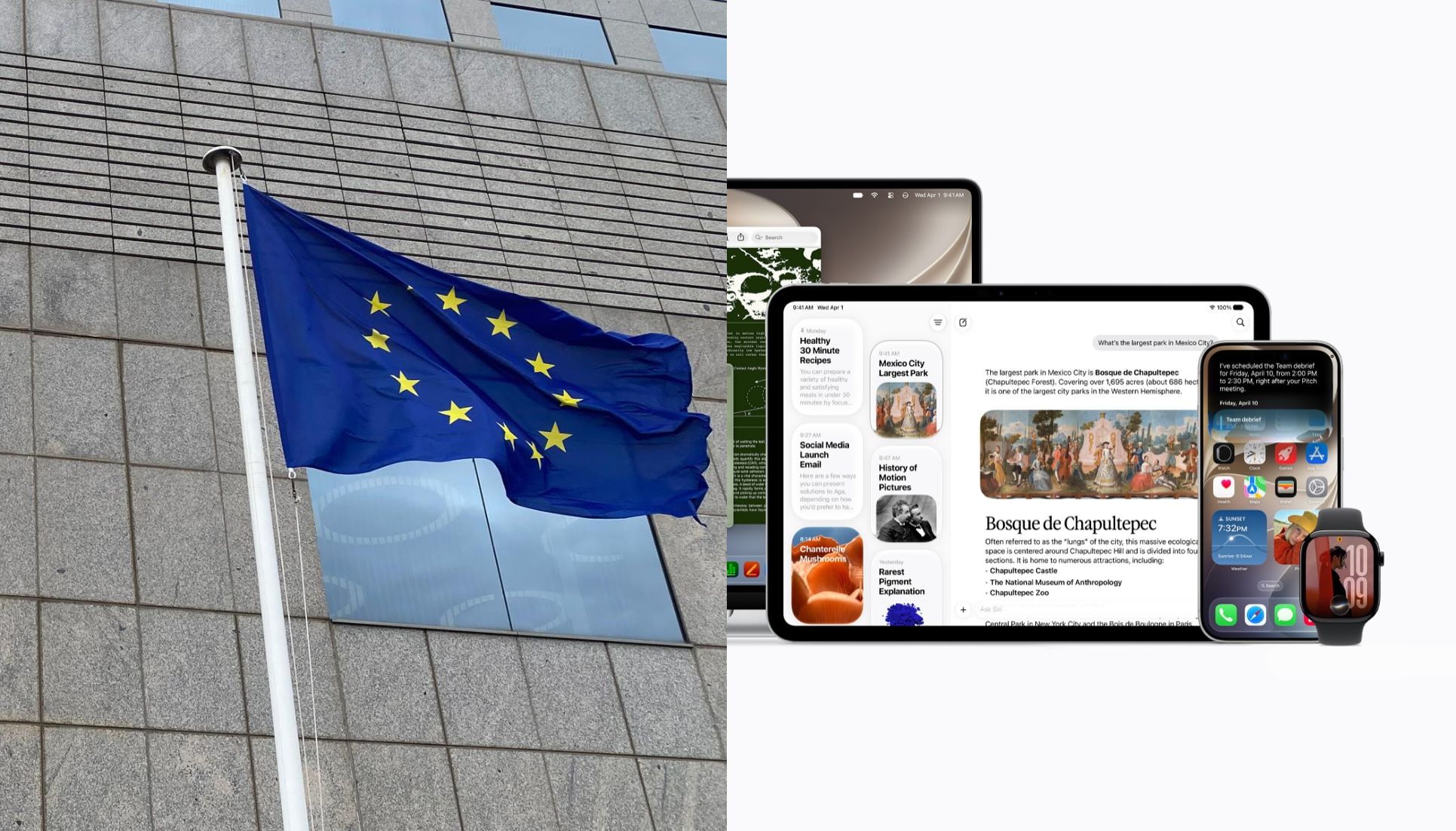
Az Apple szerint a Siri mesterséges intelligencia iPhone-okon és iPadeken történő bevezetését az Európai Unióban az Európai Digitális Piacok Törvényéből (DMA) eredő szabályok akadályozzák. A vállalat azzal érvel, hogy ehhez a versenytárs asszisztenseknek mélyebb hozzáférést kellene biztosítaniuk a rendszerhez és a felhasználói adatokhoz, ami szerintük biztonsági és adatvédelmi kompromisszumot jelent. Az Európai Bizottság ezzel szemben azt állítja, hogy a Siri mesterséges intelligencia iPhone-okon és iPadeken történő bevezetésének elutasítása az EU-ban kizárólag az Apple döntése. A két fél közötti vita továbbra is fennáll, és egyelőre nem világos, hogy mikor oldódik meg a helyzet.
Az viszont biztos, hogy a Siri AI működik Mac gépeken az Európai Unióban, ezért a következő eljárást gyakorlatilag minden európai macOS 27 Golden Gate tesztelő alkalmazhatja.
Mit tud valójában a Siri mesterséges intelligencia?
Az új Siri AI a hangasszisztensek legnagyobb átalakulását képviseli a kezdetek óta. Az Apple generatív mesterséges intelligenciával látta el, és jelentősen kibővítette a képességeit.
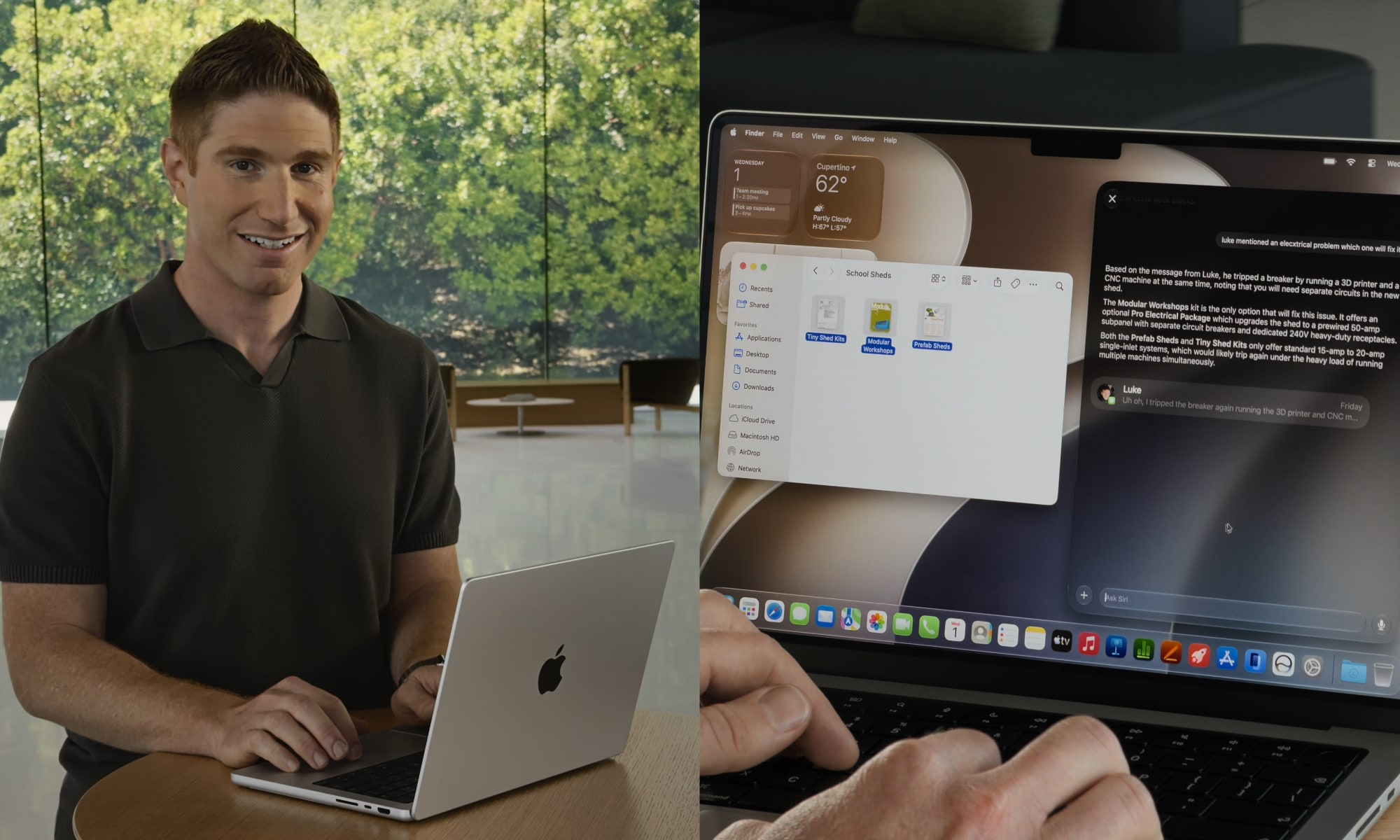
A Siri mostantól gördülékenyebb hang- és szöveges beszélgetéseket bonyolít, megjegyzi a korábbi lekérdezések kontextusát, és az ökoszisztémában tárolt információkkal is dolgozik. Például kereshet e-mailekben, üzenetekben, jegyzetekben és fotókban, és segíthet a feladatokban az alkalmazásokban. Az Apple a készüléken belüli adatfeldolgozás és a Private Cloud Compute technológia kombinációjával is hangsúlyozza az adatvédelem fontosságát.
Macen a Siri AI mostantól integrálva van a Spotlighttal, és a fájlokra vagy ablakokra jobb gombbal kattintva a helyi menükben jelenik meg, így sokkal jobban integrálódik a rendszerrel végzett napi munkába.


