


Az új iOS 18 érkezésével sok felhasználó tapasztalja az akkumulátor élettartamával kapcsolatos problémákat. Bár az Apple javított az akkumulátor hatékonyságán, az új funkciók és talán néhány hiba miatt az akkumulátor gyorsabban lemerülhet. Ha szeretnéd a lehető legtöbbet kihozni az akkumulátorodból, adunk néhány hasznos tippet az élettartam meghosszabbításához. Csatlakozz hozzánk, és nézd meg!
FIGYELEM – Az alábbiakban rengeteg tippet találsz, amelyekkel a lehető legtöbbet hozhatod ki iPhone-od akkumulátorából, de ezek közül sok tipp letilt néhány fontos iOS-funkciót. Mielőtt tehát kikapcsolnád valamelyik funkciót, fontold meg, hogy szükséged van-e rájuk vagy sem!
1. Távolítsa el a widgeteket a kezdőképernyőn és a zárolási képernyőn
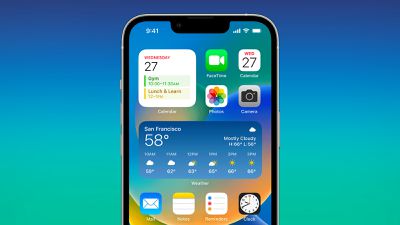
A widgetek megterhelhetik az akkumulátorodat. Ha nem használsz közülük néhányat rendszeresen, távolítsd el őket, hogy az akkumulátor tovább bírja. A kezdőképernyőn található widget eltávolításához nyomja meg hosszan a widgetet, vagy állítsa be a zárolási képernyőt az igényeinek megfelelően.
2. Sötét üzemmód használata
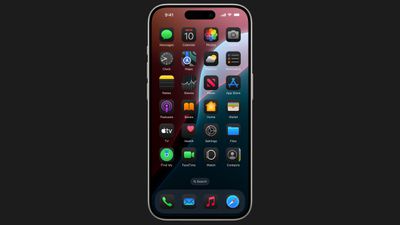
A sötét üzemmód kevesebb energiát fogyaszt az OLED-kijelzőkön, mivel a sötét pixelek nem igényelnek annyi energiát. Kapcsolja be a Beállítások > Kijelző és fényerő vagy a Vezérlőközpontban. Ugyanakkor az iOS 18-ban beállíthatsz egy sötétebb háttérképet és egy sötétebb ikon opciót.


3. Kapcsolja ki a ProMotion kijelzőt
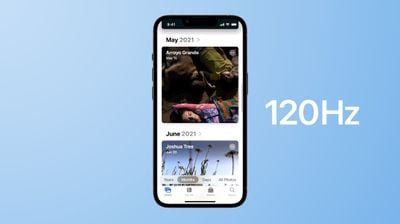
Az iPhone 13 Pro és újabb iPhone 13 Pro készülékek 120 Hz-es kijelzője nagyobb akkumulátorigényű. Kapcsolja ki a ProMotiont a Beállítások > Hozzáférhetőség > Mozgás menüpontban, és engedélyezze a Frissítési sebesség korlátozása funkciót.
4. Kapcsolja ki az Élő tevékenységek
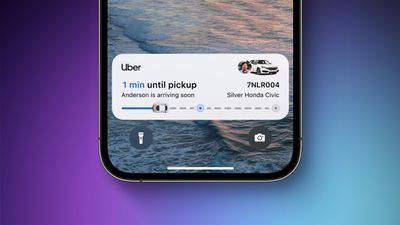
Az élő tevékenységek aktuális információkat jelenítenek meg a zárolási képernyőn vagy a Dinamikus szigeten, ami lemerítheti az akkumulátort. Kapcsolja ki ezt a funkciót a Beállítások > Face ID és kód menüpontban.
5. Kapcsolja ki a haptikus billentyűzetre adott választ
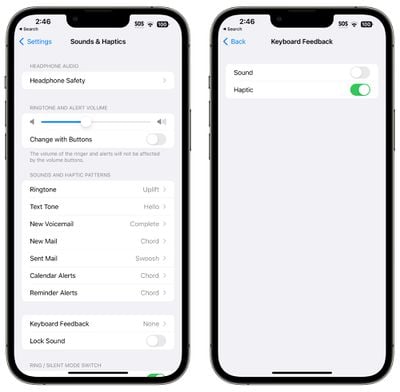
A billentyűzet haptikus visszajelzése energiát fogyaszt, ezért ha nem használja, kapcsolja ki a Beállítások > Hangok és haptika > Haptika menüpontban.
6. Kapcsolja ki az AirDrop megosztást
Ha nem használja az AirDropot, vagy ha gyakran indítja el véletlenül, tiltsa le ezt a funkciót a Beállítások > Általános > AirDrop menüpontban.
7. Kapcsolja ki az Always-On kijelzőt
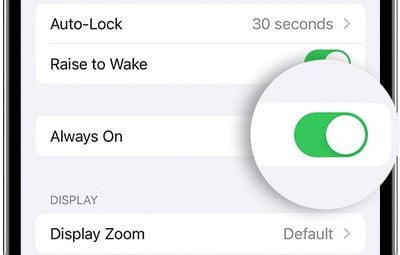
Ha iPhone-odon Always-On kijelző van, kapcsold ki ezt a funkciót az akkumulátor élettartamának meghosszabbítása érdekében. Ezt a Beállítások > Kijelző és fényerő > Mindig bekapcsolva menüpontban találja.
8. Offline térképek használata
Töltsön le térképeket offline használatra, hogy gyenge jel esetén kímélje az akkumulátort. Ezt közvetlenül az Apple Térképek alkalmazásban vagy más, Ön által használt térképalkalmazásokban teheti meg.
9. Korlátozza az alkalmazások hozzáférését a helymeghatározásához
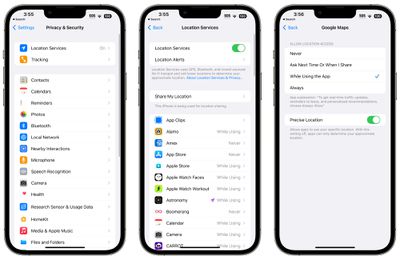
Állítsd be, mely alkalmazások férhetnek hozzá a tartózkodási helyedhez, hogy az akkumulátorod ne merüljön le feleslegesen. Ezt a Beállítások > Adatvédelem > Helymeghatározási szolgáltatások menüpontban teheti meg.
10. Aktiválja az ütemezett értesítéseket
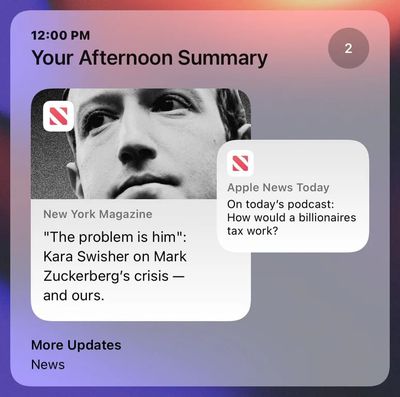
A kevésbé fontos alkalmazások esetében bekapcsolhatja az Ütemezett értesítések áttekintése funkciót, hogy a nap folyamán kapott értesítések helyett egyszerre kapjon értesítéseket. Ennek beállításához menjen a Beállítások > Értesítések > Ütemezett áttekintés menüpontra.
11. A Bluetooth-t használó alkalmazások korlátozása
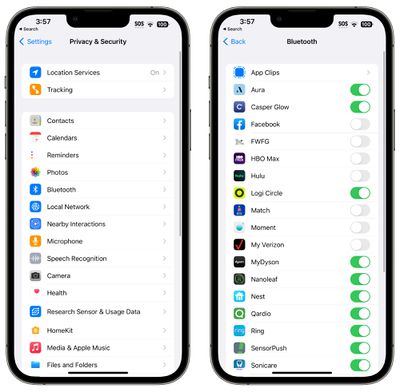
Ellenőrizze, mely alkalmazásoknak van szükségük a Bluetooth-hozzáférésre, és kapcsolja ki azokat, amelyeknek nincs szükségük rá. Ezt a lehetőséget a Beállítások > Adatvédelem > Bluetooth menüpontban találja.
12. A háttérben zajló tevékenységek korlátozása
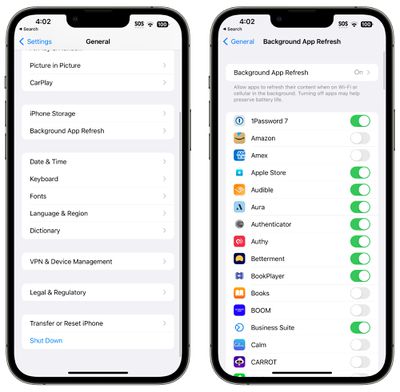
Kapcsolja ki a háttérben futó alkalmazások frissítését a Beállítások > Általános > Háttéralkalmazások frissítése menüpontban, vagy korlátozza, hogy csak akkor frissüljön, ha Wi-Fihez csatlakozik.
13. Módosítsa az e-mail beállításait
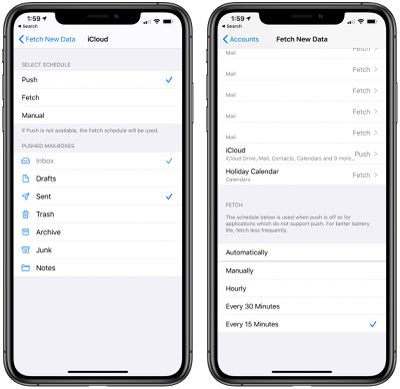
Csökkentse az új e-mailek keresésének gyakoriságát, vagy kapcsolja ki teljesen a Beállítások > Levél > Fiókok > Új adatok lekérdezése menüpontban.
14. Használja az alacsony energiafogyasztású üzemmódot
Ez az üzemmód a háttértevékenységek korlátozásával és a fényerő csökkentésével jelentősen kíméli az akkumulátort. Könnyen aktiválhatja a Vezérlőközpontban vagy a Beállítások > Akkumulátor menüpontban.
15. Az akkumulátor élettartamának megőrzése
Használja az optimalizált töltés funkciót, amely 80% felett lelassítja a töltést, ami hosszú távon meghosszabbíthatja az akkumulátor élettartamát. A funkciót a Beállítások > Akkumulátor > Töltés menüpontban találja.


