


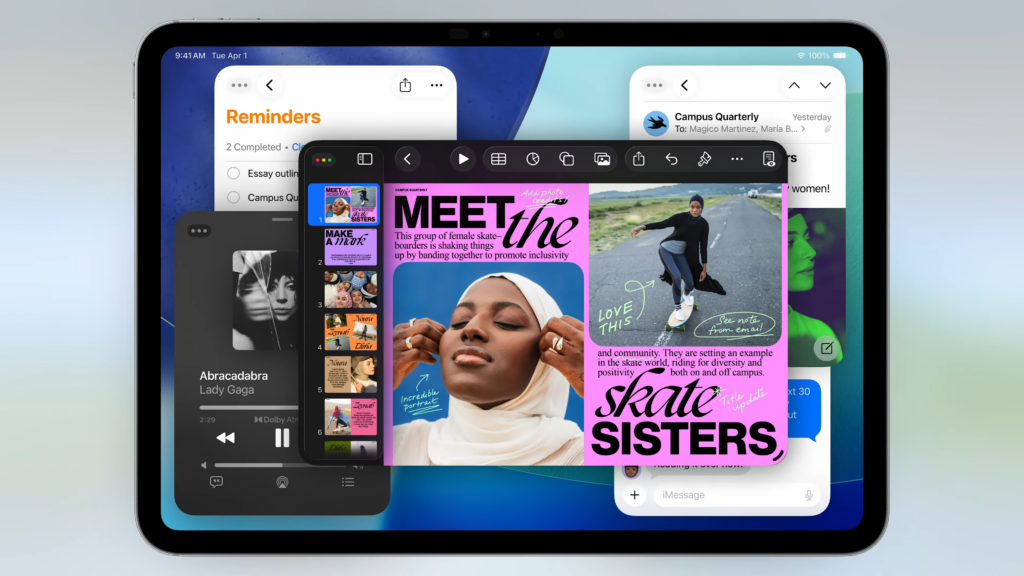
Az iPadOS 26 bevezetésével az iPad történetének egyik legnagyobb fejlesztése érkezik – egy teljesen új ablakkezelő rendszer, amely alapvetően megváltoztatja az iPad-en az alkalmazásokkal való munkavégzés módját. Ha eddig beletörődtél a korlátozott multitasking-lehetőségekbe, készülj fel – az Apple újraírja a szabályokat. Tarts velünk, és nézd meg, hogyan néz ki ez az új ablakkezelő rendszer a gyakorlatban!
A Slide Over vége és a színpadmester elhanyagolása
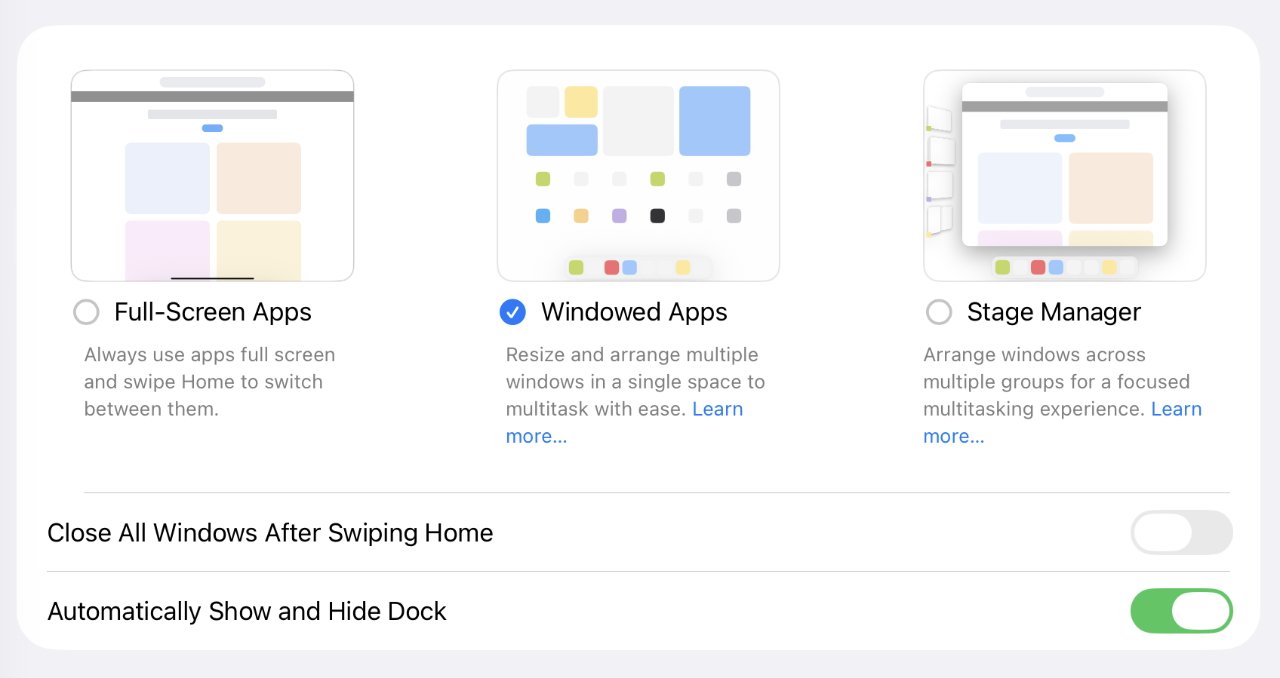
Először a rossz hír: a Slide Over funkciót, amely lehetővé tette, hogy az aktuális felület felett gyorsan megtekinthessen egy kisebb alkalmazásablakot, teljesen eltávolították. Emellett a Stage Manager, az alkalmazások csoportosítására és az alkalmazások közötti váltásra szolgáló rendszer már nem érhető el a Vezérlőközponton keresztül. Ehelyett a Beállítások > Multitasking és gesztusok menüpontban van elrejtve, ahol manuálisan aktiválható.
Az Apple egyértelművé teszi, hogy az új ablakrendszer az előnyben részesített út.
Új ablakrendszer: természetes multitasking
Alapértelmezés szerint az iPadOS 26-on engedélyezve van az „Ablakos alkalmazások” – az alkalmazások már nem teljes képernyőn nyílnak meg, hanem egy lebegő ablakban, amelyet mozgathatsz, átméretezhetsz és átfedhetsz más ablakokkal. Ez a megközelítés nagyon hasonlít a macOS-hez, de az érintésre és az Apple Pencilre optimalizált.

Lehetőség van a teljes képernyős alkalmazásmódba való visszakapcsolásra is, de ez megfosztja Önt attól a lehetőségtől, hogy az ablakokat a saját ízlése szerint rendezhesse el.
Új vezérlési módszerek: gesztusok, „ablakrögzítés” és „közlekedési lámpák”
Az új rendszer vezérlése kifinomult:
-
Minden ablak jobb alsó sarkában található egy új fogantyú, amellyel az ablakot kisebbé és nagyobbá lehet tenni (az alkalmazások határain belül).

-
Mozgassa az ablakot a felső sáv lenyomásával – de vigyázzon, nehogy véletlenül elindítsa a menüt vagy a Vezérlőközpontot.
-
Ablak kitűzés gesztus: egy rövid „dobás” felfelé maximalizálja az ablakot; egy dobás a bal vagy jobb felső sarok felé a képernyő megfelelő felére rögzíti az alkalmazást.
-
Az ablak bal felső sarkában lévő három „közlekedési lámpa” ikon (a macOS-ből ismerős) mostantól lehetővé teszi:
-
Az ablak balra/jobbra/felülre/alulra mozgatása
-
Két ablak egymás melletti elrendezése
-
A tér felosztása harmadokra vagy negyedekre
-
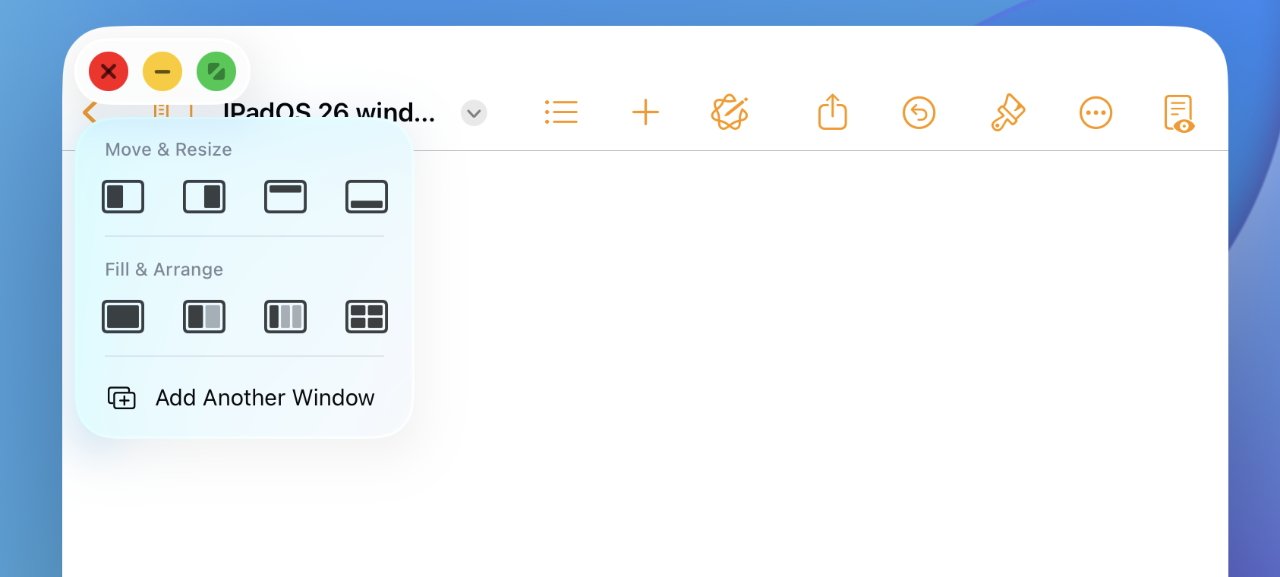
Ezek a funkciók soha nem látott mértékű ellenőrzést biztosítanak a tekintetben, hogy mely alkalmazások hol vannak, és hogyan működnek együtt.
Split View korlátozással marad
A Split View továbbra is megmarad, de jelentősége csökken. Ha két alkalmazás van egymás mellett, még mindig mozgathatja az elválasztó sávot, hogy átméretezze őket – de az ablakot már nem zárhatja be így.
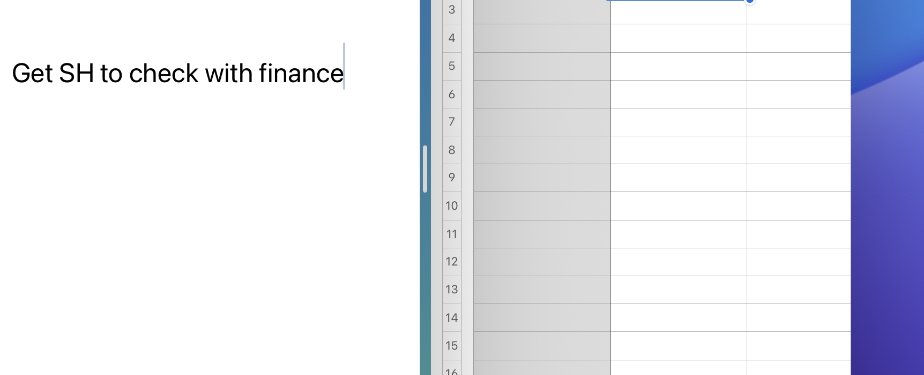
Ráadásul három vagy több nyitott alkalmazás egymás mellett nincs hely a partícionálás hatékony használatára, ami azt mutatja, hogy az új rendszer rugalmas elrendezésekre támaszkodik, nem pedig rögzített üzemmódokra.
Munka több ablakkal és dokumentummal egyetlen alkalmazáson belül
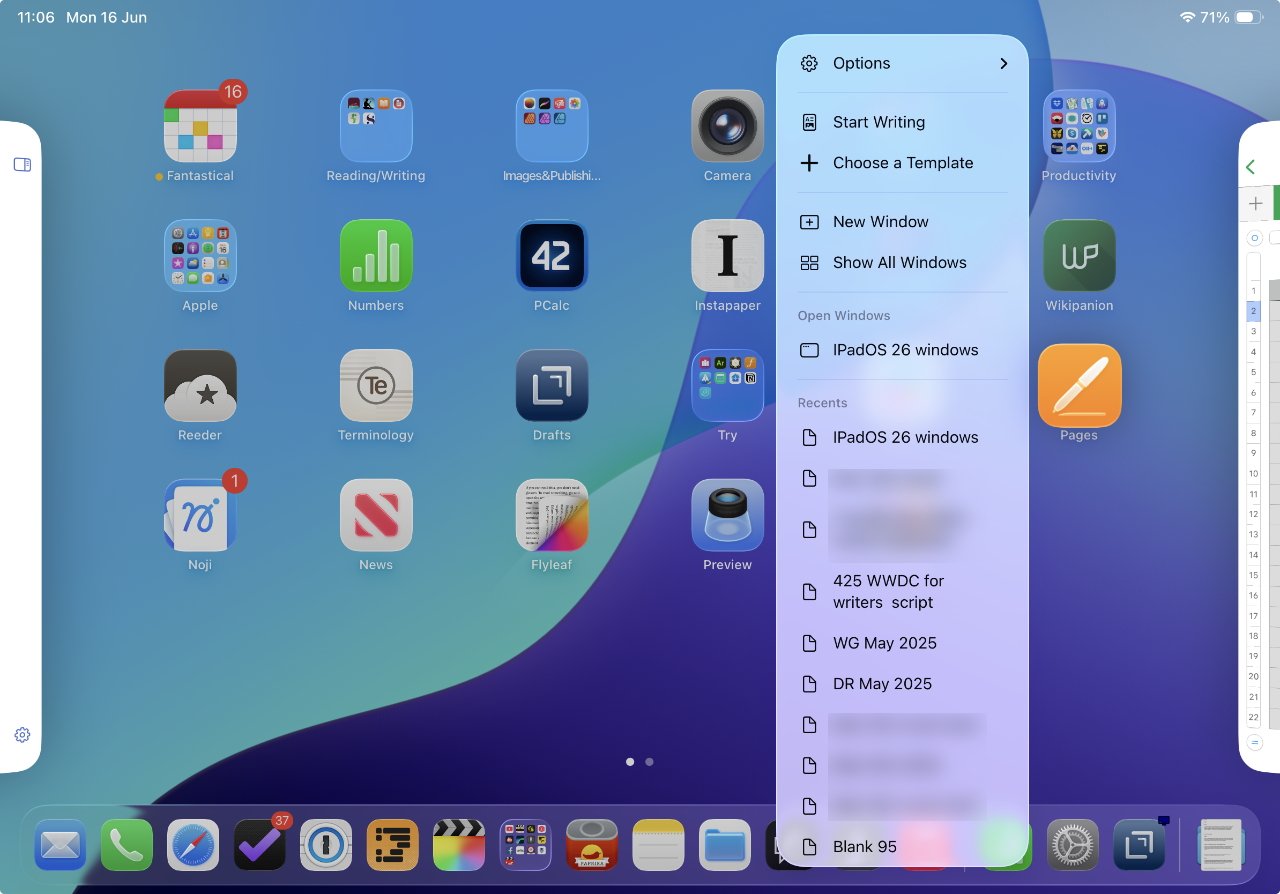
Egy másik nagy előrelépés, hogy több dokumentumot vagy ablakot is meg lehet nyitni egyetlen alkalmazásban. Ez korábban bonyolult folyamat volt, de most már elég:
-
Keresse meg az alkalmazás ikonját (pl. a Dockban)
-
Long hold on her
-
Válassza az Új dokumentum vagy Új ablak lehetőséget
Így egyszerre több dokumentummal és ablakkal is hatékonyan dolgozhat egyszerre, anélkül, hogy bonyolult
Az örökké látható Dokk: egy apró dolog, ami tetszik
A Beállítások > Multitasking és gesztusok menüpontban van egy lehetőség a „Dock automatikus megjelenítése és elrejtése” opcióra. Ha bekapcsolja ezt az opciót, és nem takarja el a képernyő alját, a Dock akkor is látható marad, ha alkalmazásokon belül dolgozik.
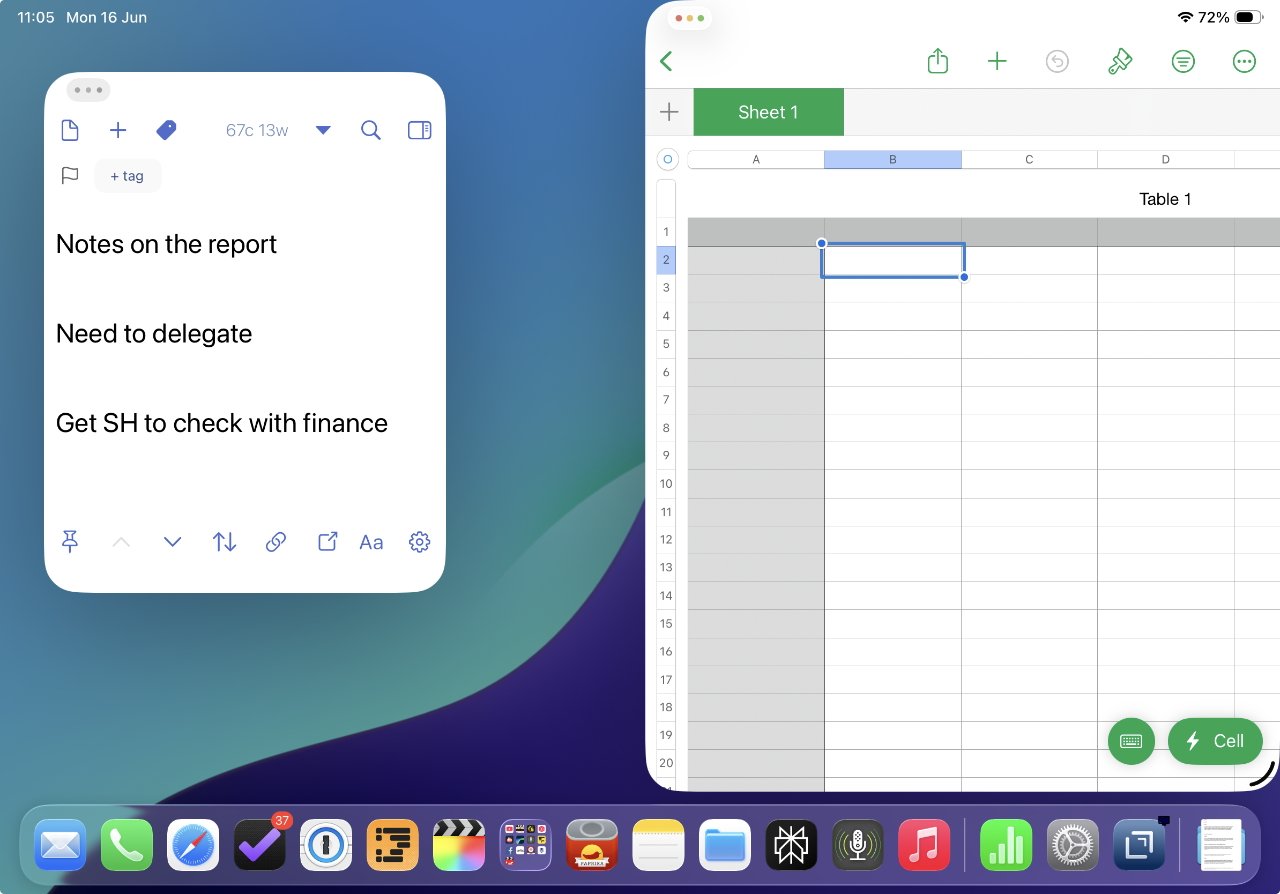
Ez jelentősen felgyorsítja az alkalmazások közötti váltást, különösen akkor, ha a Dockot termelékenységjelzőként használja.
Összefoglaló: Az elmúlt évek legnagyobb iPad-fejlesztése
Az iPadOS 26 új ablakkezelő rendszere az elmúlt évek legnagyobb változása az iPad termelékenységében. Olyan eszközzé teszi az iPadet, amely valóban felveszi a versenyt a MacBookkal – nem csak teljesítményben, hanem a munkavégzés módjában is.
Bár néhány régi funkció eltűnt vagy kikerült, az új megközelítés sokkal nagyobb rugalmasságot kínál. Az Apple ezúttal jól döntött – az iPadOS 26 olyan multitaskingot kínál, amire a felhasználók évek óta vágytak.


