


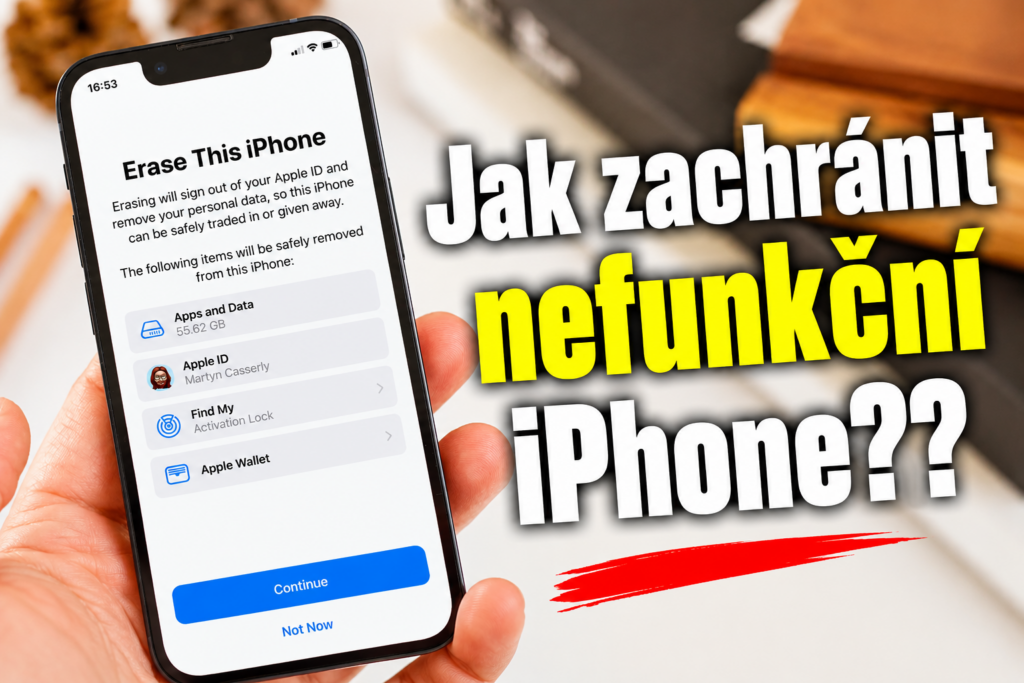
Minden iPhone-felhasználó előbb-utóbb olyan helyzetbe kerül, hogy a telefonja elkezd rendellenesen működni. Néha egy alkalmazás lefagy, máskor a rendszer teljesen leáll. Rosszabb esetekben az iOS frissítése sikertelen, és a kijelző csak a számítógéphez való csatlakozást kéri. Szerencsére az Apple számos mentő móddal látta el az iPhone-okat, amelyek a legtöbb problémát szervizközpont felkeresése nélkül is megoldhatják. Tehát, ha az iPhone-od nem úgy működik, ahogy kellene, hozunk egy világos útmutatót, amely végigvezet az összes fontos lehetőségen – az egyszerű kényszerített újraindítástól a haladó DFU módig. Az útmutatót a jelenlegi modellekhez is igazítottuk – így az iPhone 17, 17 Pro és Air készülékeken is működik!
Amikor az iPhone elakad: a kényszerített újraindítás az elsősegély
Mielőtt elkezdenéd a rendszered visszaállítását vagy a szervizbe vitelét, érdemes kipróbálni az úgynevezett kényszerített újraindítást. Ez számos gyakori problémát megoldhat, például a lefagyott képernyőt, a nem reagáló alkalmazásokat vagy a telefon rendellenes viselkedését.
Az eljárás egyszerű:
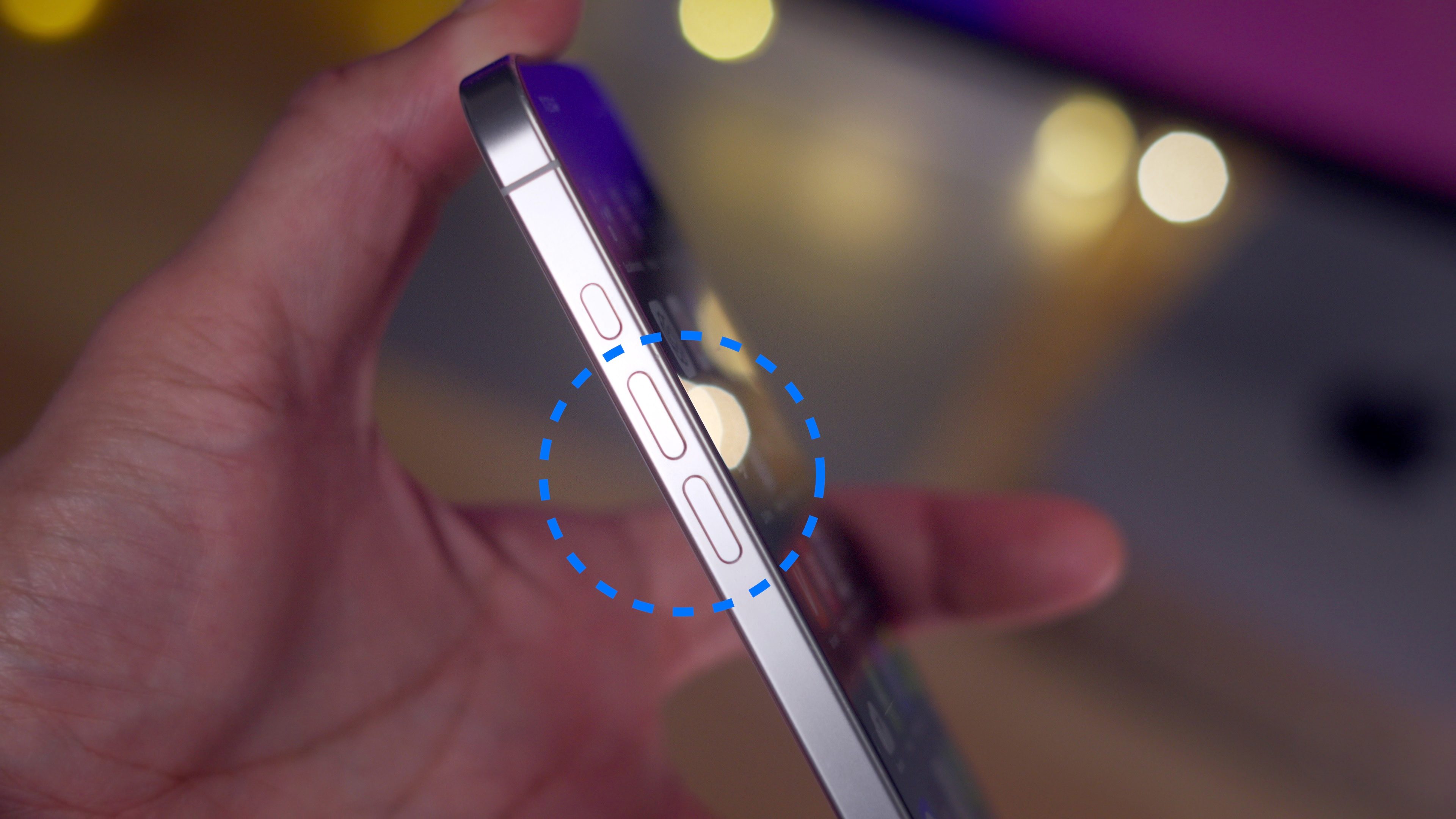
- Röviden nyomja meg a hangerőnövelő gombot.
- Röviden nyomja meg a hangerő csökkentő gombot.
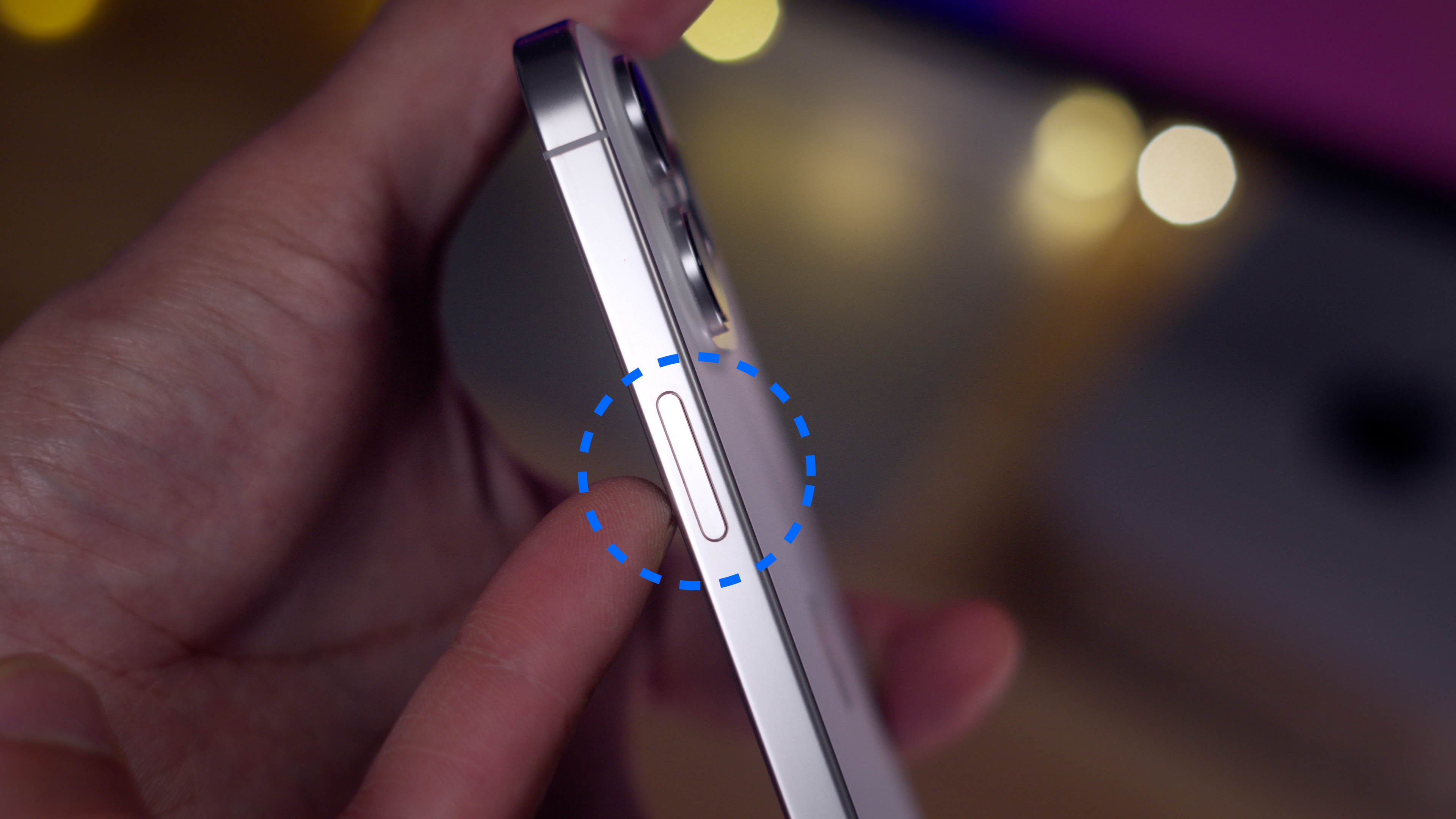
- Ezután tartsa lenyomva az oldalsó gombot, amíg a kijelző ki nem kapcsol, és meg nem jelenik az Apple logó .
Ha minden jól megy, az iPhone újraindul, és egy idő után vissza kell térnie a zárolási képernyőre.
Hogyan lehet ki- és bekapcsolni az iPhone-t
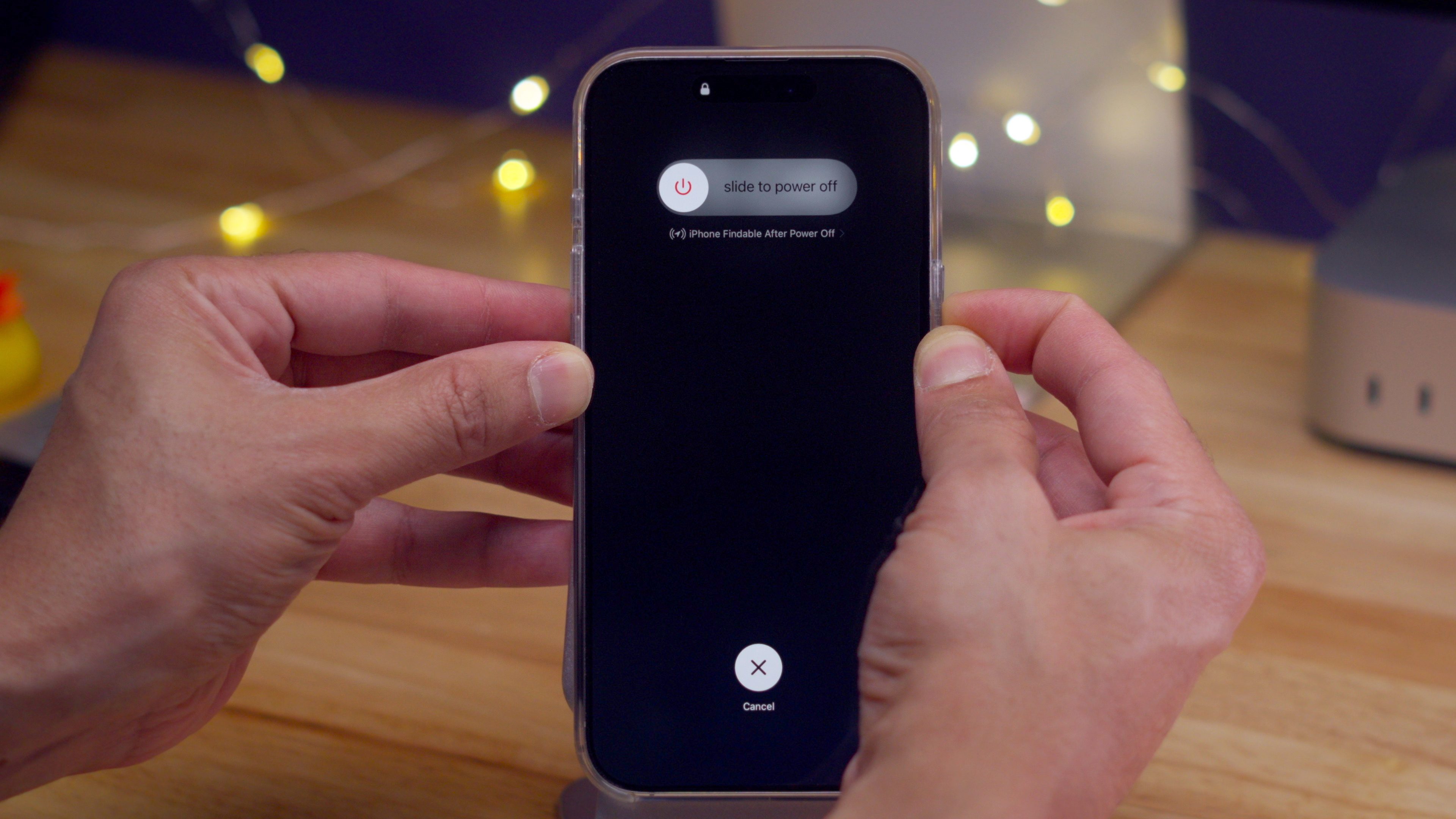
Triviálisnak tűnhet, de a telefon ki- és bekapcsolása gyakran megoldhatja a kisebb szoftverproblémákat. Korábban egyszerűen az oldalsó gomb lenyomva tartásával ki lehetett kapcsolni az iPhone-t. Az újabb modelleknél azonban a folyamat kissé eltér.
Az iPhone kikapcsolásának többféle módja van:
- Az oldalsó gomb és az egyik hangerőszabályzó gomb együttes lenyomva tartásával.
- A Vezérlőközponton keresztül a bekapcsológomb lenyomva tartásával.
- Beállítások → Általános → Kikapcsolás.
A visszakapcsoláshoz egyszerűen tartsd lenyomva az oldalsó gombot, amíg az Apple logó meg nem jelenik. Ha az Apple logó egyáltalán nem jelenik meg, előfordulhat, hogy az akkumulátor teljesen lemerült. Ebben az esetben csatlakoztasd a telefont egy töltőhöz, és próbáld meg később bekapcsolni.
Helyreállítási mód: amikor a normál újraindítás nem elég
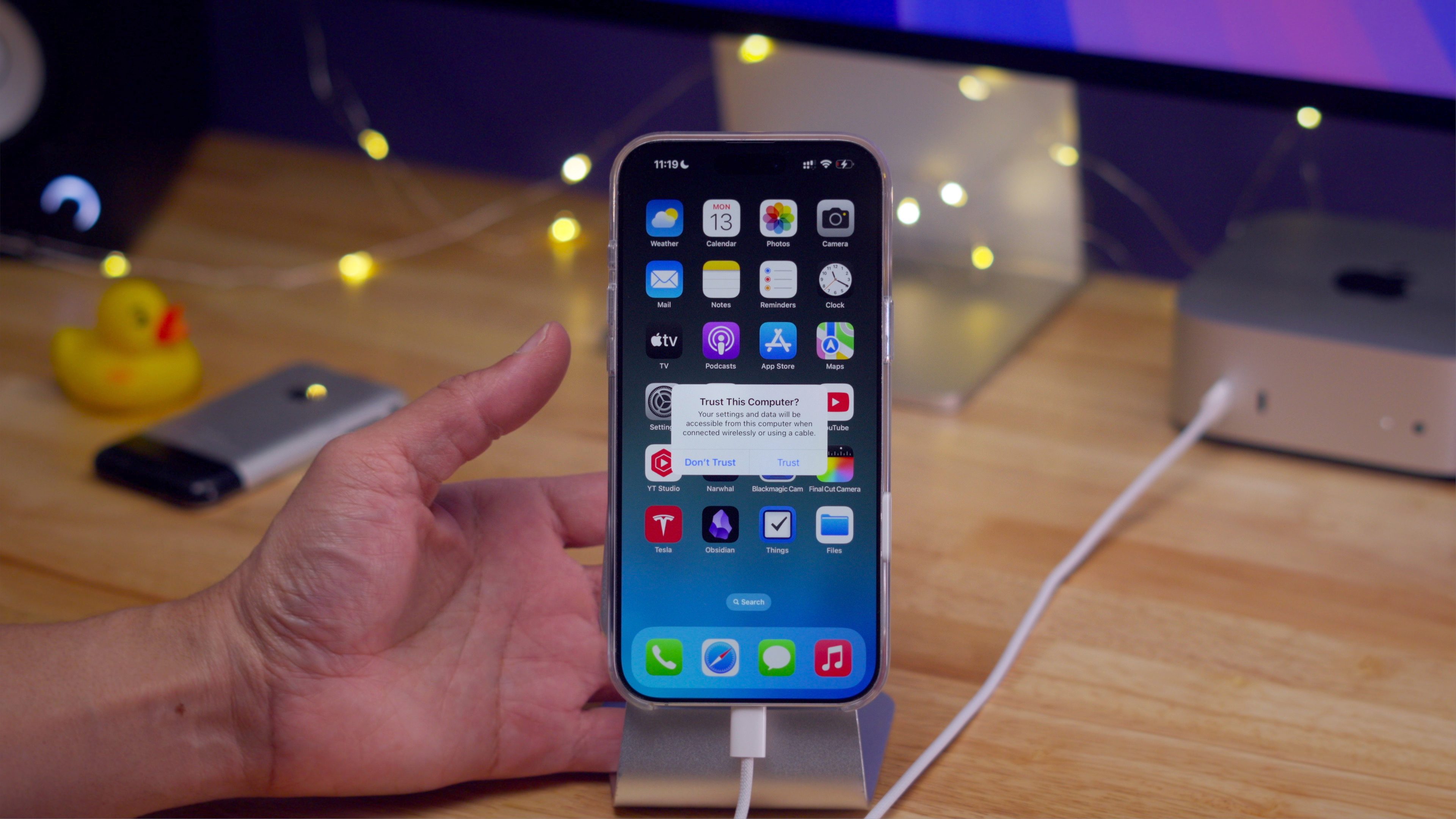
Ha az iPhone nem indul el normálisan, vagy egy rendszerfrissítés sikertelen, akkor a helyreállítási mód aktiválódik. Ez a mód lehetővé teszi, hogy a készüléket Machez csatlakoztassa, majd kijavítsa vagy teljesen újratelepítse a rendszert.
Először csatlakoztasd iPhone-odat a Macedhez USB-kábellel. Ha most csatlakoztatod először a készülékedet, akkor meg kell erősítened a két eszköz közötti bizalmi kapcsolatot.
Ezután hajtsa végre a következő lépéseket:
- Röviden nyomja meg a hangerőnövelő gombot.
- Röviden nyomja meg a hangerő csökkentő gombot.
- Tartsa lenyomva az oldalsó gombot, amíg a számítógép ikonját és a kábelt ábrázoló képernyő meg nem jelenik a kijelzőn.
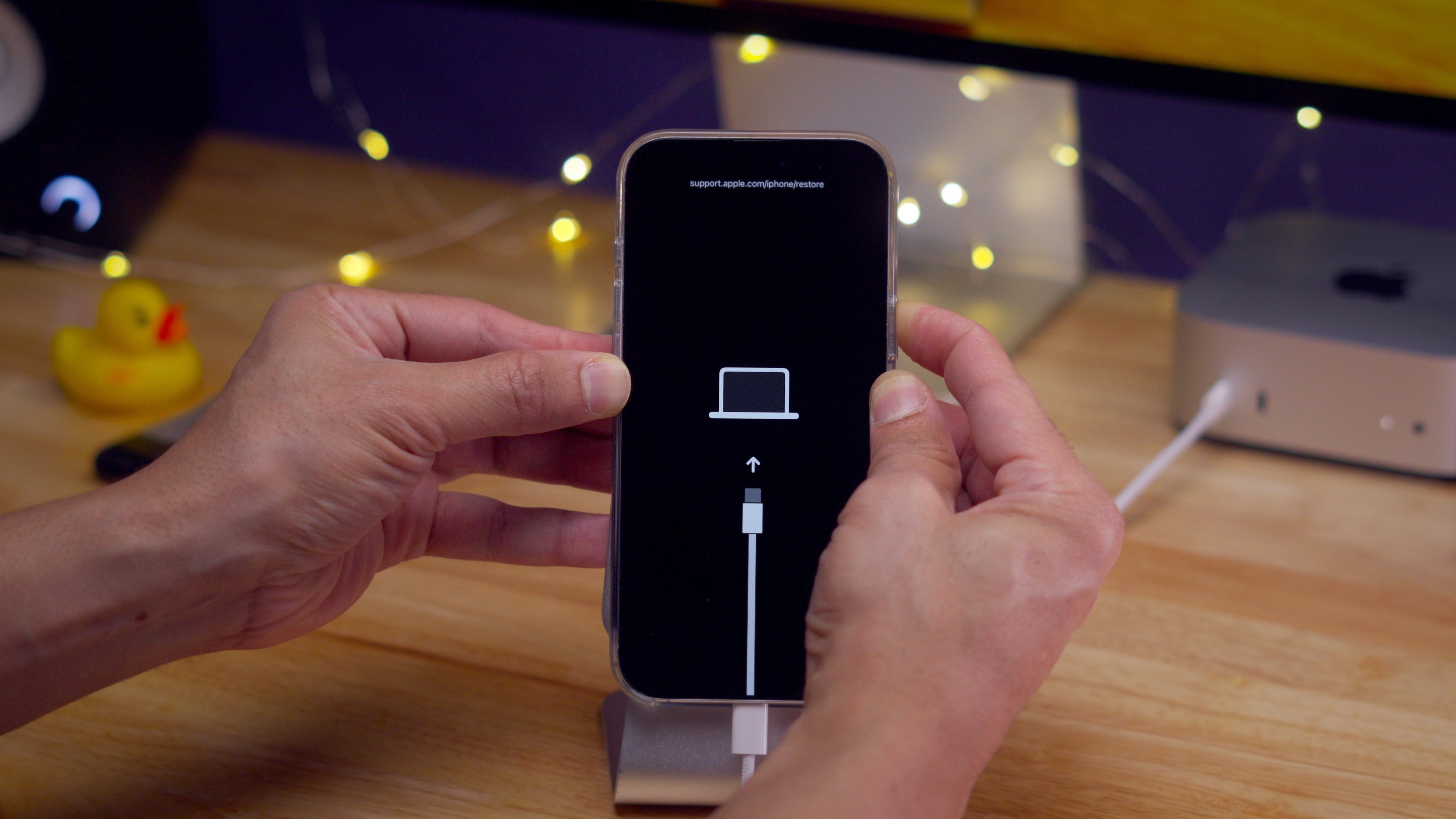
Amikor megnyitod a Findert a Mac gépeden, egy üzenet jelenik meg, amely szerint az iPhone helyreállítási módba került.
Ezután két lehetőség közül választhat:
- Frissítés – a rendszer megpróbálja telepíteni az iOS legújabb verzióját adatok törlése nélkül.
- Visszaállítás – A rendszer tiszta másolata telepítésre kerül az eszközre, és az összes adat törlődik.
Ha változtatások nélkül szeretne kilépni a helyreállítási módból, csak tartsa lenyomva az oldalsó gombot, amíg a kábel képernyője el nem tűnik.
Vezeték nélküli visszaállítás: Újdonság az iOS 26-ban
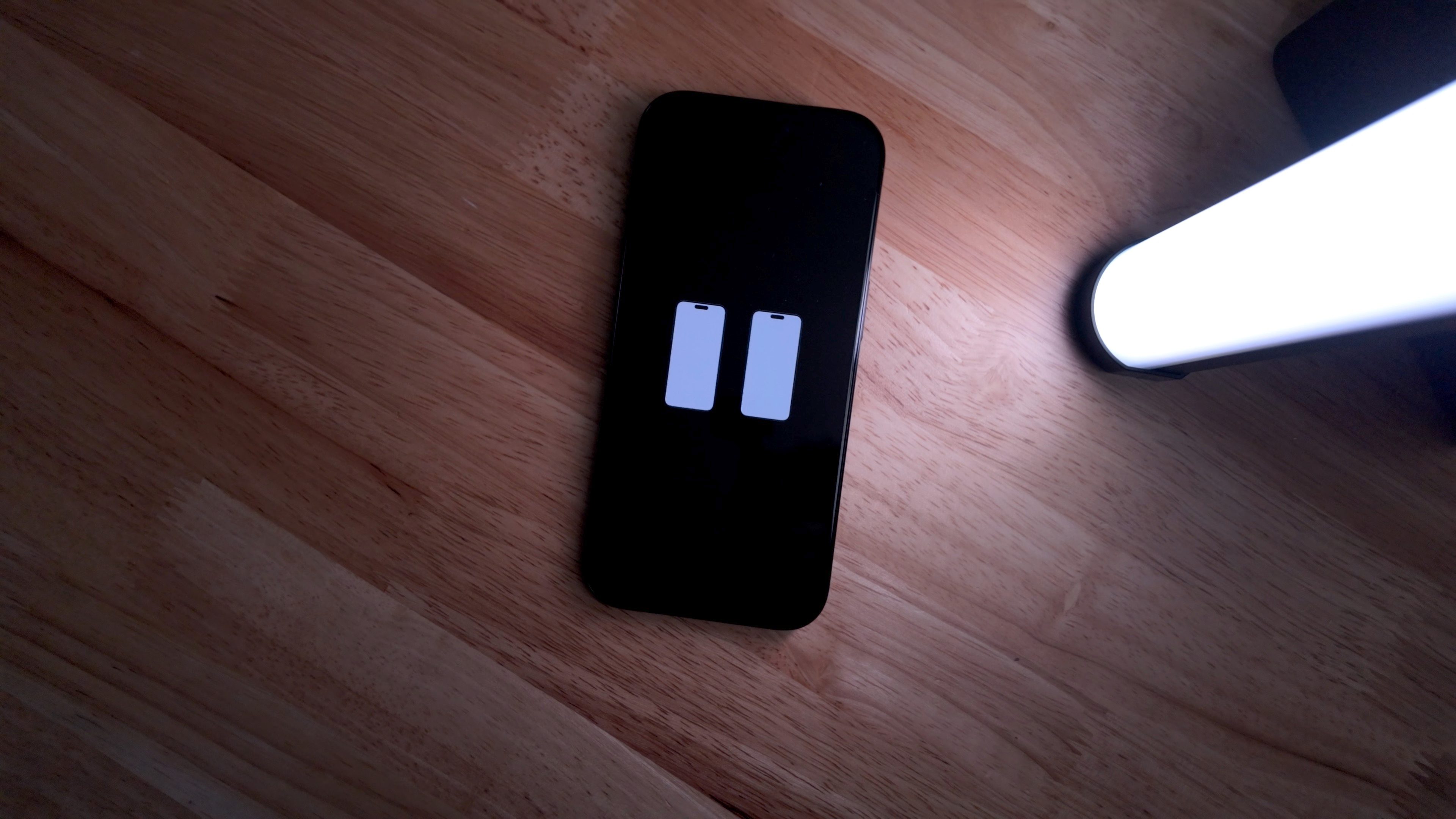
Az iOS 26 megjelenésével az Apple egy nagyon érdekes funkcióval bővült, amiről sok felhasználó még nem is tud. Ez a vezeték nélküli visszaállítás, és lehetővé teszi egy hibás iPhone javítását egy másik, a közelben lévő iPhone segítségével. Ez a lehetőség különösen hasznos, ha a készülék helyreállítási módban ragadt, és nem tud normálisan elindulni.
Ha a képernyőn továbbra is a Csatlakozás számítógéphez képernyő látható, aktiválhat egy speciális helyreállítási módot, és közelebb viheti telefonját egy másik, iOS 26 rendszerű, Wi-Fi-hez csatlakoztatott iPhone-hoz.
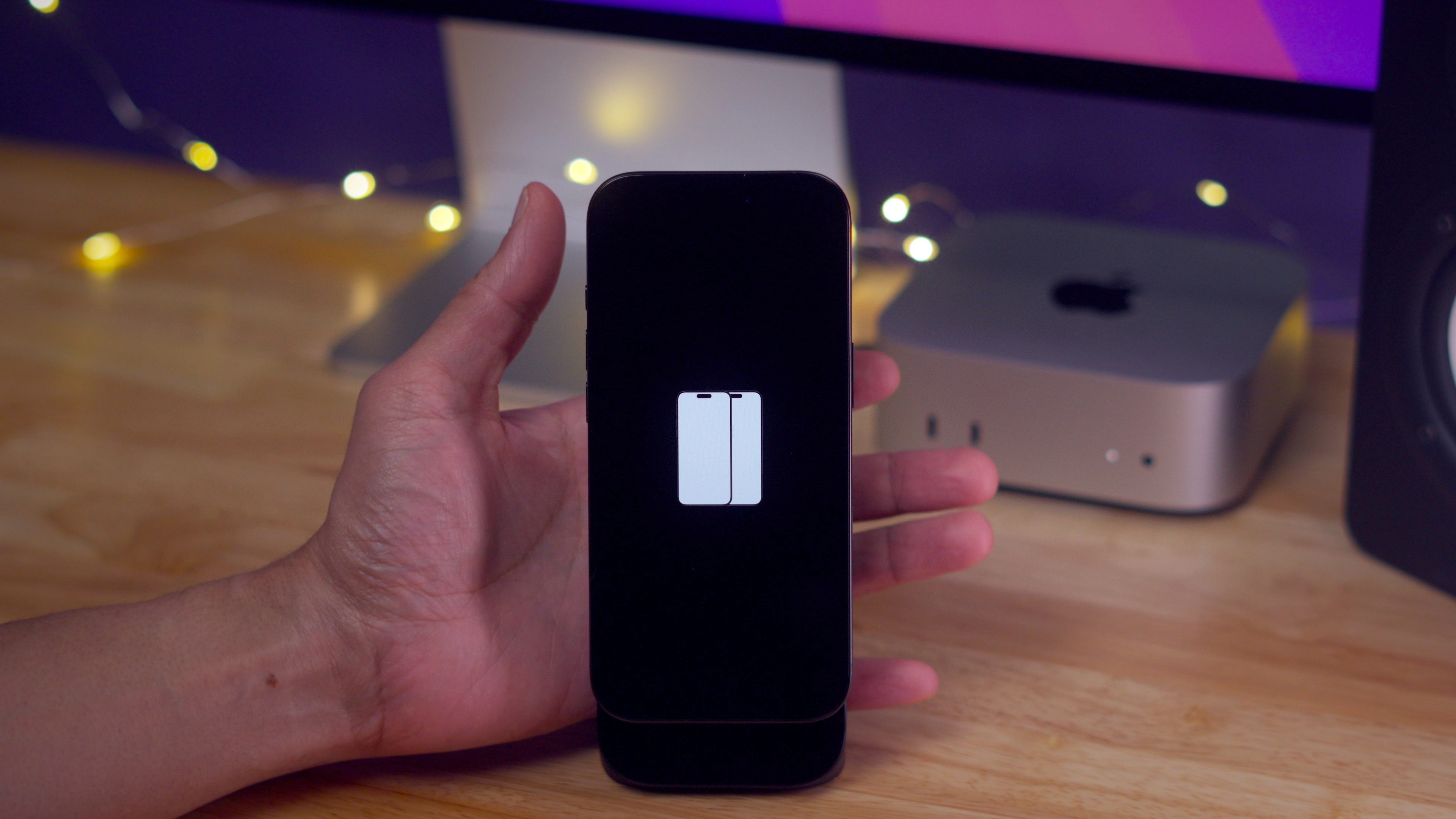
A második iPhone ezután a következő lehetőségeket kínálja fel:
- Lépjen ki a helyreállítási módból.
- Teljes rendszer-visszaállítás végrehajtása.
Rendszer-visszaállítás során a másik iPhone letölti a szükséges fájlokat, és vezeték nélkül átviszi azokat a nem működő eszközre. Az egész folyamat eltarthat egy ideig, mivel a teljes rendszert le kell tölteni és telepíteni. Az előnye az, hogy bizonyos esetekben még számítógépre sincs szükség.
DFU mód: a szervizelés előtti utolsó megoldás
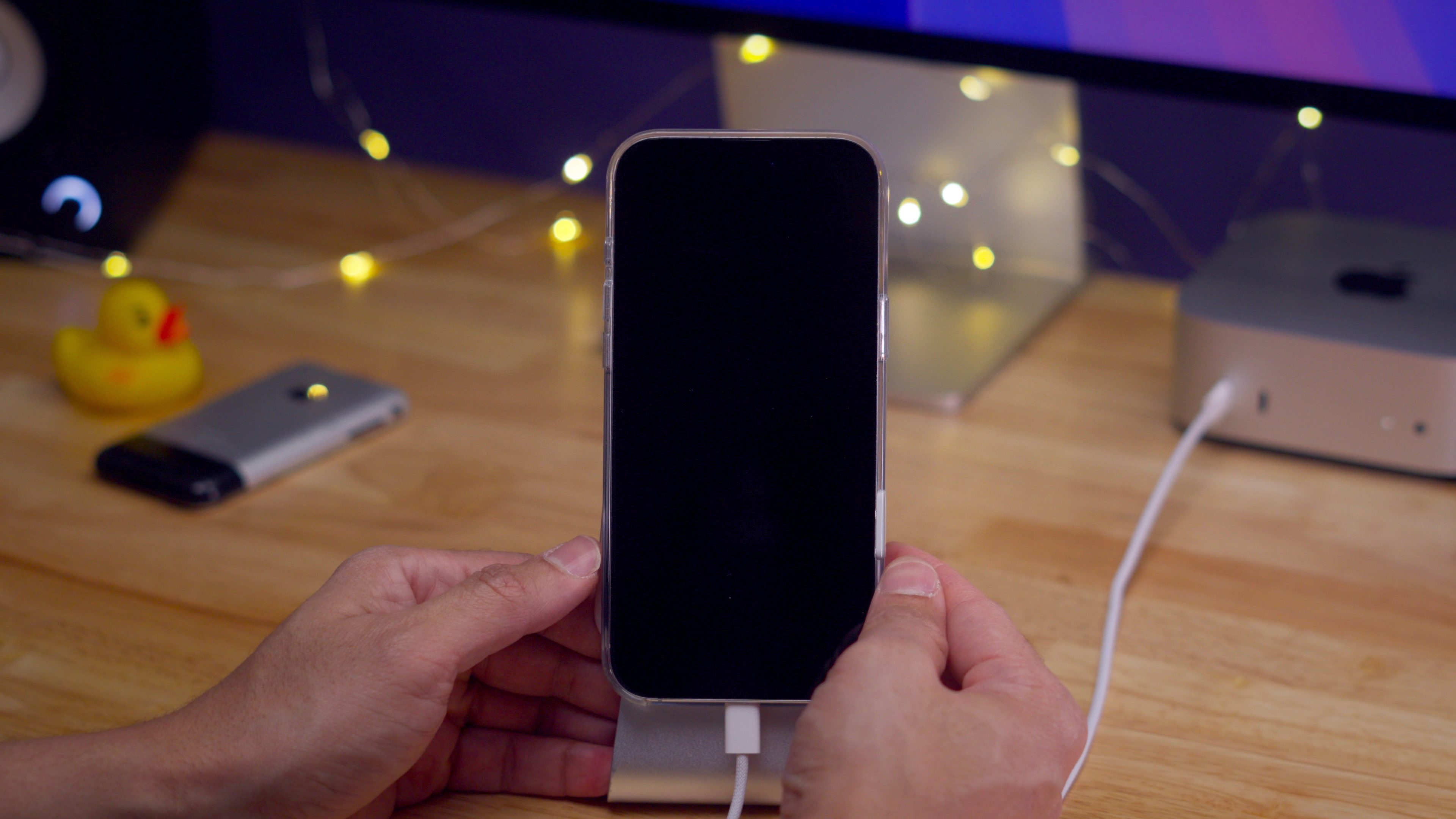
A DFU (Device Firmware Update) a legmélyebb szervizelési mód, amelyet az Apple kínál iPhone-okhoz. Csak kivételes helyzetekben használják, amikor még a normál rendszer-visszaállítás sem segít. DFU módban a firmware közvetlenül USB-kapcsolaton keresztül tölthető fel a készülékre.
Az aktiválási eljárás pontosabb, mint más módokban:
- Röviden nyomja meg a hangerő növelését.
- Nyomja meg röviden a hangerő csökkentő gombot.
- Tartsa lenyomva az oldalsó gombot 10 másodpercig.
- Az oldalsó gomb elengedése nélkül egyidejűleg tartsa lenyomva a hangerő csökkentő gombot 5 másodpercig.
- Ezután engedd el az oldalsó gombot, és csak a hangerő csökkentő gombot tartsd lenyomva további 10 másodpercig.
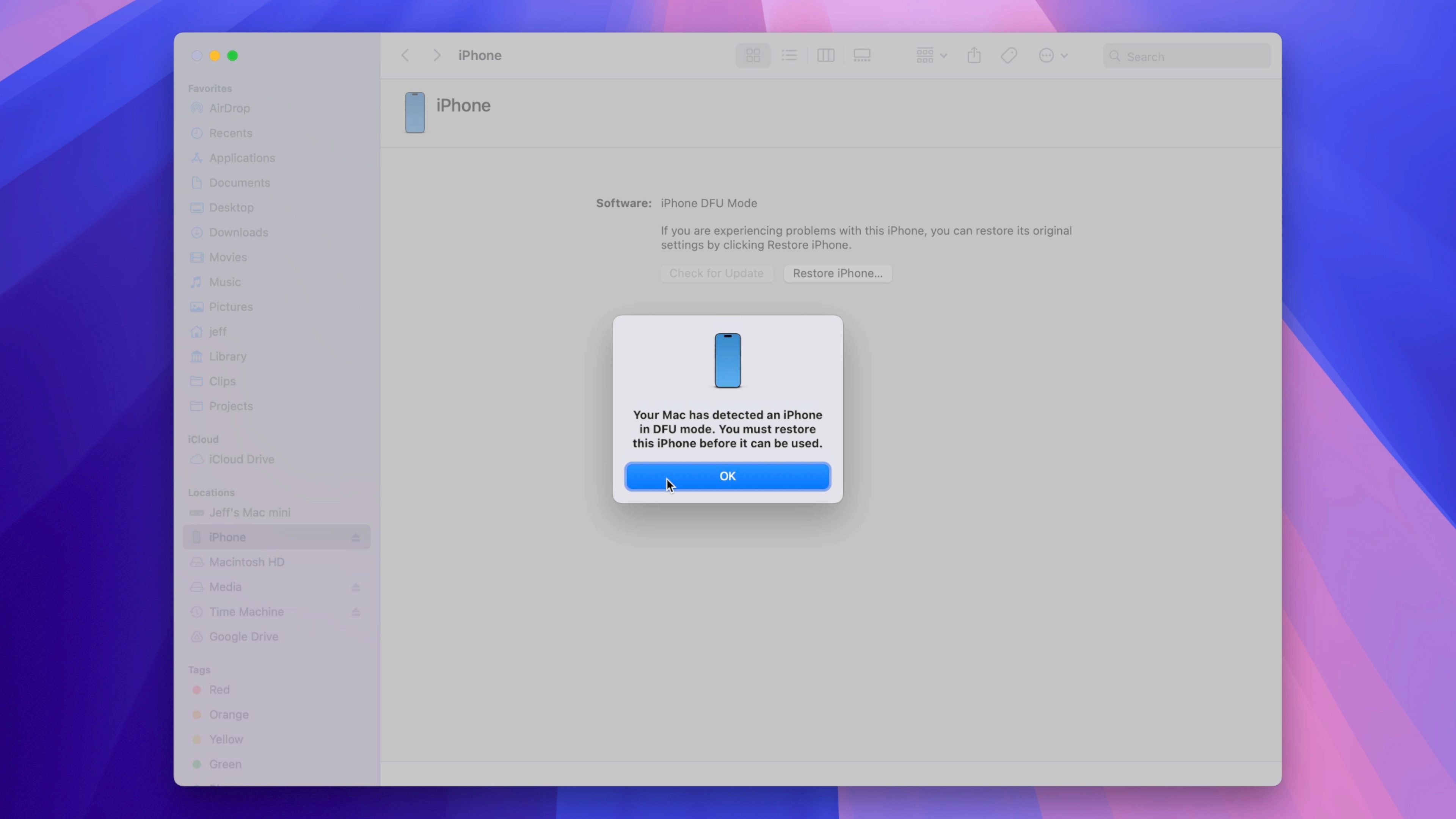
Ha az Apple logó megjelenik a folyamat során, az eljárást nem megfelelően hajtották végre, és meg kell ismételni. A sikeresen aktivált DFU mód tipikus jele a teljesen fekete képernyő.
A DFU módból való kilépéshez ugyanazt a kombinációt kell végrehajtani, mint a kényszerített újraindításhoz:
- Növelje rövid időre a hangerőt.
- Röviden halkítsa le a hangerőt.
- Tartsa lenyomva az oldalsó gombot, amíg meg nem jelenik az Apple logó.


A vészhelyzeti SOS életet menthet
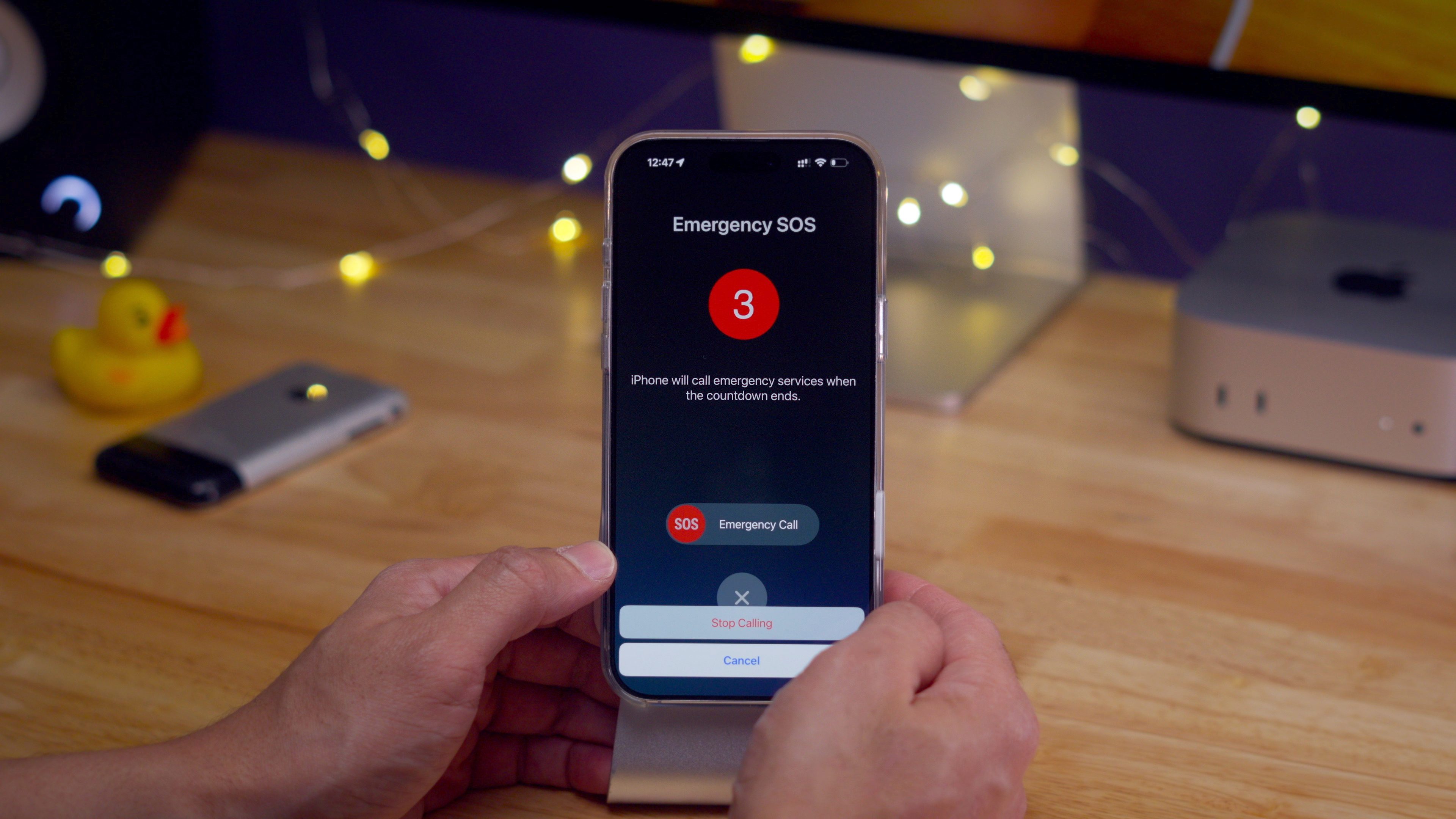
Az iPhone rendelkezik egy Vészhelyzeti SOS funkcióval is, amely azonnal értesíti a segélyszolgálatokat.
Többféleképpen is aktiválható:
- Az oldalsó gomb és a hangerőszabályzó gomb lenyomva tartásával.
- Az oldalsó gomb ötszöri gyors megnyomásával (ha ez az opció engedélyezve van a beállításokban).
- A telefon kikapcsolási menüjében található SOS csúszkán keresztül.
Az Apple diszkrét módot is kínál, amely kikapcsolja a hang- és fényjelzéseket segélyhívás aktiválásakor. Érdemes megemlíteni az autóbaleset-észlelést is, amelynek köszönhetően az iPhone súlyos ütközés esetén automatikusan segítséget tud hívni.


