


Azok az idők, amikor az iOS-t „buta” operációs rendszernek tekintették, már régen elmúltak. Az iOS 17 egy igazán átfogó operációs rendszer, rengeteg hasznos funkcióval, amelyek közül ma már olyannyira elterjedt, hogy sok felhasználó már nem is tud róluk. Úgy döntöttünk, hogy új cikksorozatot indítunk, amelyek mindegyike egy-egy konkrét funkciót fog részletesen bemutatni, amelyet az iOS 17 tud. Csatlakozzatok tehát ma hozzánk, és olvassátok el például, hogyan tarthatjátok biztonságban a jelszavaitokat az iPhone-on, és hogyan akadályozhatjátok meg, hogy veszélyes hackerek visszaéljenek velük!
Az iCloud kulcstartó segít a túl sok jelszó kezelésében
Ha valóban törődsz a biztonsággal, akkor valószínűleg egyedi jelszavakat használsz több száz weboldalra és alkalmazásba való bejelentkezéshez. Az Apple az iCloud Keychain segítségével megkönnyíti a jelszavak tárolását és használatát. Segítségével az Apple-eszközök (iPhone, Mac stb.) megjegyzik helyetted a jelszavakat, és automatikusan beillesztik azokat a webhelyekre és alkalmazásokba. Mindössze annyit kell tenned, hogy a Face ID vagy a Touch ID segítségével igazolod a személyazonosságodat.
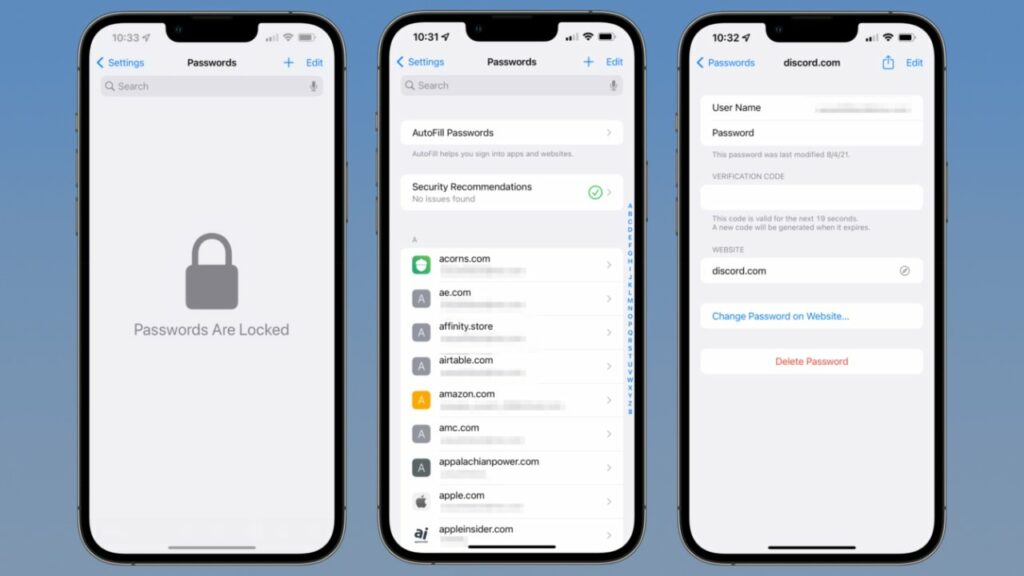
Ez megkönnyíti az erős jelszavak használatát és rendszeres cseréjét, mert nem kell megjegyezned őket. A készüléked megjegyzi őket helyetted. Ha azonban soha nem változtatod meg a jelszavaidat, lehetőséget adsz a hackereknek arra, hogy visszaéljenek a jelszavaddal, ami azt jelentheti, hogy a legjobb esetben például „ellophatják” a közösségi médiaprofiljaidat, legrosszabb esetben pedig kiüríthetik a bankszámláidat.


Hogyan találhatom meg és változtathatom meg azokat a jelszavakat, amelyeket egy adatvédelmi incidens következtében kompromittáltak?
Az Apple készülékek az egyszerű tárolás mellett figyelmeztetnek is, ha az iCloud Keychainben lévő jelszavak adatszivárgás miatt veszélybe kerültek. Könnyen láthatja, melyiket kell frissíteni. Ez a funkció csak az iCloud Keychaint használó felhasználók számára érhető el iPhone-on, iPaden és Macen.
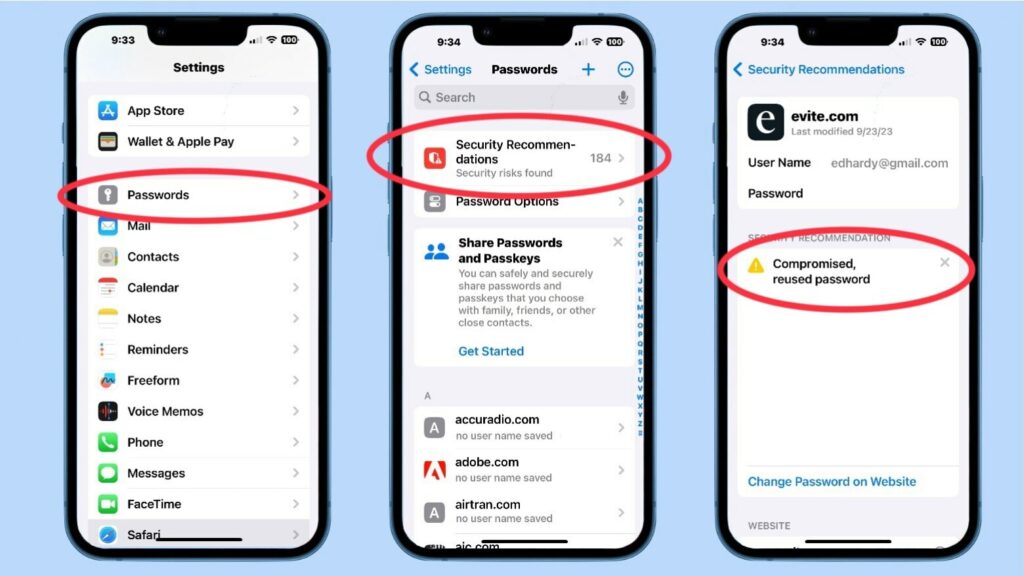
- Válassza a Beállítások > Jelszavak menüpontot. Ennek a szakasznak a megnyitásához nyilvánvalóan a Face ID-n vagy a Touch ID-n keresztül kell belépned.
- Ezután keresse meg a Biztonsági ajánlások részt. Valószínűleg van mellette egy szám. Ez azt jelzi, hogy a Keychain alkalmazás hány biztonsági problémát talált a jelszólistájában.
- Érintse meg a Security Recommendations (Biztonsági ajánlások) elemet, hogy megnyissa azon webhelyek és alkalmazások listáját, amelyeknek problémáik vannak a jelszavával. Mindegyiknél látni fogja, hogy miért, a leggyakoribb ok a következő: „ez a jelszó egy adatszivárgásban jelent meg”.
- Lehetősége van arra, hogy az egyes webhelyekre kattintva részletesebb leírást kapjon a biztonsági problémákról. Ez tartalmazhat egy nyilatkozatot a kérdéses jelszó újrafelhasználásáról.
- Minden jelszó esetében lehetősége van a jelszó megváltoztatására a weboldalon – ez a funkció összekapcsolja a böngészőt azzal a szolgáltatási oldallal, amelynek jelszavát megváltoztatja. Javasoljuk a Safari böngésző használatát, mivel az jól integrálódik az iCloud Keychainnel, és amikor új jelszót hoz létre, a program javaslatot tesz egy új, elég erős jelszóra, és megkérdezi, hogy az új jelszót automatikusan hozzárendelje-e a szolgáltatáshoz az iCloud Keychainben. Ezután nem kell manuálisan megváltoztatnod.
Javaslom, hogy rendszeresen nézzen be az Apple készülékének „Jelszavak” részébe. Sok nagy jelszószivárgás van, és ez a funkció lehetővé teszi, hogy gyorsan reagálj ezekre a szivárgásokra, és megváltoztasd a jelszavadat egy új jelszóra.


