


A tavalyi évhez hasonlóan idén is hozunk egy cikksorozatot, amelyben tippeket adunk az iOS újdonságairól. Tavaly az iOS 17 által hozott újdonságokra fókuszáltunk, idén pedig természetesen azokat az újdonságokat írjuk le, amelyekre az új iOS 18 operációs rendszerben számíthattok. Mivel azonban hazánkban még nem érhető el, ezért ki kell használnunk a rendszer által kínált egyéb újdonságokat. Ezek pedig nem is olyan kevés! Tarts velünk még ma, és nézd meg, hogyan zárolhatod egyszerűen az alkalmazásaidat például Face ID-n, hogyan rejtheted el őket, és hogyan találhatod meg újra!
Miért zárolja vagy rejtse el az alkalmazásokat?
Az Apple egy hasznos funkciót hoz az iOS 18-ban, amely lehetővé teszi az alkalmazások zárolását és elrejtését. Ez a funkció nagyobb kontrollt biztosít a magánéleted védelmében – például rábízhatod a telefonodat másra anélkül, hogy aggódnod kellene amiatt, hogy az illető megnyitja a banki alkalmazásaidat. Ha azonban mégis használja ezt a lehetőséget, jó, ha tudja, hogyan találhatja meg újra az elrejtett alkalmazásokat.

Bár iPhone-odat az Face ID védi, az alkalmazászár funkció további biztonsági szintet jelent. A zárolt alkalmazások csak sikeres arcszkennelést követően nyithatók meg, így véletlenül vagy szándékosan illetéktelen személy nem férhet hozzájuk. Ráadásul ha elrejtesz egy alkalmazást, az sehol sem lesz látható a kezdőképernyőn vagy a keresőben.


Alkalmazások zárolása az iOS 18-ban
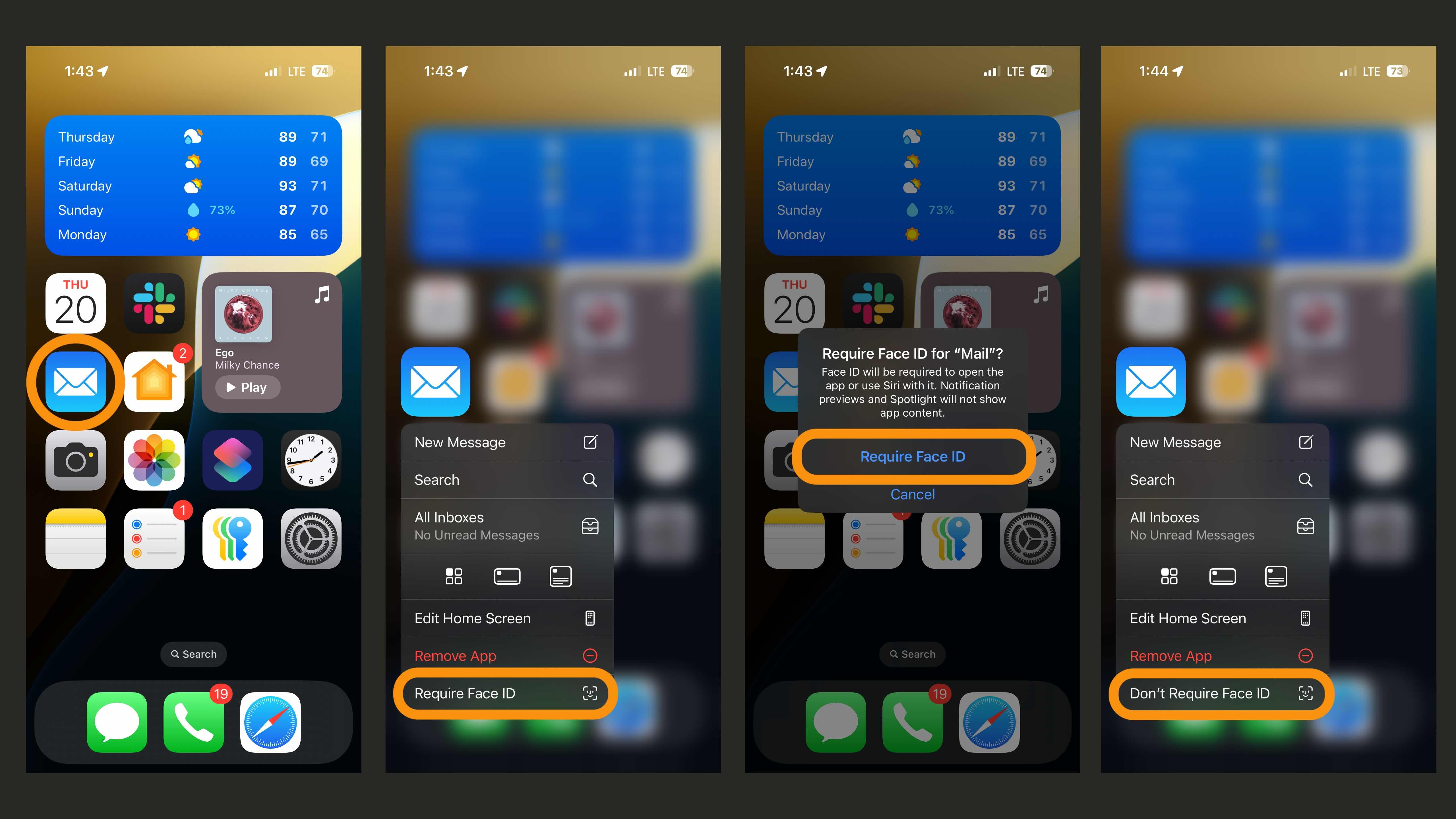
- Válassza ki a zárolni kívánt alkalmazást: A Kezdőképernyőn nyomja meg és tartsa lenyomva az alkalmazás ikonját. Várjon, amíg megjelenik egy felugró menü.
- Válassza ki a „Face ID igénylése” opciót.
- Zárolás megerősítése: A képernyőn megjelenik egy értesítés arról, hogy az alkalmazás megnyitásához Face ID szükséges. Erősítse meg a műveletet.
- Face ID használata: Az iPhone beolvassa az arcát az alkalmazás lezárásához. Az alkalmazás a kezdőképernyőn marad, de a megnyitásához mindig arcszkennelésre lesz szükség.
Alkalmazások elrejtése az iOS 18-ban
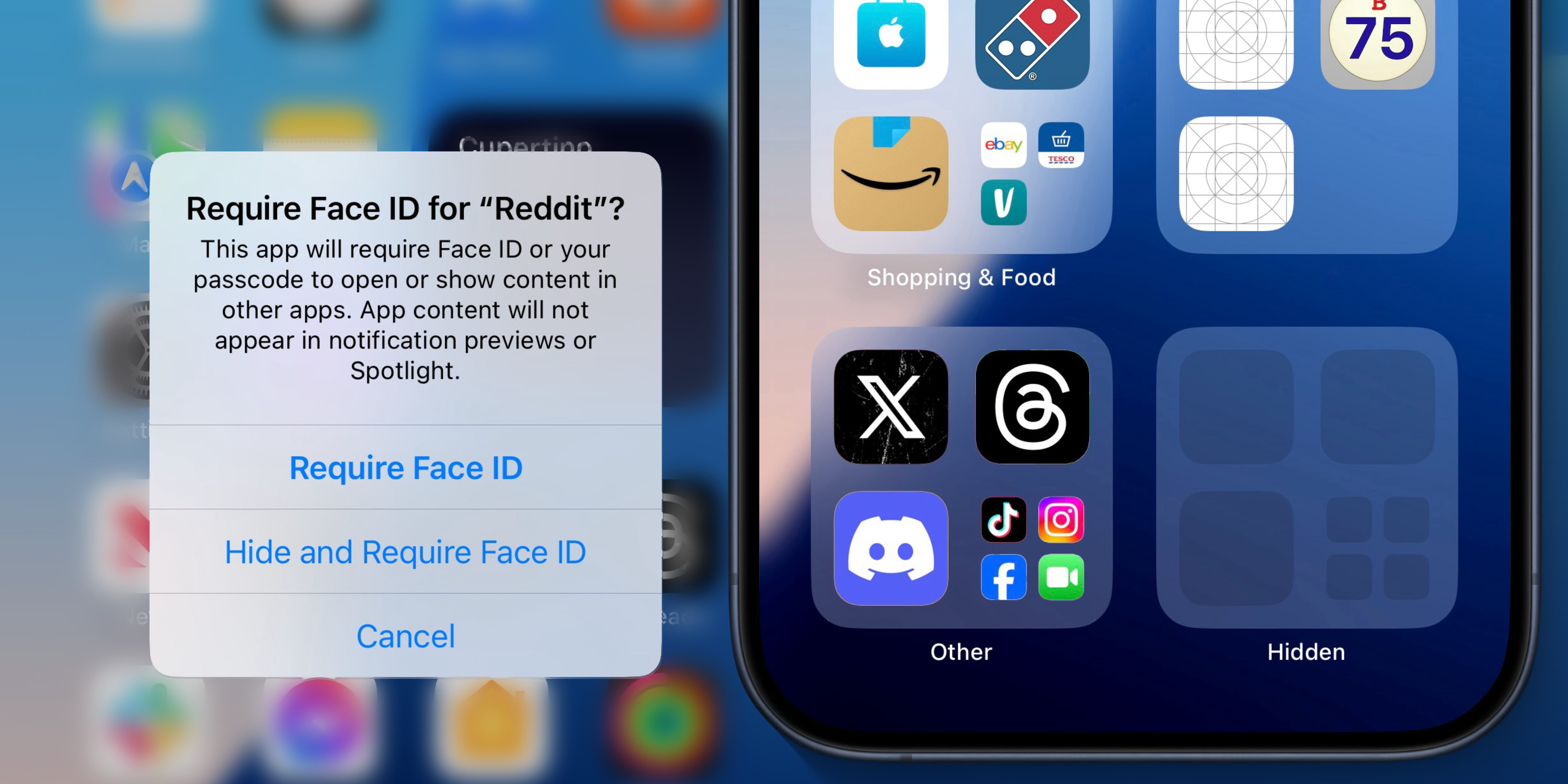
Az alkalmazások elrejtése hasonlóan működik, mint a zárolásuk, de ez egy továbbfejlesztett funkció:
- Az alkalmazásmenü megnyitása: tartsa lenyomva az alkalmazás ikonját, amíg a menü meg nem jelenik.
- Válassza ki a „Elrejtés és Face ID igénylése” lehetőséget.
- A képernyőn megjelenik egy értesítés arról, hogy az alkalmazás el lesz rejtve, és csak a rendszer bizonyos részein (például a Beállításokban) lesz elérhető. Koppintson az „Alkalmazás elrejtése” lehetőségre.
- Face ID használata: Az iPhone beolvassa az arcát, és az alkalmazás eltűnik a kezdőképernyőről.
Hogyan találhatod meg a rejtett alkalmazásokat

- Lépjen az alkalmazáskönyvtárba: a kezdőképernyőn húzza jobbra, amíg meg nem jelenik az alkalmazáskönyvtár.
- Görgessen egészen a lista aljáig, hogy meglássa a „Rejtett” mappát.
- Nyissa meg a mappát: Koppintson rá, és az Face ID segítségével oldja fel a feloldást. Ebben a mappában találod meg az összes rejtett alkalmazásodat. Ha bezársz egy alkalmazást, az automatikusan visszakerül ebbe a mappába.
FIGYELMEZTETÉS: Az iOS 18-ban nem minden alkalmazás teszi lehetővé a lezárást vagy elrejtést. Például nem zárolhatja a Shortcuts alkalmazást Face ID-n, a Passwords alkalmazást pedig lezárhatja, de nem rejtheti el.
Az iOS 18-ban az alkalmazások zárolása és elrejtése az adatvédelem és a biztonság egy extra rétegét adja. Akár érzékeny adatokat védesz, akár csak nem szeretnéd, hogy mások lássák az alkalmazásaidat, a funkció könnyen használható. Ráadásul a „Rejtett” mappával senki sem fogja tudni, hogy elrejtettél egy alkalmazást sem. Az Apple ismét megmutatja, hogy az egyszerűség és az adatvédelem kéz a kézben járhat.


