


A tavalyi évhez hasonlóan idén is hozunk egy cikksorozatot, amelyben tippeket adunk az iOS új funkcióiról. Tavaly az iOS 17 által hozott újdonságokra koncentráltunk, idén pedig természetesen az új funkciókat írjuk le, amelyekre az új iOS 18 operációs rendszerben számíthatsz. Mivel azonban hazánkban még nem érhető el, ezért ki kell használnunk a rendszer által kínált egyéb újdonságokat. És ezekből nem kevés van! Tarts velünk ma, és nézd meg, hogyan hozhatod ki a legtöbbet az iOS 18 és az iPadOS 18 Fókusz módjából, amely sokkal könnyebbé teheti az iPhone-od használatát!
Mire jó a Concentration Mode?

Az iOS 18-ban a Fókusz mód egyike azoknak a funkcióknak, amelyek segítségével jelentősen megszelídítheti az értesítések és a felesleges zavaró tényezők állandó áradatát. Az Apple folyamatosan bővíti ezt a funkciót, és az iOS 18-ban annyi lehetőség van, hogy érdemes néhány percet szánni a beállítására. Sorozatunk mai részében 8 tippet adunk, amelyekkel a legtöbbet hozhatod ki a Fókusz módból.


8 tipp a Fókusz mód jobb használatához
1. Állítsa be a saját üzemmódjait az igényeinek megfelelően
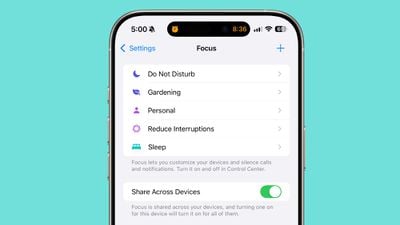
A Beállítások -> Fókuszban olyan előre beállított módokat talál, mint a Munka vagy az Alvás, de a Fókusz ereje abban rejlik, hogy saját módokat hozhat létre. Kiválaszthatja a nevet, az ikont és a szabályokat – például „Család”, „Olvasás” vagy „Sport”. Minden egyes üzemmódot pontosan úgy állíthatsz be, hogy mikor és mire szeretnéd használni.
2. Egyes személyek elnémítása (vagy engedélyezése)
Fontos funkció az a lehetőség, hogy kiválaszthatja, ki beszélhet Önhöz az egyes üzemmódokban. Kiválaszthatja, hogy csak a kiválasztott személyektől fogadjon értesítéseket, vagy csak bizonyos kapcsolatokat némítson el.
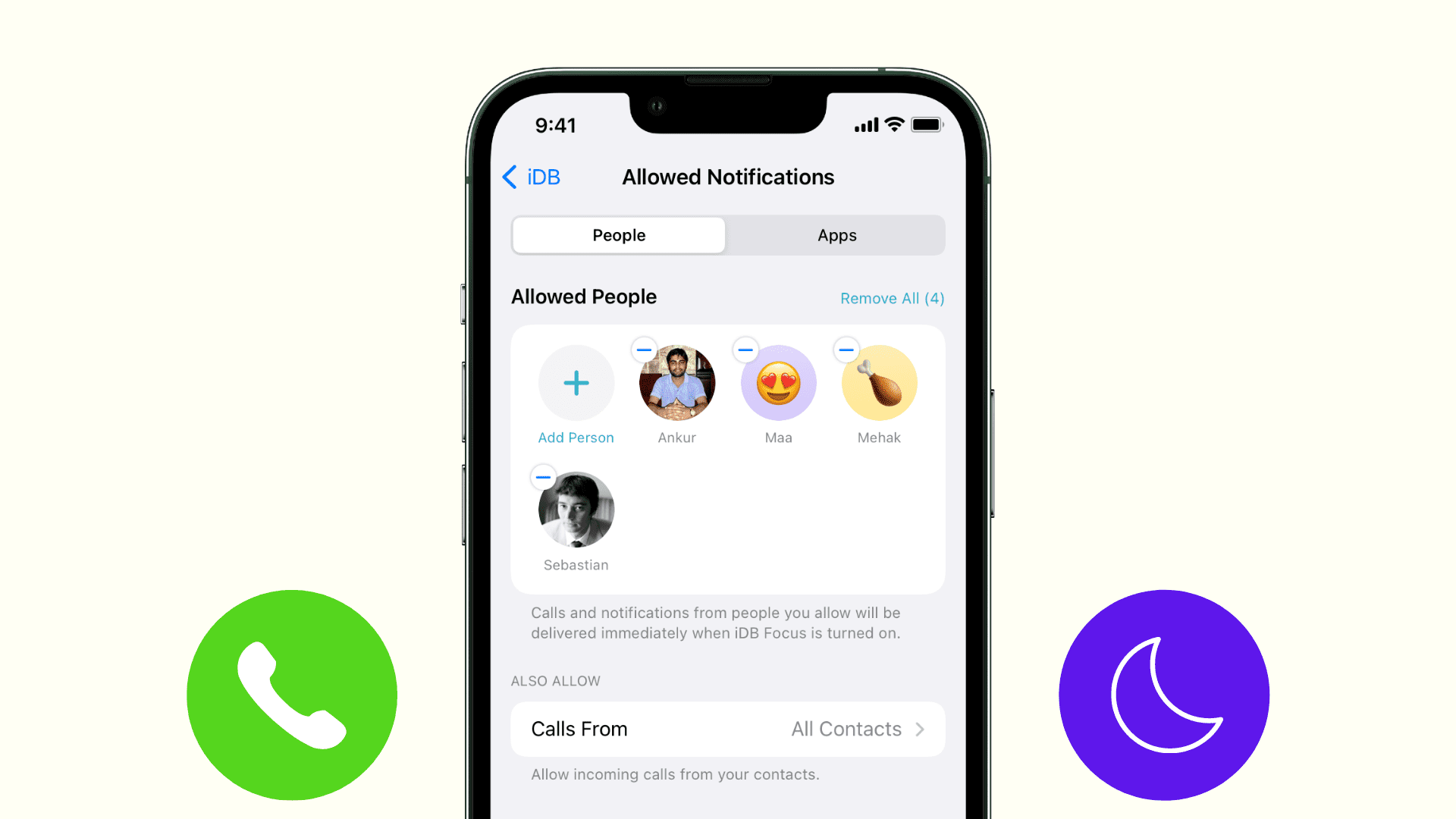
Példa: munkaidőben csak főnöke, kollégái és közeli hozzátartozói léphetnek be. Este minden munkahelyi kapcsolatot tartson csendben. Az üzenetek akkor is átjönnek, csak nem zavarják Önt – a zárolási képernyőn elrejtve jelennek meg.
3. Alkalmazások szerint is szűrj
Akárcsak az emberek esetében, itt is pontosan kiválaszthatod, hogy mely alkalmazások zavarhatnak. Javasoljuk, hogy használd az „Allow notifications from” opciót, és tényleg csak a legfontosabbakat válaszd ki – mint például a Bank, az Üzenetek vagy a Naptár.
Ezzel szemben az „Otthon” módban elnémíthatod mondjuk az e-maileket és a Slacket, de minden mást átengedhetsz.
4. Használja ki a Zavaró tényezők korlátozása az Apple Intelligence segítségével

Ha Apple Intelligence-képes iPhone-od van, az iOS 18-ban találsz egy új Zavarok korlátozása módot. Ezzel csak azokat az értesítéseket játszhatod le, amelyeket az AI fontosnak ítélt. Ráadásul ezt az üzemmódot finomhangolhatod – manuálisan engedélyezhetsz vagy letilthatsz bizonyos embereket és alkalmazásokat.
Szintén tartalmaz egy Smart Passage funkciót – ez bármelyik egyéni módhoz hozzáadható.
5. Zavaró alkalmazások elrejtése az asztalról
A Fókusz lehetővé teszi, hogy egy adott üzemmódban csak a kiválasztott alkalmazások asztali munkalapjait jelenítse meg. Például csak a munkaalkalmazásokat tartalmazó asztalt tarthatja meg, és munkaidőben elrejtheti a közösségi hálózatokat vagy a játékokat.
Az alkalmazáskönyvtáradat azonban továbbra is elérheted, ha szeretnéd – a cél az, hogy megszűnjön a kísértés, hogy szem előtt legyenek.
6. Dolgozzon alkalmazásszűrőkkel
A szűrők egy lépéssel tovább visznek. Munka üzemmódban például a Mailben csak a munkahelyi e-maileket, a Safariban csak a munkahelyi lapokat vagy a Naptárban csak a munkahelyi eseményeket láthatja.
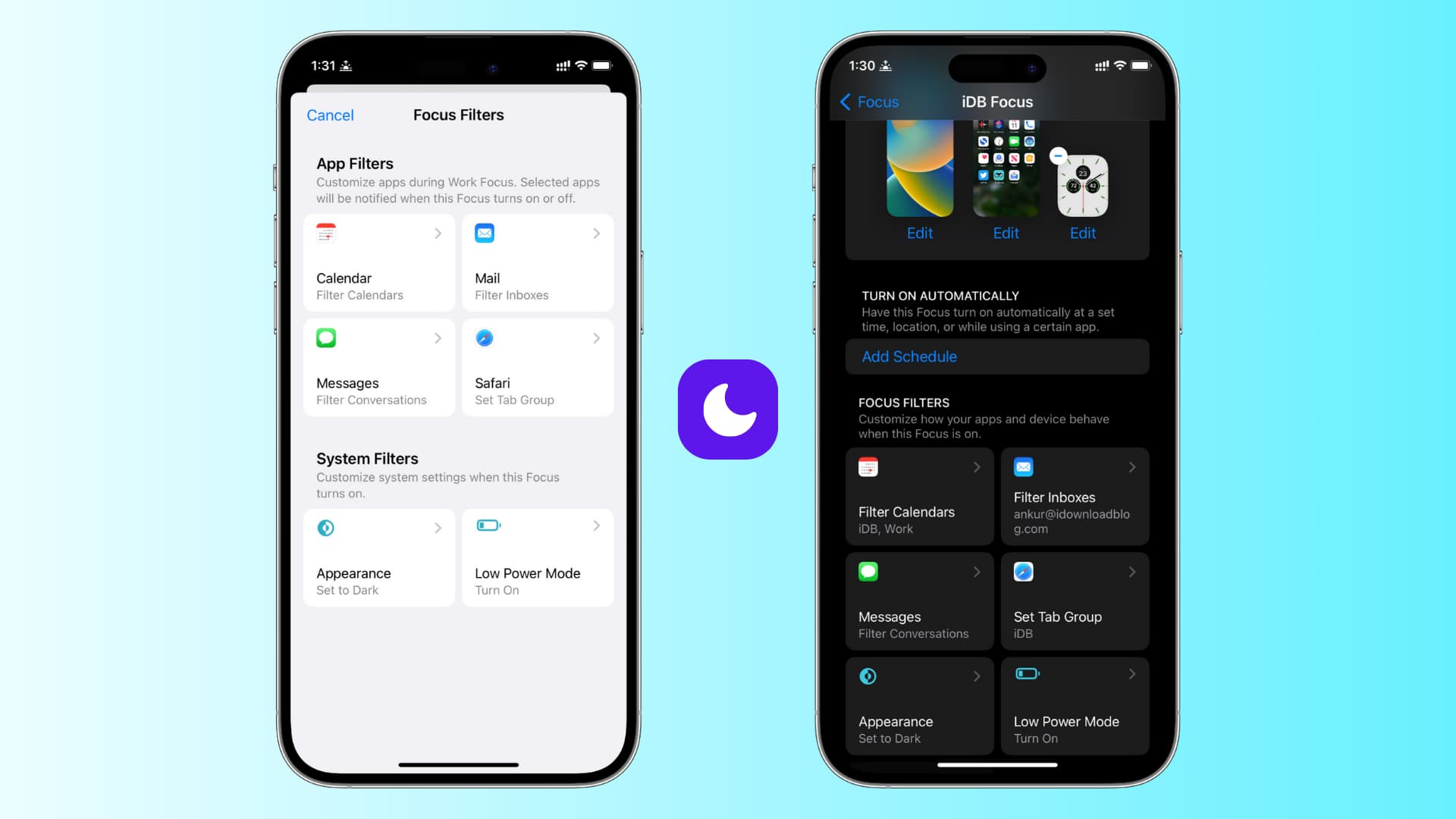
A szűrőket néhány harmadik féltől származó alkalmazás is támogatja, és olyan üzemmódokkal párosíthatók, mint a Sötét mód, a Néma vagy az Energiatakarékos üzemmód.
7. Automatizálhatja a váltást
A koncentrációs módokat nem kell manuálisan kiváltani. Állítsa be őket egy adott időpontra, helyre vagy alkalmazás indítására.

Példa: munka üzemmód 9 órától 17 óráig, vagy automatikusan, amikor megérkezik az irodába. A fitnesz üzemmód akkor indulhat el, amikor edzésbe kezdesz az Apple Watch-on.
A Vezérlőközpontban ezután lehetőséged van arra, hogy az üzemmódot csak egy órára, estig vagy a helyszín elhagyásáig indítsd el.
8. Ne feledkezz meg a speciális üzemmódokról és a készülék lekapcsolásáról sem
Az Apple egyedi viselkedéssel rendelkező üzemmódokat is kínál:
- Az alvás az alváskövetéshez kapcsolódik az Apple Watch-on,
- A kormányzás automatikusan elindul az autóban,
- A fitnesz aktiválódik az edzés során,
- Az Olvasás vagy munka okosan, automatikusan bekapcsolhat a hely vagy az alkalmazások alapján.
Ha pedig nem szeretné, hogy az üzemmód mindenhol fusson, kapcsolja ki a beállításokban az eszközök közötti megosztást. Hasonlóképpen kikapcsolhatod az iPhone-odról történő tükrözést az Apple Watch-on.
A Fókusz mód egy hatékony eszköz az iOS 18-ban, amely segít abban, hogy felesleges zavaró tényezők nélkül kezeld a digitális életedet. Ha jól állítod be, drámaian javíthatod a munkahelyi koncentrációdat, az otthoni nyugalmadat és az önmagadra szánt idődet. Érdemes időt szánni rá – az idegeid hálásak lesznek érte.
Ön használja a Fókusz módot? Vannak saját tippjeid? Oszd meg velünk a hozzászólásokban!


