


Azzal, hogy a Broadcom nemrégiben felvásárolta a VMware-t, a VMware Fusion, a Windows virtualizáció népszerű megoldása Mac-en, ingyenesen elérhetővé vált személyes használatra. Ez azt jelenti, hogy mostantól könnyedén futtathatja a Windows 11-et Mac számítógépén anélkül, hogy drága szoftverbe kellene beruháznia. Ebben a cikkben lépésről lépésre megmutatjuk, hogyan kell ezt megtenni. Tartson velünk, és nézze meg, hogyan telepítheti a Windows 11-et a Mac számítógépére ezzel a virtualizációs eszközzel!
1. lépés: Személyes VMware Fusion Pro licenc létrehozása
1.Regisztráció:
- Látogasson el a profile.broadcom.com oldalra, és adja meg e-mail címét a felhasználói regisztrációs ablakban. Kattintson a „Tovább” gombra .
2.Ellenőrizze az e-mail címét:
- Ellenőrizze az e-mail címét a hatjegyű kóddal, majd kattintson a „Verify and Continue” (Ellenőrzés és folytatás)gombra.
3.Befejezni a regisztrációt:
- Töltse ki a szükséges személyes adatokat, fogadja el a felhasználói feltételeket és kattintson a „Create Account” (Fiók létrehozása) gombra .
4.Töltse le a VMware Fusiont:
- Lépjen a VMware Fusion szoftver letöltési oldalára, és válassza a „VMware Fusion 13 Pro for personal use” (VMware Fusion 13 Pro személyes használatra) lehetőséget. Kattintson a legfrissebb megjelent verzióra, és az adott verzió letöltési oldalára jut.
5.Egyetért a feltételekkel:
- Jelölje be a „Elfogadom a feltételeket” melletti négyzetet, kattintson a letöltés gombra, és erősítse meg a további ellenőrzést.


2. lépés: A VMware Fusion Pro 13 letöltése és telepítése
6.Indítsa el a letöltést:
- A VMware Fusion Pro for Personal Use oldalon kattintson ismét a letöltés gombra a tényleges letöltés elindításához.
7.Telepítés
Kattintson duplán a letöltések mappába mentett VMware Fusion univerzális dmg fájlra, majd kattintson a VMware Fusion ikonra. Kattintson a „Megnyitás” gombra, adja meg a Mac rendszergazdai jelszavát, majd kattintson az „OK” gombra a telepítés elindításához.
3. lépés: A Windows 11 letöltése és a virtuális gép beállítása
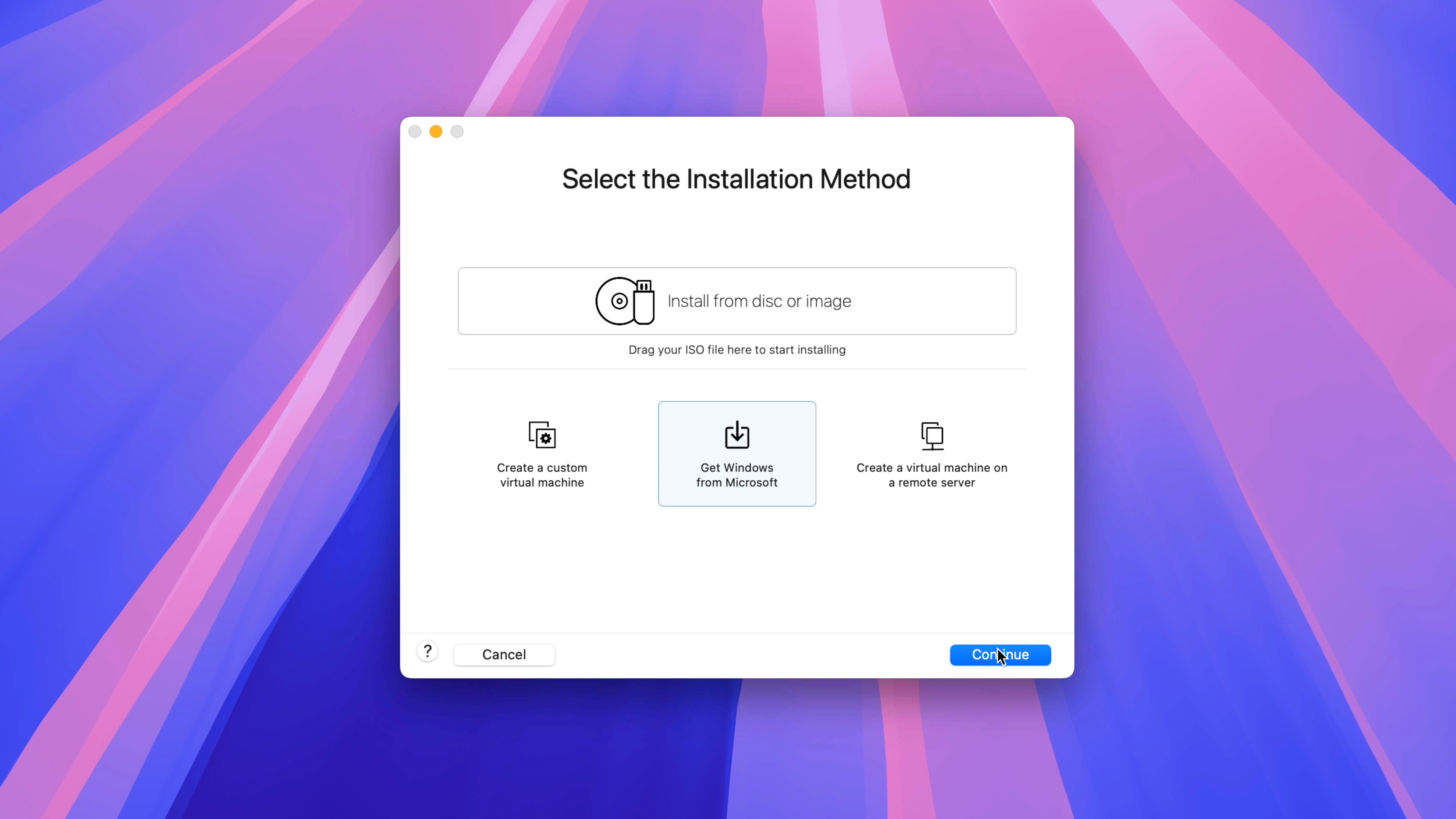
8. Válassza ki a telepítési módszert:
- A „Telepítési módszer kiválasztása” oldalon kattintson a „Get Windows from Microsoft” → „Continue” → „Continue” → „Folytatás” lehetőségre.
9. Töltse le a Windows 11-et:
- A „Windows 11 letöltése és telepítése” képernyőn kattintson a jobb alsó sarokban a „Folytatás” → „Windows letöltése” gombra.
Megjegyzés: A Windows 11 nem ingyenes, de a Microsoft biztosít egy regisztrációs időszakot, mielőtt megjelenik a „Windows aktiválása” vízjel. A Windows 11 akkor is használható lesz, amikor ez a vízjel megjelenik, de akkor is regisztrálnia kell egy érvényes termékkulccsal.
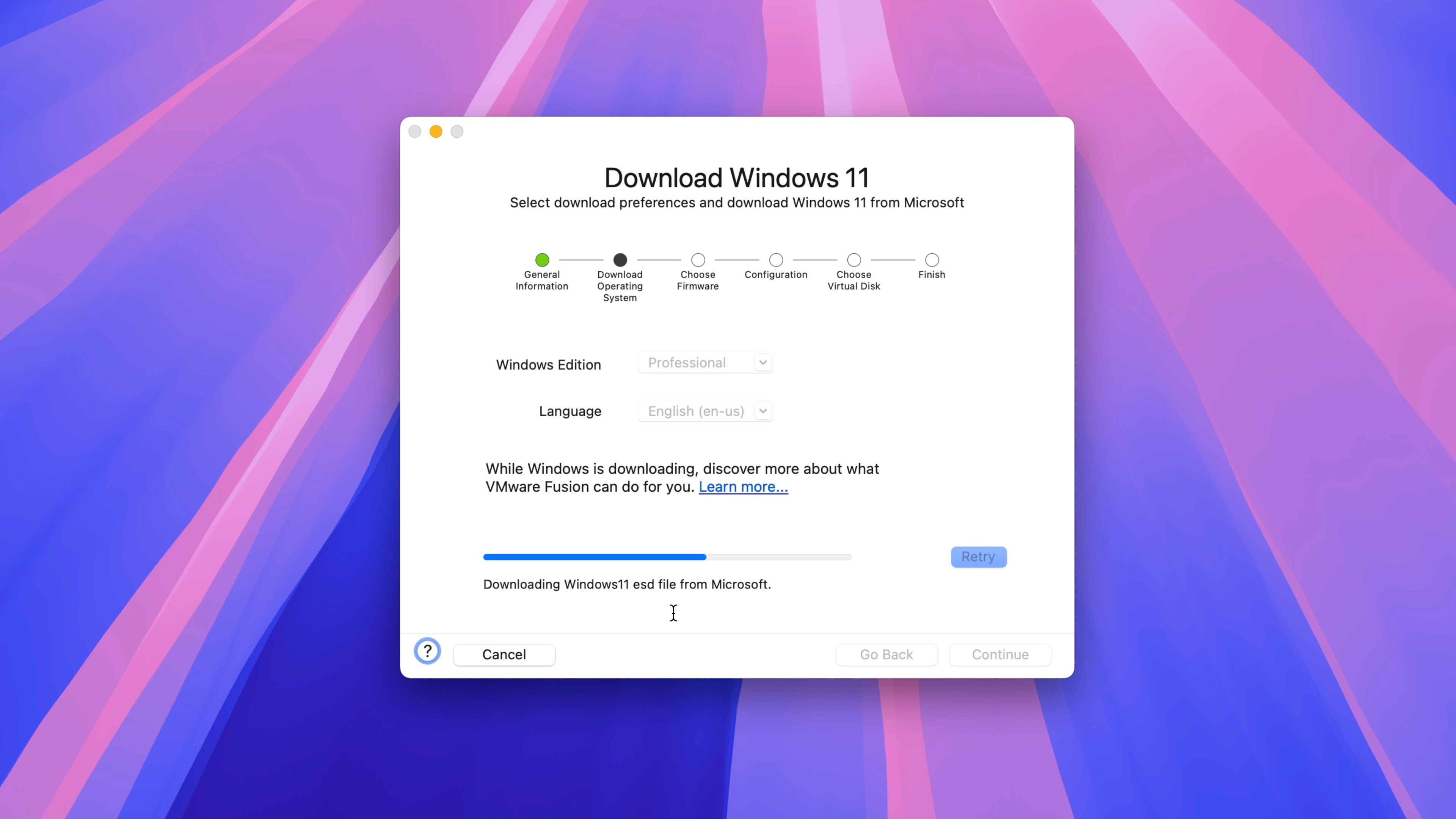
10. A Windows 11 letöltése:
- A VMware Fusion megkezdi a Windows 11 letöltését a Microsofttól. Ha a letöltés befejeződött, kattintson a „Continue” (Folytatás) gombra.
11. UEFI beállítások:
- Válassza ki az „UEFI” lehetőséget, majd kattintson a „Continue” (Folytatás) gombra.
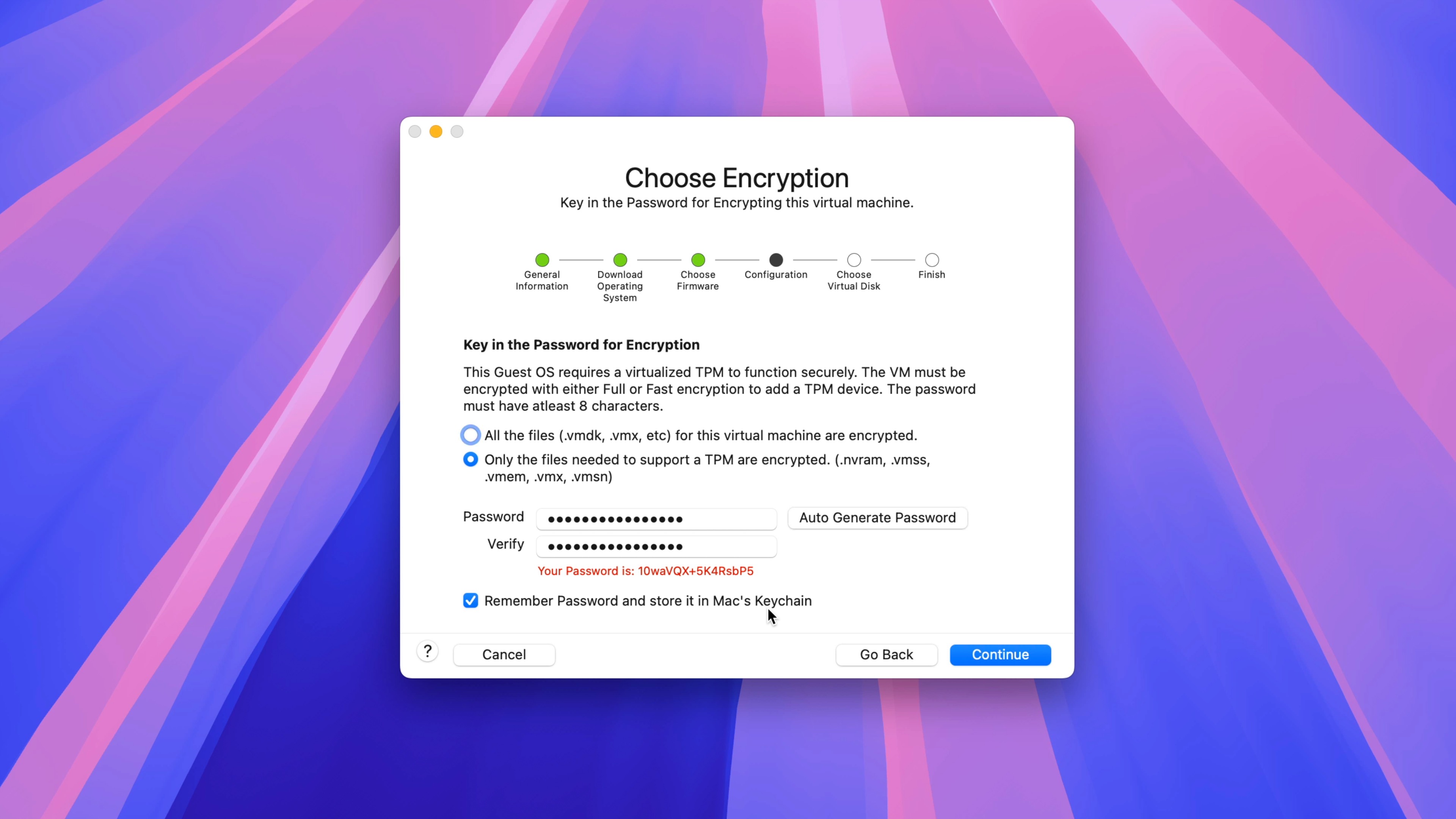
12.TPM titkosítási beállítások:
- Válassza ki a „Csak a TPM támogatásához szükséges fájlok titkosítása” lehetőséget, és kattintson az „Automatikusan generál jelszót” lehetőségre. Győződjön meg róla, hogy a „Remember password and save it to Mac keychain” (Jelszó megjegyzése és mentése a Mac kulcstartóba) van kiválasztva, majd kattintson a „Continue” (Folytatás) gombra.
13.Hozzon létre egy új virtuális lemezt:
- Válassza ki az „Új virtuális lemez létrehozása” lehetőséget, és kattintson a „Folytatás” gombra.
14.Mentse a virtuális gép konfigurációját:
- A „Befejezés” oldalon kattintson a „Beállítások testreszabása”, majd a „Mentés” gombra a virtuális gép konfigurációjának lemezre mentéséhez. Ez a fájl nagy lesz, mivel a teljes virtuális gépet tartalmazza. A konfigurációt egy külső meghajtóra is mentheti, hogy helyet takarítson meg az elsődleges meghajtón.
15.Processzor és memória beállítások:
- A virtuális gép konfigurációjának mentése után megjelenik a beállítási panel. A beállítási panelen kattintson a „Processzorok és memória” menüpontra, és állítsa be az egyes elemeket az igényeinek megfelelően. Az ideális konfiguráció a Mac számítógépen beállított processzormagok és az egyesített memória számától függ.
4. lépés: A Windows 11 telepítése
16.Indítsa el a telepítést:
- Kattintson a „Lejátszás” gombra a Windows 11 telepítési folyamatának megkezdéséhez. 17. Amikor a rendszer kéri, nyomja meg a billentyűzet bármelyik billentyűjét a rendszer Windows ISO-ból történő elindításához.
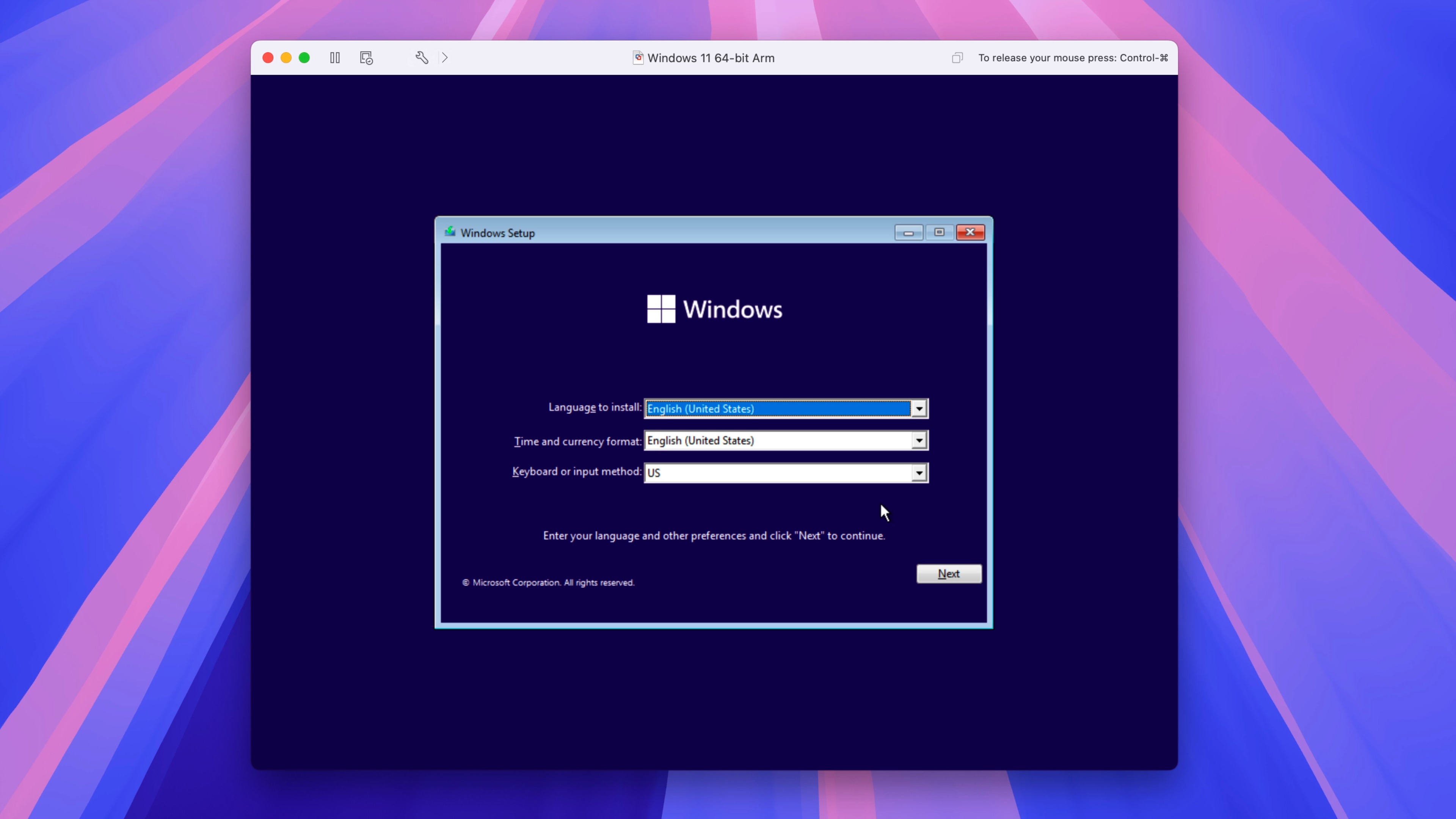
17.Windows beállítások:
- A Windows beállítások képernyőn állítsa be a nyelvet, az idő és a pénznem formátumát, valamint a billentyűzetről történő bevitelt. Kattintson a „Tovább”, majd a „Telepítés most” gombra.
18.A Windows aktiválása:
- A „Windows aktiválása” képernyőn kattintson a „Nincs termékkulcsom” lehetőségre.
19.Válasszon ki egy verziót:
- Válassza ki a „Windows 11 Pro” lehetőséget, majd kattintson a „Tovább” gombra.
20.Egyetért a licencfeltételekkel:
- Fogadja el a Microsoft licencfeltételeit, és kattintson a „Tovább” gombra.
21.Válassza ki a telepítés típusát:
- Kattintson az „Egyéni: Csak a Windows telepítése (haladó)” lehetőségre.
22.Válassza ki a Nem kiosztott tárhelyet:
- Válassza ki a virtuális gép számára fenntartott ki nem osztott helyet, és kattintson a „Tovább” gombra.
23.Fejezze be a telepítést:
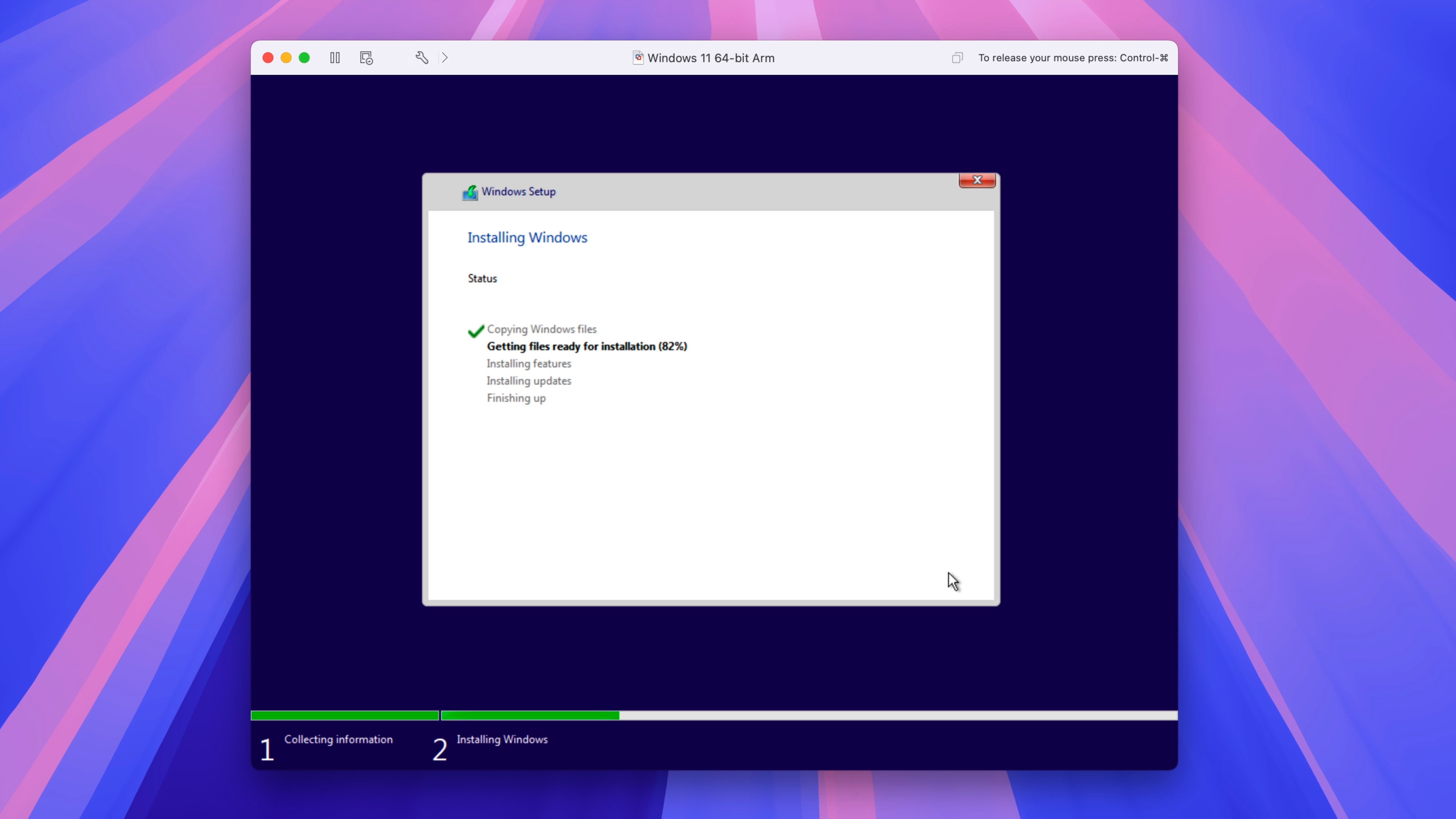
- A Windows megkezdi a telepítést a fájlok másolásával, valamint a funkciók és frissítések telepítésével. A telepítés befejezése után kattintson az „Restart Now” (Újraindítás most) gombra az újraindításhoz és a telepítés befejezéséhez.
5. lépés: A VMware Tools telepítése
A VMware Tools telepítése ajánlott a szükséges illesztőprogramok, például a grafikus illesztőprogramok biztosítása és az általános élmény javítása érdekében.
24. A VMware Tools telepítése:
- A felső menüből kattintson a Virtual Machine → Install VMware Tools → Install( Virtuális gép → VMware Tools telepítése ) menüpontra, amely a VMware Tools lemezt csatlakoztatja.

25.Nyissa meg a Windows Intézőt:
- Nyissa meg a Windows Intéző → VMware Tools DVD-meghajtó, és kattintson duplán a telepítésre. Ezután kattintson az „Igen” gombra a Felhasználói fiókkezelés ablakban.
26.Fejezze be a VMware Tools telepítését:
- A telepítéshez kattintson a „Next” → „Next” → „Install” gombra a VMware Tools telepítőablakában. A telepítés befejezése után kattintson a „Befejezés” → „Igen” gombra a Windows 11 újraindításához. Az újraindítás után jobb grafikai felbontást kell észlelnie, most, hogy a megfelelő illesztőprogramok telepítve vannak.
Következtetés
Most már teljesen működőképes Windows 11 telepítéssel rendelkezik a Mac számítógépén a VMware Fusion Pro segítségével. Így könnyedén futtathat Windows alkalmazásokat a macOS mellett, hogy mindkét világból a legjobbat élvezhesse. Akár munkához, akár játékokhoz vagy speciális alkalmazásokhoz van szüksége a Windowsra, ez az útmutató segít a Windows futtatásában még olyan Apple Silicon processzorral rendelkező Mac-eken is, amelyek nem támogatják a Bootcampet (azaz a macOS és a Windows DualBoot módban történő futtatását).


