


Ha iPhone-od azt mondja, hogy tele van, nem kell gondolkodnod azon, hogy egy nagyobb tárhelyű modellre frissíts. Számos módja van a helytakarékosságnak anélkül, hogy fontos fájlokat vagy alkalmazásokat veszítenél el. Ez a lépésről lépésre követhető útmutató végigvezet az összes tippen és trükkön, amelyekkel hatékonyan kezelheted a készüléked tárhelyét. Jöjjön hát, nézze meg velünk együtt!
1. Derítse ki, mi foglalja el a legtöbb helyet.
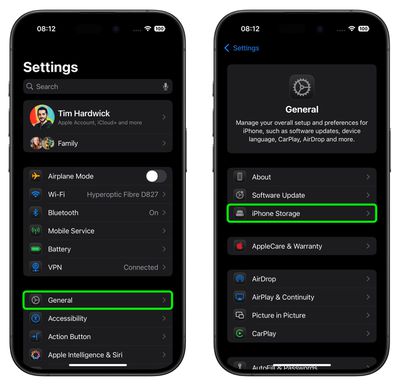
Először is fontos, hogy megtudja, mely alkalmazások és adatok használják a legtöbb tárhelyet. Kövesse az alábbi lépéseket:
- Nyissa meg a Beállítások ➝ Általános ➝ Tárolás az iPhone-on.
- Egy áttekinthető grafikus nézet jelenik meg, amely megmutatja, mi foglalja a helyet – például az alkalmazások, a média, a rendszer vagy más fájlok.
- A grafikon alatt az alkalmazások listáját találod információkkal arról, hogy mennyi helyet foglalnak. Kattintson egy adott alkalmazásra a részletek és a tárhely kezelésének lehetőségei megtekintéséhez.
2. A nem használt alkalmazások törlése
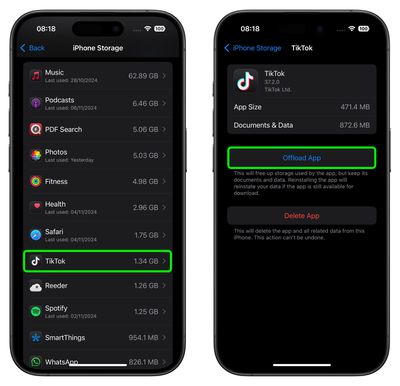
Alkalmazások törlése
A Beállítások ➝ Általános ➝ Tárolás az iPhone-on menüpontban kattintson egy alkalmazásra a tárolólistában, és válassza az Alkalmazás törlése lehetőséget. Ezzel maga az alkalmazás és annak adatai törlődnek.
A nem használt alkalmazások eltüntetése
Jelöljön ki egy alkalmazást a listában, és válassza az „Alkalmazás letétbe helyezése” lehetőséget. Az alkalmazás eltávolításra kerül, de az adatai tárolva maradnak. Újra letöltheti, ha szüksége van rá.
Tipp: Ha azt szeretné, hogy a rendszer automatikusan eltávolítsa azokat az alkalmazásokat, amelyeket már régóta nem használ, kapcsolja be a funkciót a Beállítások ➝ App Store ➝ Nem használt alkalmazások eltávolítása menüpontban.
3. Fotó optimalizálás
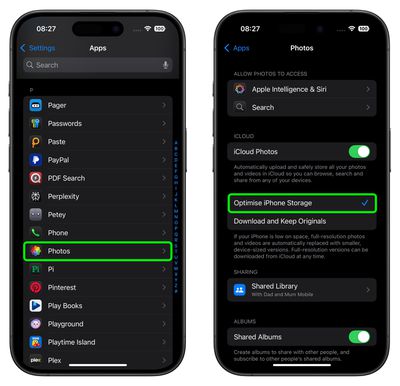
A fényképek sok helyet foglalnak el. A következő lépésekkel helyet takaríthat meg anélkül, hogy elveszítené őket:
Kapcsolja be a Tárolásoptimalizálás funkciót:
- Nyissa meg a Beállítások ➝ Fotók.
- Aktiválja az iPhone tárhelyének optimalizálása opciót.
A teljes méretű fényképek az iCloudba kerülnek, és csak a kisebb változatok maradnak az iPhone-on.
A felesleges fotók törlése:
- Nyissa meg a Fotók alkalmazást, és görgessen a sorozatfelvételek között.
- Csak a legjobbakat válassza ki, a többit pedig törölje a Kijelölés gombra, majd a Törlés gombra kattintva.
Kapcsolja ki a médiatárolást az alkalmazásokból:
Például a WhatsAppban:
- Nyisd meg a WhatsAppot ➝ Beállítások ➝ Csevegések.
- Kapcsolja ki a Mentés a fényképekbe opciót, hogy a csevegési média ne szinkronizálódjon automatikusan.
Kettős fényképek letiltása HDR-ben:
Az iPhone X és régebbi iPhone készülékeken tiltsa le a normál fénykép mentését a HDR változat mellé:
- Nyissa meg a Beállítások ➝ Kamera.
- Kapcsolja ki a Standard fénykép megtartása opciót.
4. Videókezelés
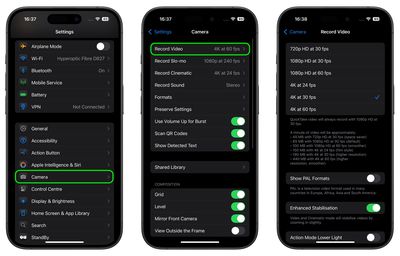
A videofelvételek gyakran még több helyet foglalnak el, mint a fényképek. Takarítson meg helyet az alábbiak szerint:
A videó minőségének csökkenése:
- Válassza a Beállítások ➝ Kamera ➝ Videófelvétel menüpontot.
- Válasszon alacsonyabb felbontást (például 1080p helyett 4K) vagy alacsonyabb képkockasebességet (30 fps helyett 60 fps).
Letöltött videók törlése:
Ha videókat tölt le az Apple TV+-ról vagy más alkalmazásokból, törölje őket az alábbiak szerint:
- Nyissa meg a Beállítások ➝ Általános ➝ iPhone tároló.
- Keressen videókat a Letöltött videók ellenőrzése alatt, és távolítsa el a felesleges fájlokat.
Alacsonyabb minőség használata filmek letöltésekor:
- Nyissa meg a Beállítások ➝ TV.
- A Letöltési beállítások ➝ Wi-Fi alatt válassza a Gyors letöltés (alacsonyabb minőség) lehetőséget.
5. A felesleges adatok törlése az alkalmazásokból
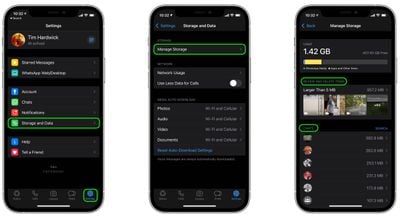
Pl. WhatsApp
- A Beállítások ➝ Tárolás és adatok ➝ Tárolás kezelése menüpontban áttekintést kaphat a médiák méretéről.
- Jelölje ki a nem szükséges fájlokat, és törölje őket.
Zene
- A Beállítások ➝ Zene menüpontban aktiválja a Tárolásoptimalizálás funkciót, hogy eltávolítsa a régebbi dalokat, ha elfogy a hely.
- Alternatív megoldásként manuálisan törölhet dalokat a Zene alkalmazásban, ha egy dalra kattintva és lenyomva tartja, majd a Könyvtárból törlése lehetőséget választja.
Hírek
A régi üzenetek automatikus törlésének aktiválása:
- Válassza a Beállítások ➝ Üzenetek ➝ Üzenetek megőrzése menüpontot.
- Válasszon 30 napot vagy 1 évet.
- Üzenetszálakban lévő mellékletek kézi törlése: kattintson a kapcsolat nevére ➝ Info ➝ Fotók ➝ Kiválasztás és törlés.
6. Biztonsági mentések kezelése az iCloudban
A biztonsági mentések is jelentős mennyiségű helyet foglalhatnak el. Kezelésükhöz tegye a következőket:
- Nyisd meg a Beállítások ➝ A neved ➝ iCloud ➝ Biztonsági mentés az iCloudba.
- Válassza ki azt az eszközt, amelynek biztonsági mentéseit kezelni kívánja.
- Kapcsolja ki a felesleges alkalmazások biztonsági mentéseit, vagy törölje a régebbi biztonsági mentéseket.


7. Fájlok tömörítése a Fájlok alkalmazásban
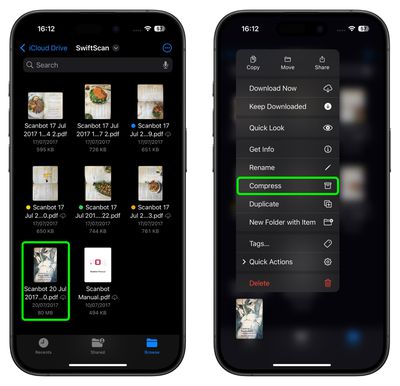
Ha nagyméretű dokumentumokkal vagy mappákkal rendelkezik:
- Nyissa meg a Fájlok alkalmazást.
- Tartsa az ujját a fájlon vagy mappán, és válassza a Tömörítés lehetőséget.
8. Utolsó lehetőség: gyári visszaállítás
Ha már minden lépést kipróbált, és még mindig nincs elég hely, a tiszta telepítés lehet a megoldás:
- Biztonsági mentés a fontos adatokról az iCloudba vagy más tárhelyre.
- Nyisd meg a Beállítások ➝ Általános ➝ iPhone átvitele vagy visszaállítása ➝ Adatok és beállítások törlése.


