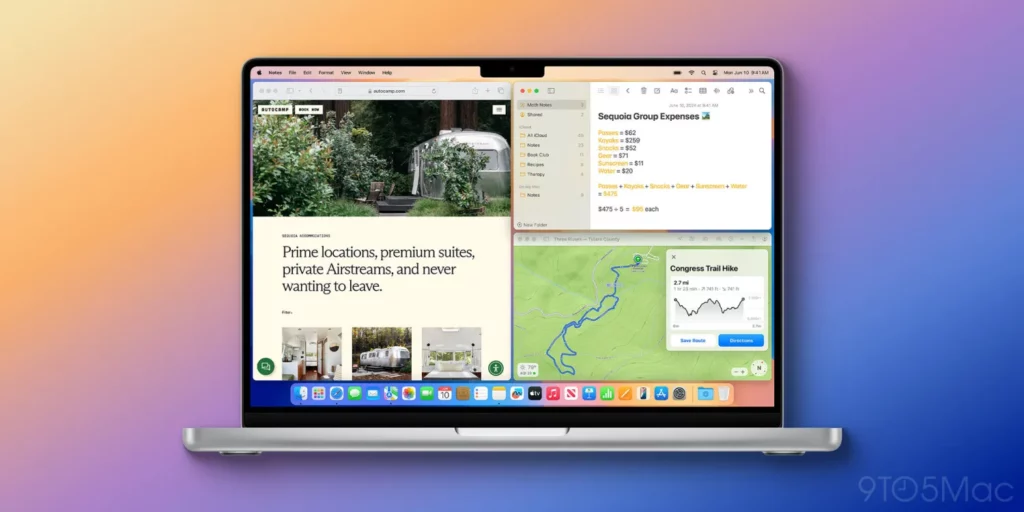
A macOS 15 Sequoia a legújabb Mac operációs rendszer, amelyet az Apple most bétatesztel a nagyközönség számára történő őszi megjelenés előtt. A Sequoia rengeteg izgalmas újdonságot tartalmaz, és ezek egyike a vadonatúj nyitott ablakkezelő rendszer. Vagyis vadonatúj csak a Mac felhasználók számára, hiszen a Windows felhasználók már évek óta ismerik a hasonló rendszert. Hogyan működik tehát ez az új funkció a macOS-ben, mit csinál, és hogyan lehet irányítani? Csatlakozz hozzánk, hogy megnézzük!
Az olyan segédprogramok helyettesítése, mint a Magnet vagy a Téglalap
Az ablakkezelés valamilyen formája már régóta szerepel a macOS-ben. Használhatod például az Expose vagy a Mission Control felületeket, amelyek áttekintést adnak az éppen futó alkalmazásokról és ablakokról. Mostanáig azonban nem volt natív módja annak, hogy az ablakokat gyorsan oldalra pattintsuk a macOS-en, hogy az ablakok jobb, áttekinthetőbb elrendezését kapjuk „csempékbe”, mint a Windows vagy az olyan macOS segédprogramok, mint a Magnet vagy a Rectangle. macOS 15 Sequoia azonban mostantól ezt a funkciót közvetlenül a rendszerbe építve kínálja.


Hogyan használhatod az automatikus ablakrögzítést a macOS Sequoia rendszerben?
- Győződjön meg róla, hogy a macOS Sequoia béta verzióját használja.
- Húzzon egy ablakot a Mac képernyőjénekoldalára, tetejére, aljára vagy sarkába.
- Egy szürke doboz jelenik meg az ablakcsempe előnézetéhez, és amikor elengeded, az ablak a helyére pattan.
- A szélére húzás félképernyős ablakot hoz létre, a sarokba húzás pedig negyedképernyős ablakot.
- Az ablakok automatikus csempézéséhez billentyűparancsok is rendelkezésre állnak
- Az ablak félképernyős csempévé alakításához használja a funkció + vezérlő + balra, jobbra, felfelé vagy lefelé nyíl billentyűkombinációt.
- Az ablakcsempéket a funkció + vezérlő + shift + balra, jobbra, felfelé vagy lefelé nyíl billentyűkombinációval is átrendezheti.
- A funkció + vezérlő + R billentyűkombinációval pedig visszaállítja az ablakot a korábbi méretére.
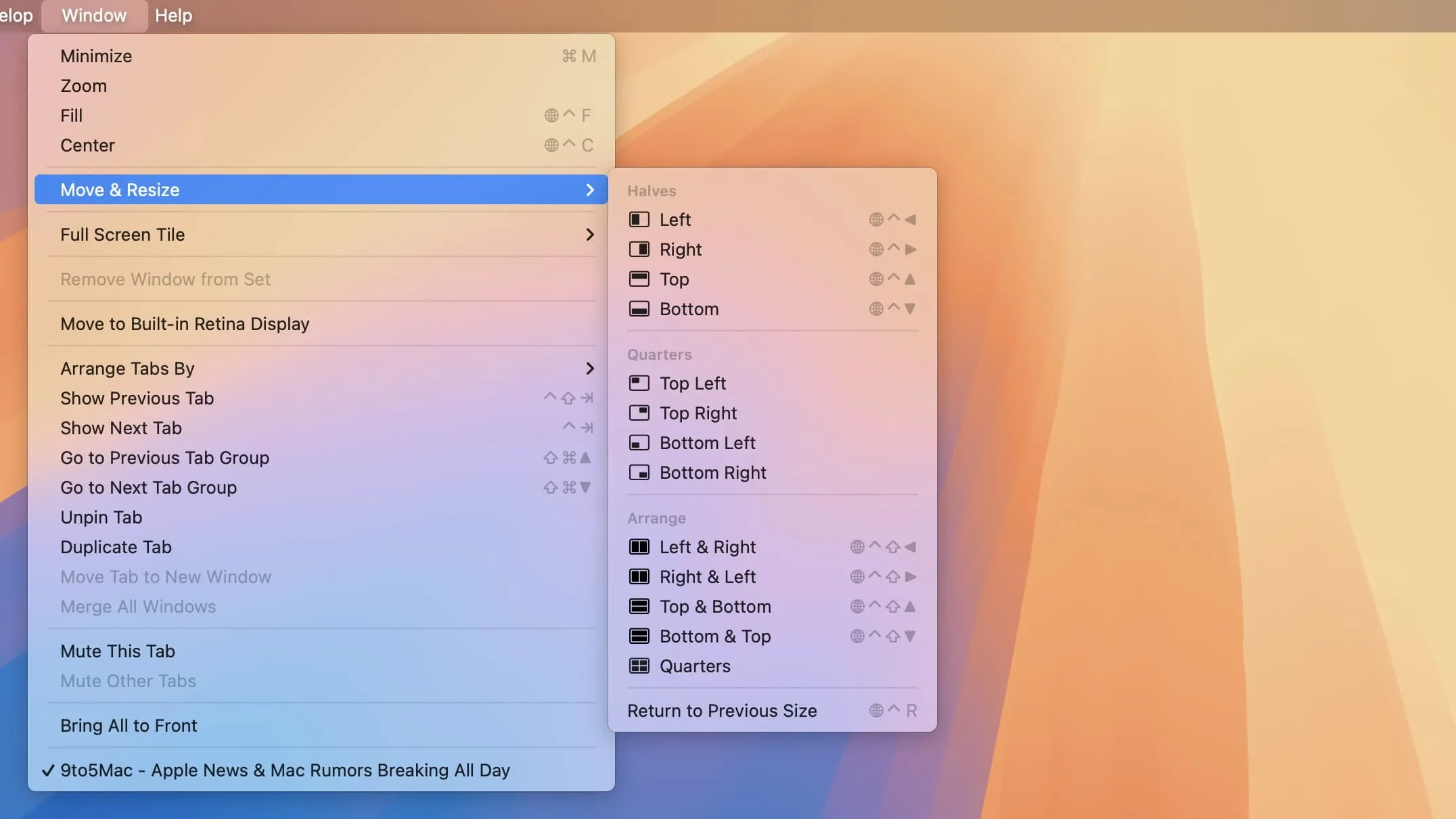
- Az ablakcsempék vezérlésének másik két módja az, hogy a bal felső sarokban lévő zöld ablakmaximalizálás gomb fölé mozgatja a kezét, vagy a menüsorban az Ablak > Mozgatás és méretváltoztatás menüpontot választja.
Ezt a funkciót teljesen kikapcsolhatja a Rendszerbeállítások > Asztal és dokkoló > a Csempék az ablakok képernyő szélére húzásával (az ablakok alatt) a Csempék mellett lévő kapcsolóra kattintva.
Így néz ki az automatikus ablak „csempézés” használata a macOS Sequoia-ban:
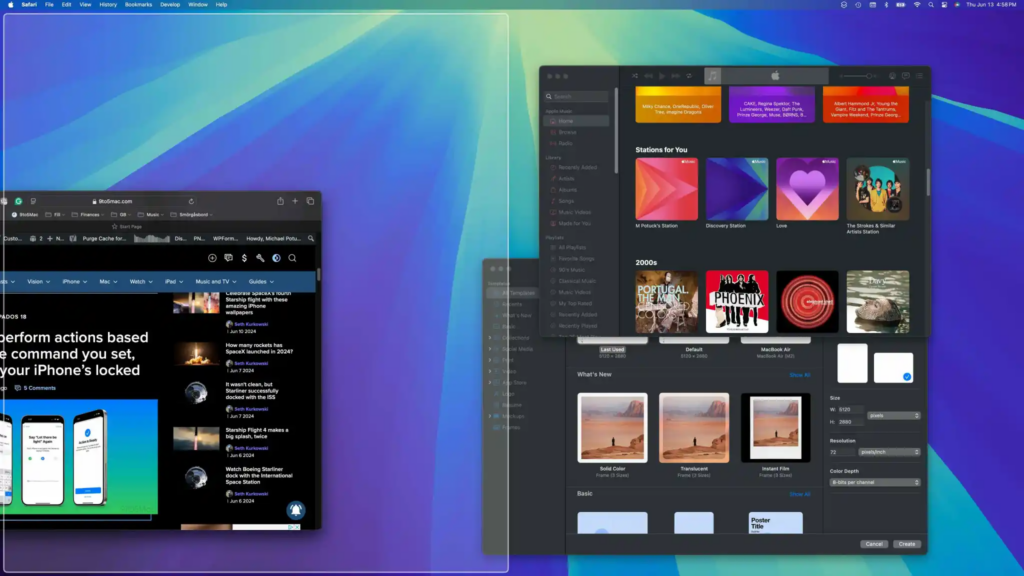
Balra fent látható, hogyan néz ki a félképernyős ablakra való konvertálás. Alul pedig a jobb felső ablakot húzom a sarokba a negyedképernyős csempézéshez.
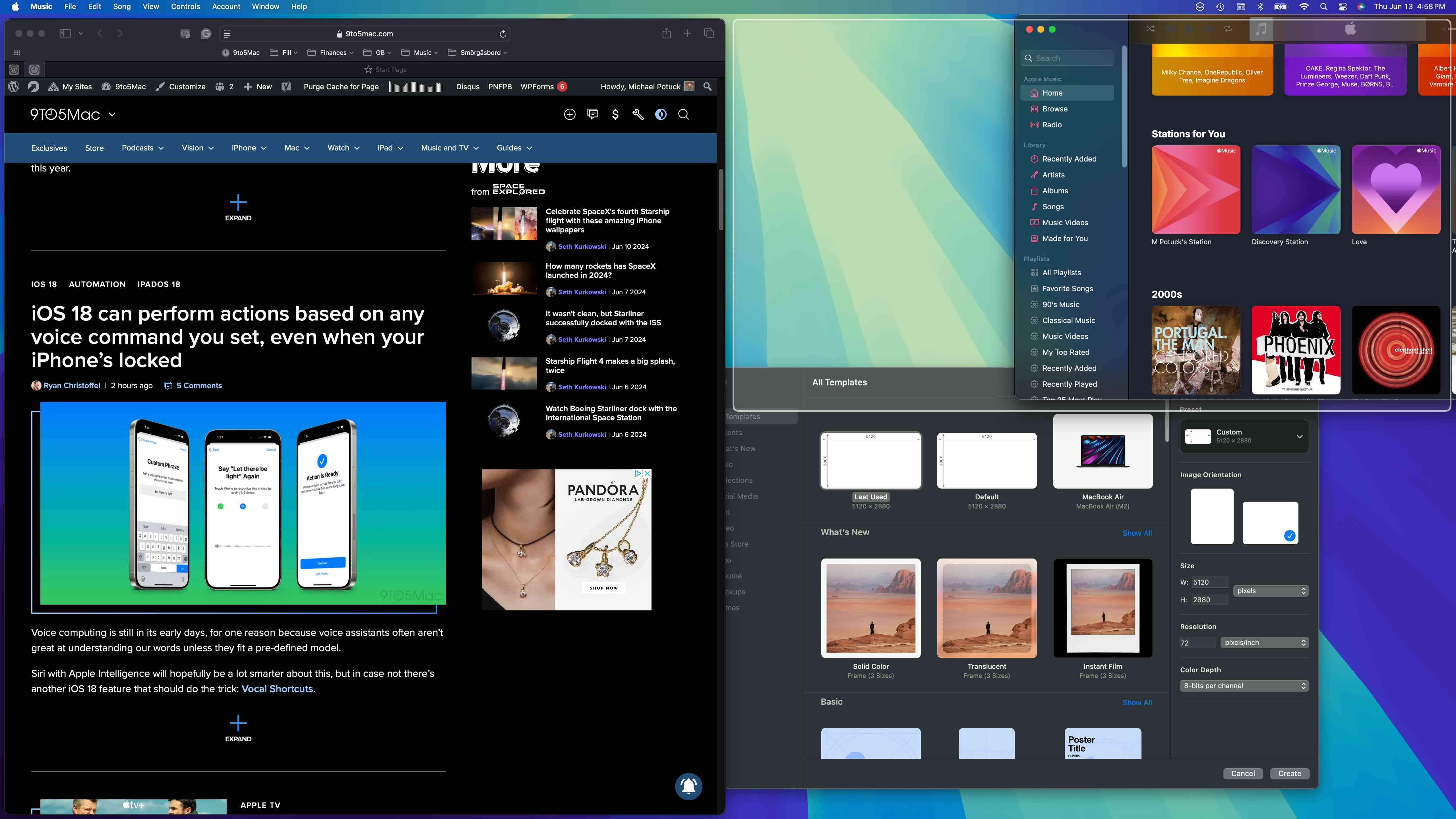
Itt a teljes képernyős beállítás. Egy dolgot érdemes szem előtt tartani: a natív automatikus csempézés használatakor körülbelül 8 pixeles keret van a képernyő széle körül és az ablakok között (lásd alul).
A keret kikapcsolásához a Rendszerbeállítások > Asztal és dokkoló > Csempézett szélű ablakok (a Windows alatt) menüpontban kapcsolhatja ki a keretet.
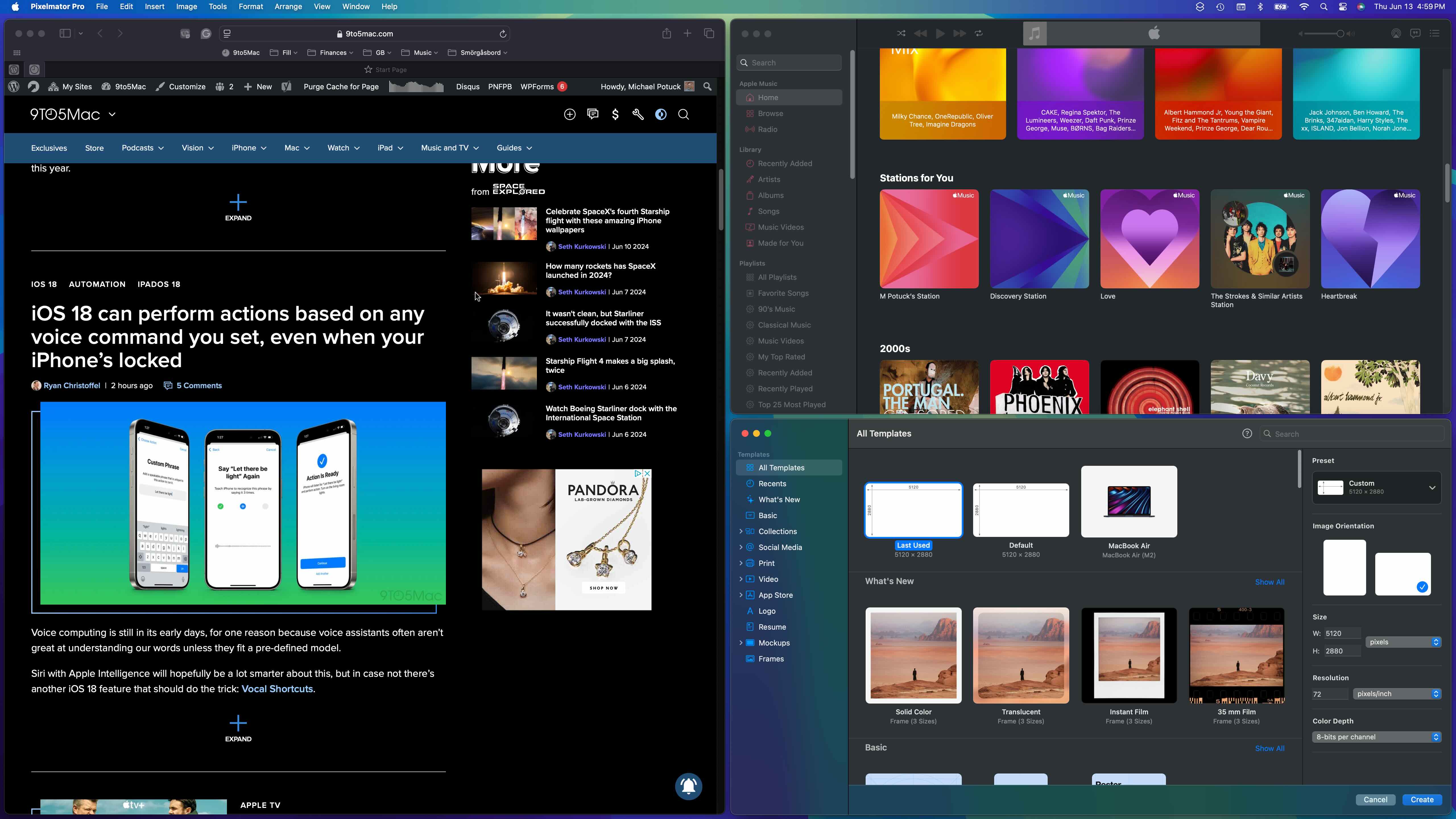
Ha az automatikus csempézés alkalmazása után manuálisan mozgatja az ablakot, az ablak visszatér a korábbi méretéhez.
Mindig előhívhat új parancsikonokat a menüsor > Ablak > Mozgatás és méretváltoztatás menüpontból. A negyed csempék létrehozására szolgáló parancsikonok jelenleg nem állnak rendelkezésre.