


A Spotlight a macOS-be épített hatékony keresőeszköz, amely megkönnyíti a fájlok, e-mailek, alkalmazások és egyebek megtalálását a Macen. A gyors és hatékony munkavégzés érdekében belső indexeket hoz létre az összes fájlodról – és ezek az indexek idővel megnőhetnek. Ha a lemezterület kezd fogyni, a Spotlight lehet az egyik okozó. Hogyan szelídítheti meg, és szabadíthat fel helyet? Csatlakozzon hozzánk egy egyszerű bemutatóhoz!
1. A Spotlight indexelés korlátozása
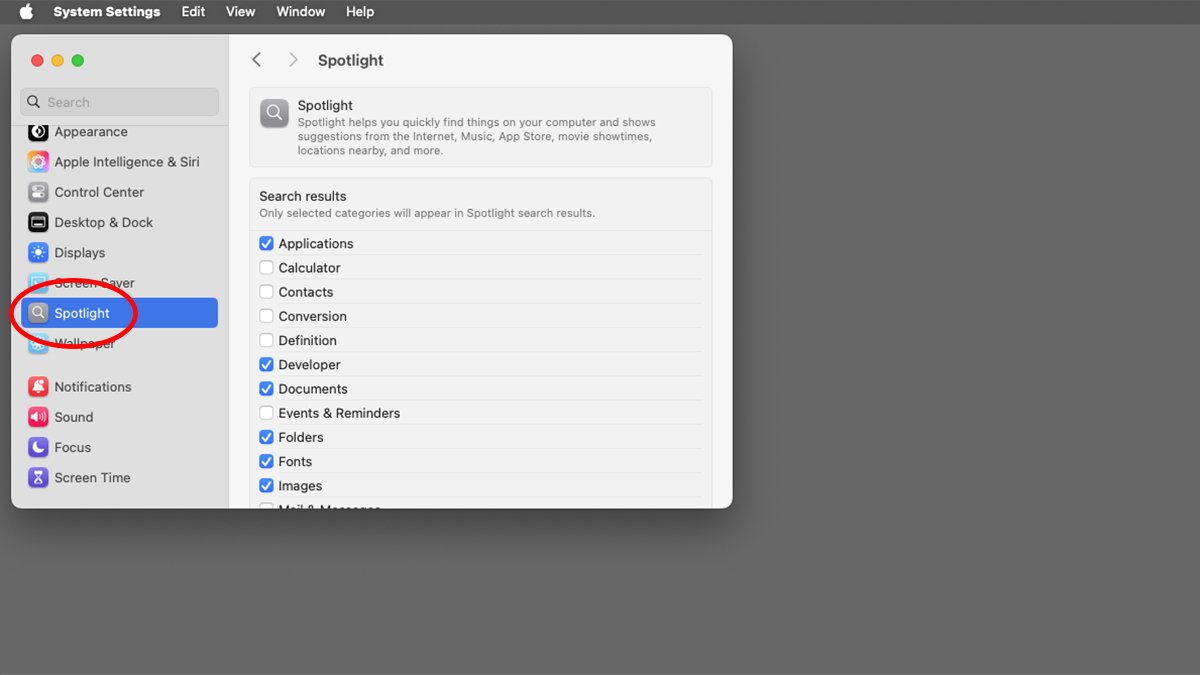
A legegyszerűbb módja a Rendszerbeállításokon keresztül:
-
Nyissa meg a Rendszerbeállításokat, és kattintson a Spotlight-ra a bal oldali ablaktáblában.
-
Láthatja a Spotlight által indexelt fájltípusok listáját, mint például dokumentumok, e-mailek, képek és egyéb fájlok.
-
Törölje a jelölőnégyzetből azokat a fájltípusokat, amelyeket nem keres a Spotlightban. Ez csökkenti a Spotlight által feldolgozott és tárolt adatok mennyiségét.
Egy másik lehetőség, hogy bizonyos mappákat vagy lemezeket kizár az indexelésből:
-
A Spotlight ablakban kattintson az „Adatvédelmi keresés” gombra.
-
Húzza a listába azokat a mappákat vagy teljes meghajtókat, amelyeket nem szeretne, hogy a Spotlight átvizsgáljon. Ezzel eltávolítja őket az indexelésből, és további helyet takarít meg.
2. A régi Spotlight indexek manuális eltávolítása
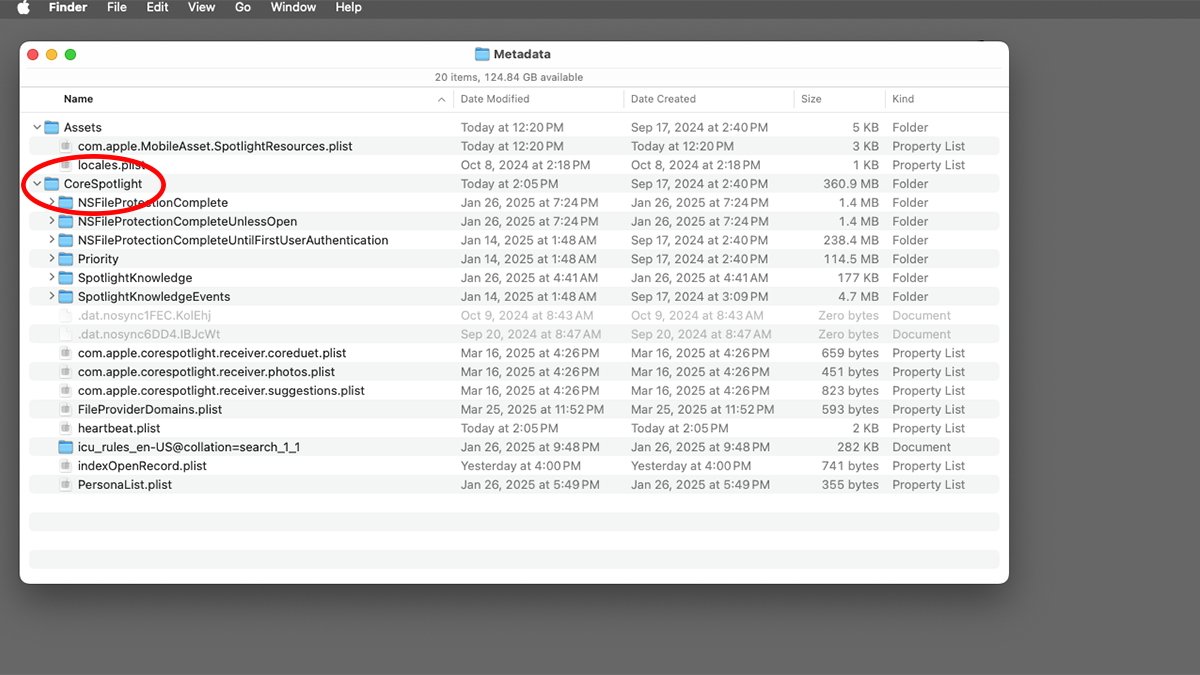
A Spotlight egy mappában tárolja az adatokat:
~/Knihovna/Metadata/CoreSpotlight
Itt olyan almappákat talál, mint a „Priority” vagy az „NSFileProtectionCompleteUntilFirstUserAuthentication”, amelyek több száz MB-ot foglalhatnak el.
Mit kell tennie:
-
Nyissa meg a Finder programot, és navigáljon a megadott mappába (vagy használja a Command + Shift + G billentyűkombinációt, és adja meg az elérési utat).
-
A kiválasztott mappákat áthelyezheti a szemetesbe, és kiürítheti azt.
-
Ezután ajánlott újraindítani a Mac számítógépet, hogy a rendszer szükség esetén újra létre tudja hozni a szükséges indexeket.
Megjegyzés: Ezzel elveszíti a mentett indexeket, és a Spotlightnak újra kell majd létrehoznia őket, de jelentős mennyiségű helyet szabadít fel.
3. A Spotlight teljes kikapcsolása (haladó)
Ha nem félsz a termináltól, akkor a Spotlightot ideiglenesen kikapcsolhatod a parancs segítségével:
sudo mdutil -i off /
Ha belépett, a rendszer kéri a rendszergazdai jelszó megadására. Ez a parancs leállítja az indexelést. Ha később meggondolja magát, és úgy dönt, hogy szüksége van a Spotlight-ra, csak írja be:
sudo mdutil -i on /
Tipp: Az mdutil parancs összes beállításának megtekintéséhez írja be a Terminálba:
man mdutil


4. A Spotlight indexek újbóli összeállítása
Néha az a legjobb, ha hagyjuk, hogy a Spotlight újrakezdje az egészet. Az Apple az újjáépítést, az új index felépítését ajánlja:
-
A Rendszerbeállítások > Spotlight > „Keresési adatvédelem” menüpontban adja hozzá az indexelésből kizárni kívánt meghajtót.
-
Várjon néhány percet, majd távolítsa el ismét a listáról.
-
A macOS automatikusan újra létrehozza az indexeket ehhez a meghajtóhoz.
Ez a lépés nem csak segít felszabadítani a helyet, de megoldhatja a pontatlan vagy lassú keresési eredményekkel kapcsolatos problémákat is.
Összefoglaló
A Spotlight megfelelő karbantartása egyszerű, de gyakran figyelmen kívül hagyott módja a lemezterület felszabadításának és a rendszer teljesítményének javításának. Nem kell semmi bonyolultat tennie – csak időnként ellenőrizze, mit indexel a Spotlight, vagy mondja meg neki, hogy mit hagyjon békén. Ha pedig kalandvágyónak érzi magát, játszadozhat az indexekkel a rendszer mélyén.


