


Bárkivel megeshet, hogy a Mac vagy a külső merevlemez meghibásodik, és rájön, hogy fontos adatok vannak rajta, amelyekhez nem tud hozzáférni. Egy ideális világban mindannyian rendszeresen készítenénk biztonsági másolatot az iCloudban vagy egy külső merevlemezen, de a valóság más: a legtöbb felhasználó csak akkor kezd el érdeklődni a biztonsági másolatok iránt, amikor már késő. Szerencsére többféle módszer is létezik a elveszett fájlok visszaszerzésére. Vegyük át őket lépésről lépésre.
1. A lemez javítása a Lemezkezelő segítségével

Ha szerencséd van, és a lemez még nem teljesen tönkrement, akkor az első segítség a Disk Utility (Lemezkezelő) alkalmazás, amely a macOS része.
Eljárás:
-
Nyissa meg a Lemezkezelő programot – megtalálja az Alkalmazások > Segédprogramok mappában vagy a Spotlight segítségével (Cmd + szóköz).
-
A bal oldali panelen válassza ki azt a lemezt, amellyel problémája van.
-
Kattintson az Elsősegélynyújtás gombra.
-
Az eszköz ellenőrzi a lemezt, és szükség esetén kijavítja a talált hibákat.

Ha sikerül megjavítani a lemezt, azonnal készítsen biztonsági másolatot az adatairól – soha nem lehet tudni, mikor fog újra meghibásodni.
2. A helyreállítási mód használata
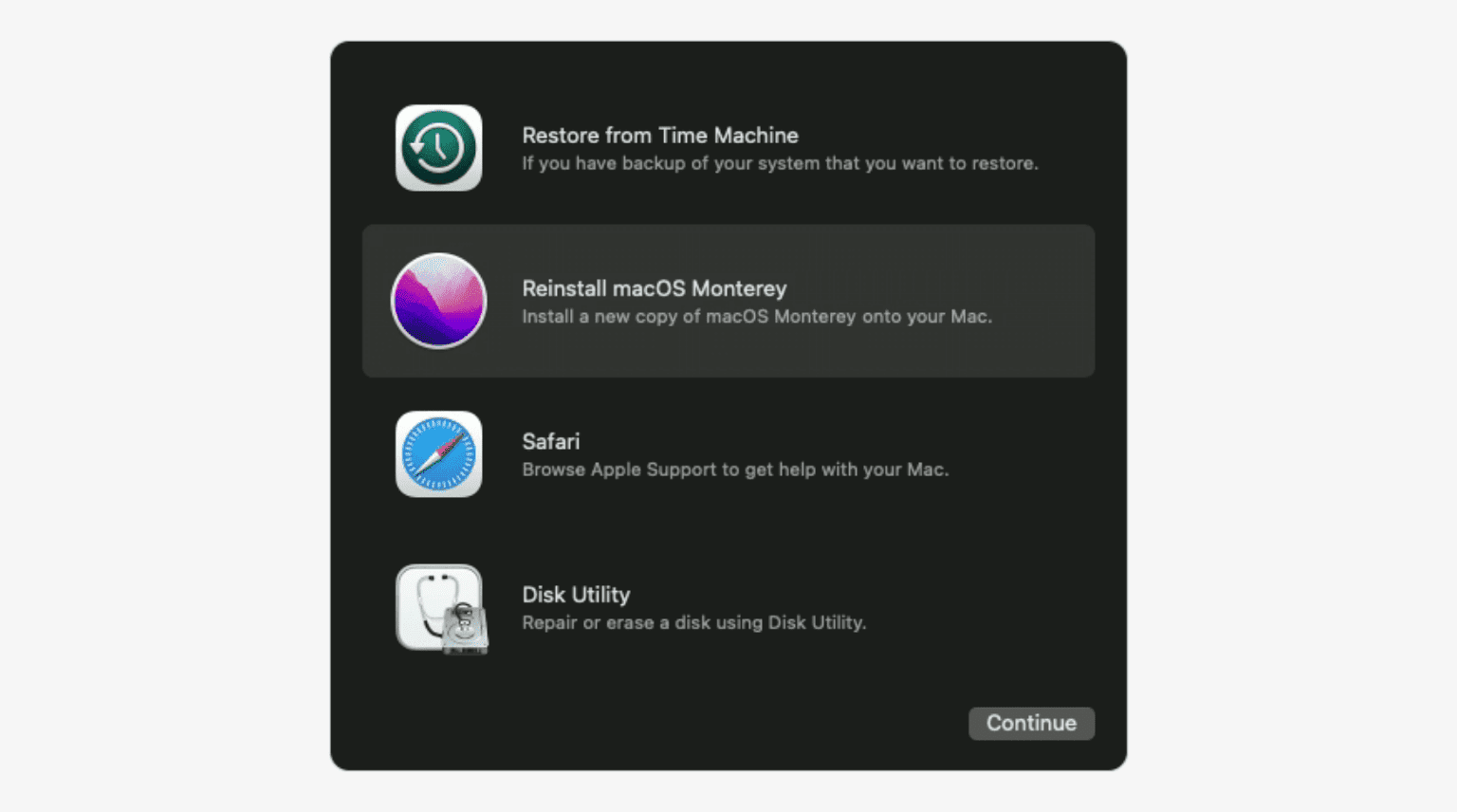
Ha a Mac egyáltalán nem indul el, próbálja meg a helyreállítási módban (Recovery) elindítani. Ez egy külön rendszerterületről fut, és nem érinti az adatait.
-
Mac Apple Silicon chip (M1, M2, M3): indításkor tartsa lenyomva a bekapcsológombot, amíg meg nem jelennek az Opciók.
-
Régebbi Intel Mac: indításkor tartsa lenyomva a Cmd + R billentyűket.
A helyreállítási mód elindítása után újra megnyithatja a Lemezkezelő programot, és megpróbálhatja kijavítani a lemezt. Ha sikerül elindítani a Mac számítógépet, csatlakoztassa a külső lemezt, és minél hamarabb helyezze át az fontos adatokat arra.
3. Indítás külső meghajtóról
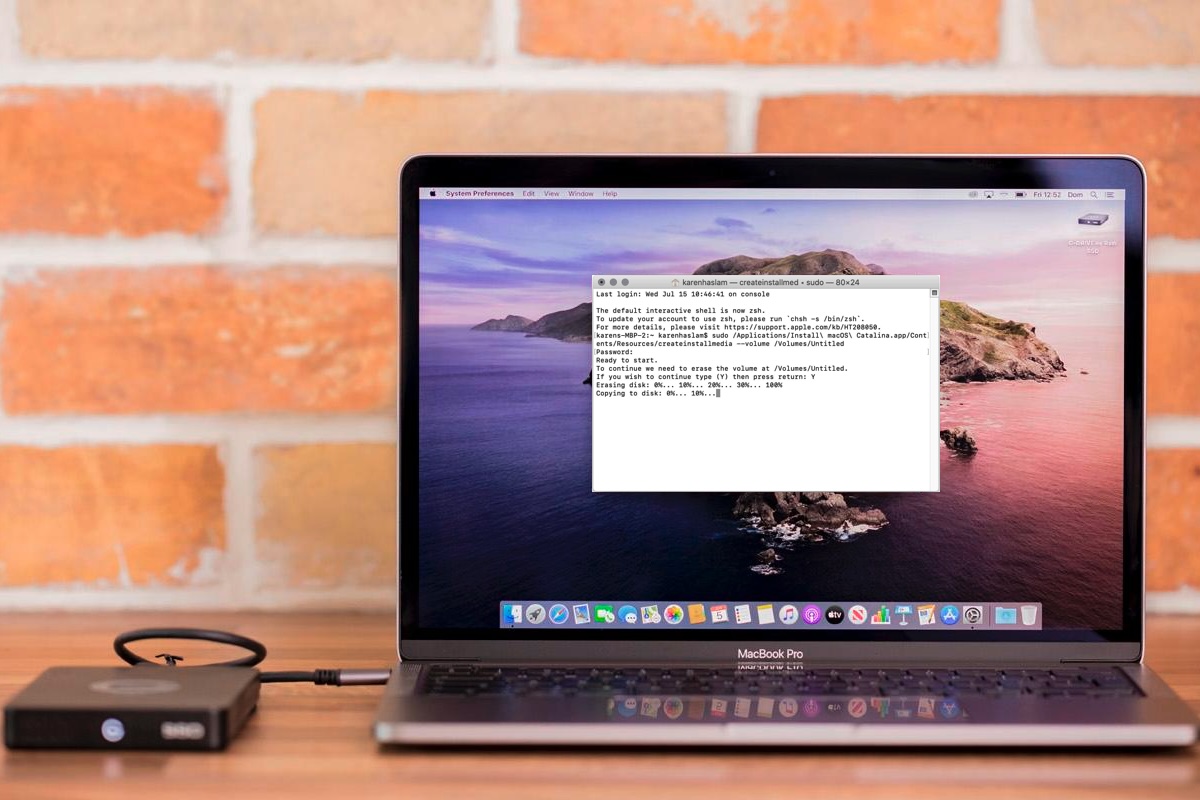
Régebbi Mac számítógépeken, amelyek nem rendelkeznek helyreállítási móddal, vagy ha a javítás nem sikerült, megpróbálhatja a rendszert egy külső macOS-lemeztől indítani.
-
Csatlakoztassa az előkészített bootolható lemezt.
-
Intel Mac: indításkor tartsa lenyomva az Option billentyűt.
-
Apple Silicon Mac: tartsa lenyomva a bekapcsológombot, amíg meg nem jelenik a lemez kiválasztásának lehetősége.
Amint a rendszer elindul a külső forrásról, elindíthatja a Lemezkezelő programot, és megpróbálhatja megmenteni az eredeti lemezt.


4. Speciális adat-helyreállító szoftver
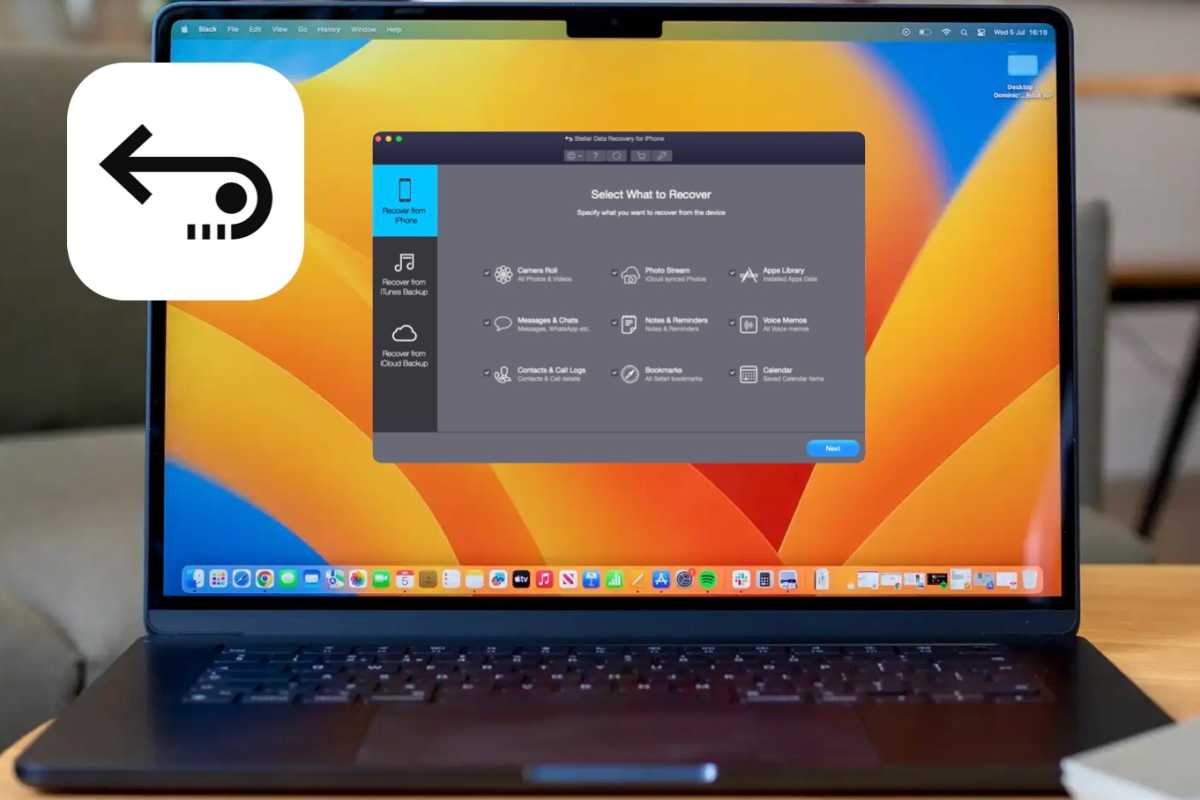
Ha a Lemezkezelő nem működik, akkor speciális adat-helyreállító szoftverekre van szükség. Ezek az alkalmazások átkutatják a lemezt, és helyreállítják a fájlokat, amíg azok nem kerültek felülírásra új adatokkal.
Ajánlott programok:
-
Wondershare Recoverit
-
Stellar Data Recovery
-
Prosoft Data Rescue
-
Disk Drill Pro
A legtöbb eszköz ingyenes alapszintű szkennelést kínál, amely megmutatja, hogy mi állítható vissza. Csak akkor kell fizetnie a teljes verzióért, ha úgy dönt, hogy megmenti a fájlokat.
5. A lemez eltávolítása és csatlakoztatása egy másik Mac számítógéphez
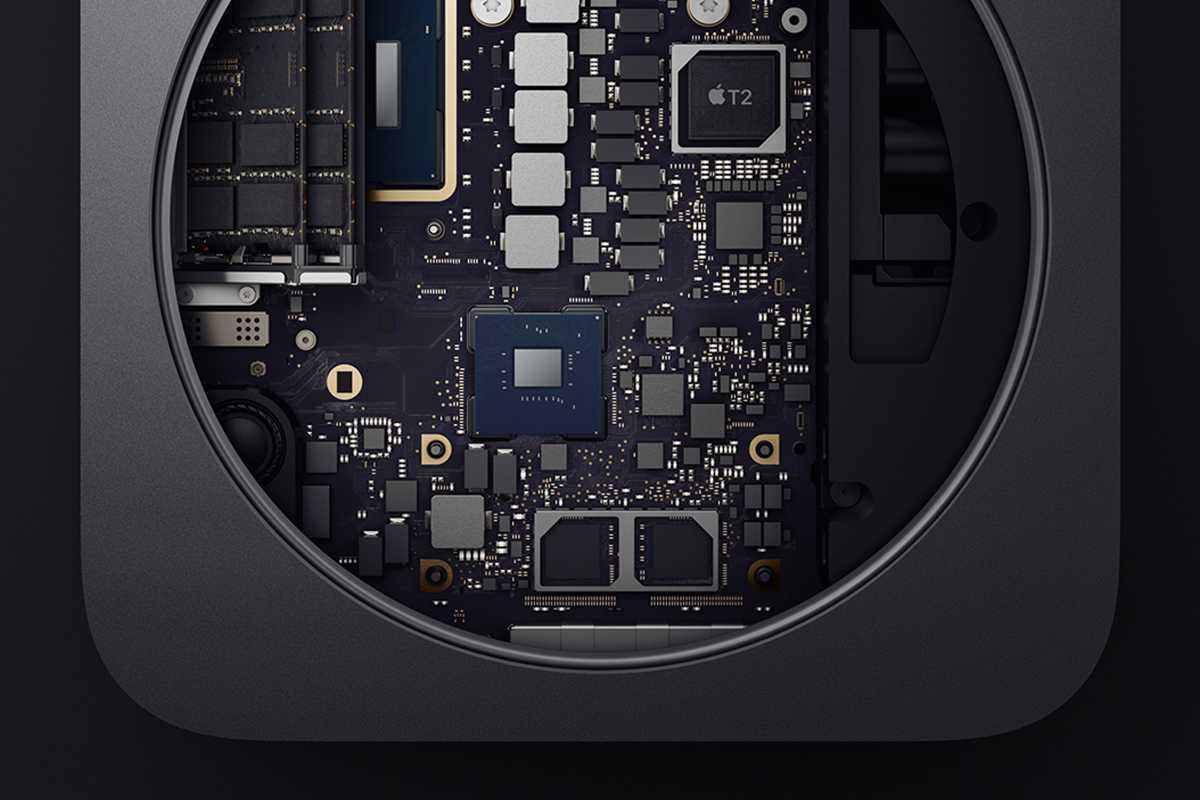
Ha az összes előző módszer kudarcot vall, akkor megpróbálhatja a hardveres mentést:
-
Kapcsolja ki a Mac számítógépet, és húzza ki az összes kábelt.
-
Óvatosan nyissa ki a burkolatát (figyelem, az újabb Mac számítógépeknél az SSD merevlemez a alaplaphoz van rögzítve – ebben az esetben ez nem lehetséges).
-
Vegye ki a lemezt, és helyezze be egy külső USB-tokba.
-
Csatlakoztassa egy másik Mac-hez, és próbálja meg betölteni.
Ha a lemez még olvasható, így hozzáférhet a fájlokhoz.
A megelőzés az alap
Ha sikerül megmentenie az adatokat, tegyen magának egy szívességet a jövőre nézve – állítsa be a Time Machine-t, készítsen biztonsági másolatot az iCloud-ra, vagy használjon felhőalapú tárolót. A lemez javítása mindig bizonytalan és gyakran stresszes. Csak a rendszeres biztonsági másolatok biztosítják a nyugodt alvást.


