


Az Apple a következő napokban kiadja mobil operációs rendszerének új verzióját, az iOS 26-ot. Számos újdonságot hoz, például átdolgozott Liquid Glass dizájnt, új lehetőségeket a kezdőképernyő szerkesztéséhez, továbbfejlesztett Kamera alkalmazást és okosabb funkciókat a Telefon alkalmazásban. Ha várja az upgrade-et, érdemes előre felkészülni rá, hogy a telepítés zökkenőmentesen és felesleges bonyodalmak nélkül menjen végbe. Íme a gyakorlati útmutatónk, hogyan kell ezt megtenni:
1. Ellenőrizze, hogy iPhone készüléke kompatibilis-e
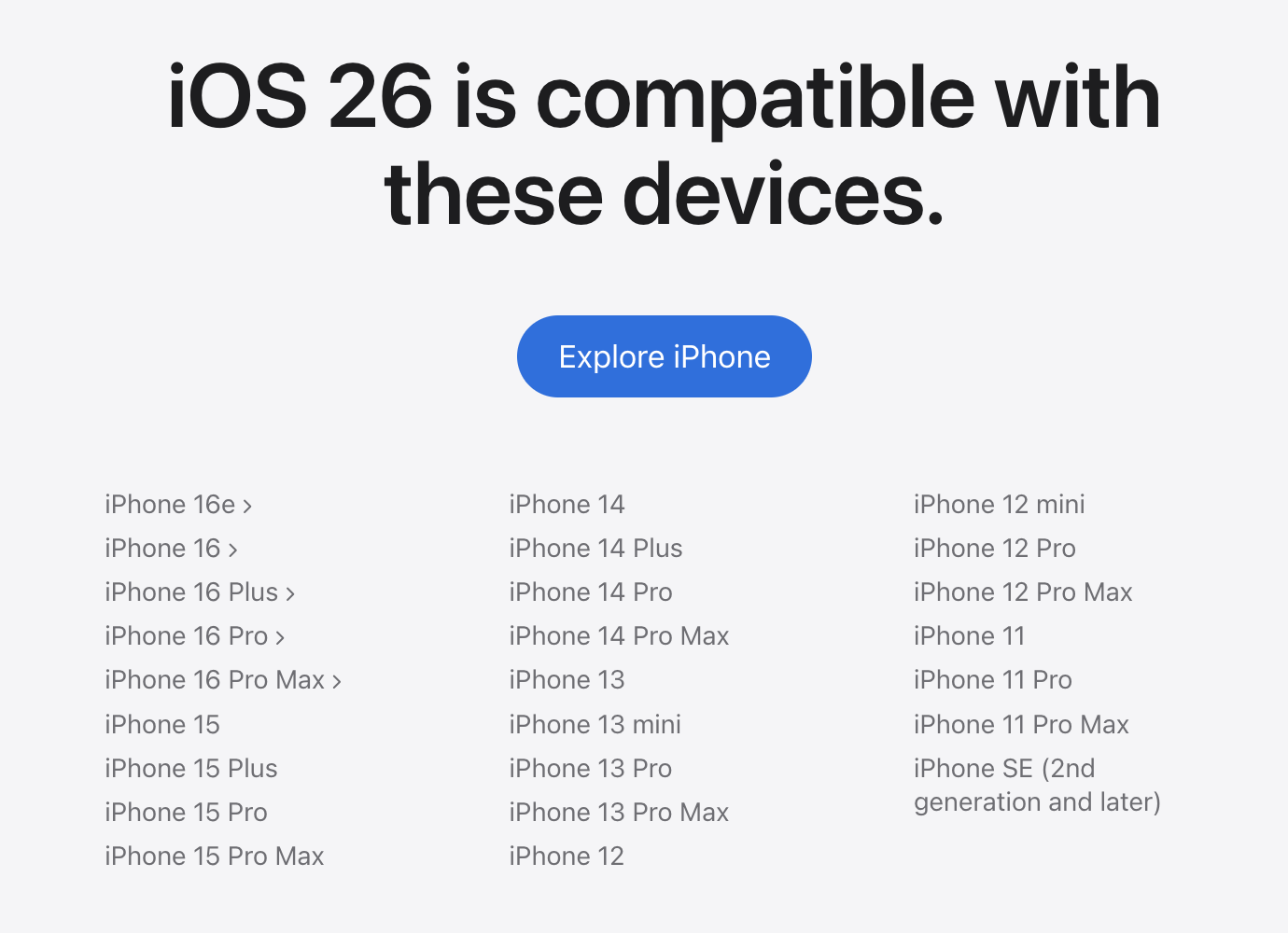
Nem minden iPhone-modell támogatja már az iOS 26-ot. Az új rendszer az iPhone 11 és újabb modelleken, valamint az iPhone SE (2. generáció és újabb) modelleken fog működni.
Ha tehát iPhone XS vagy régebbi modellt használ, akkor sajnos a frissítés nem érinti Önt.
Figyelem – Az iOS 26 egyes funkciói csak az iPhone 15 Pro és 16 modelleken lesznek elérhetők, mivel Apple Intelligence-t és erősebb hardvert igényelnek.


2. Szabadítson fel helyet a tárhelyen
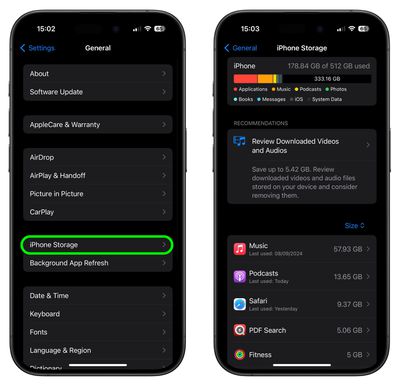
A frissítés több gigabájt szabad helyet igényel, ezért érdemes előzetesen megtisztítani a tárhelyet.
-
Nézze át a kezdőképernyőt, és távolítsa el azokat az alkalmazásokat, amelyeket már nem használ.
-
A Beállítások ➝ Általános ➝ iPhone tárhely menüpontban megtalálja az alkalmazások méret szerinti áttekintését.
-
Fontolja meg a „duzzadt” alkalmazások, például a Facebook vagy a WhatsApp törlését vagy újratelepítését, amelyek gyakran sok helyet foglalnak a előzmények és a média miatt.
-
A fotók esetében használja az iPhone tárhelyének optimalizálása funkciót – az eredeti képek az iCloudba kerülnek, és csak kisebb méretű előnézetek maradnak a telefonon.
3. Készítsen biztonsági másolatot az adatairól
A biztonsági másolat elengedhetetlen – soha nem lehet tudni, mi történhet a telepítés során.
Lehetőség A: iCloud-ra való biztonsági mentés
Egyszerű megoldás, amely automatikusan végrehajtódik, amikor az iPhone csatlakozik a Wi-Fi-hez és a töltőhöz.
Csak lépjen a Beállítások ➝ [a neve] ➝ iCloud ➝ iCloud biztonsági mentés menüpontba, és ellenőrizze, hogy a funkció be van-e kapcsolva.
B lehetőség: Helyi biztonsági másolat a számítógépen
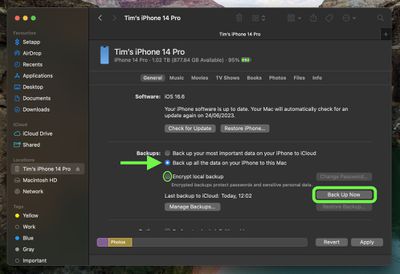
Ha biztosra akarsz menni, vagy szükséged van arra, hogy visszatérhess egy régebbi iOS verzióra, készíts archív biztonsági másolatot.
-
Mac esetén használja a Finder alkalmazást, válassza ki iPhone készülékét, kattintson a „Biztonsági másolat készítése most” gombra, majd archiválja a biztonsági másolatot (jobb gombbal ➝ Archiválás).
-
Windows esetén használja az Apple Devices alkalmazást, az eljárás hasonló – a biztonsági másolat létrehozása után mentse el archivált formában.
Az archivált biztonsági másolat nem íródik felül új adatokkal, és bármikor visszatérhet hozzá.
4. Készítse elő iPhone készülékét a telepítéshez

-
Győződjön meg arról, hogy elegendő az akkumulátor töltöttségi szintje (ideális esetben 80% vagy több).
-
Csatlakozzon a Wi-Fi-hez – a frissítés nagy méretű, ezért inkább ne töltse le mobil adatforgalmon keresztül.
-
A kiadás napján nyissa meg a Beállítások ➝ Általános ➤ Szoftverfrissítés menüpontot, és ellenőrizze, hogy elérhető-e az iOS 26.
Maga a telepítés 20–60 percig tarthat, az internet sebességétől és a készülék teljesítményétől függően.


