


Az AirDrop egyike azoknak az Apple funkcióknak, amelyekhez nagyon gyorsan hozzá lehet szokni. Lehetővé teszi, hogy másodpercek alatt küldj fotókat, videókat, dokumentumokat, weboldalakat vagy akár alkalmazáslinkeket egy másik eszközre – üzenetek, e-mailek, kábelek vagy felhőbe való feltöltés nélkül. iPhone, iPad, Mac és más támogatott Apple eszközök között működik. A képességei pedig még szélesebb körűek, mint korábban. Az átvitel folytatódhat az interneten keresztül, csak két iPhone-t kell közelítened egymáshoz a gyors megosztáshoz, és az AirDrop már egyes Android telefonokkal is elkezd működni. Nézd meg, hogyan használhatod az AirDropot profi módon!
Mi az AirDrop és miért olyan gyors?
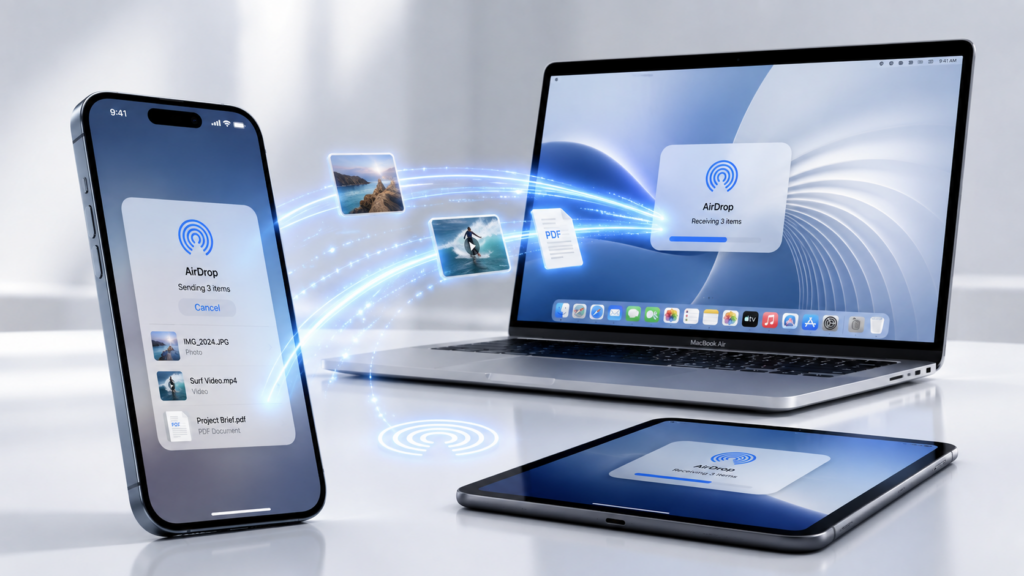
Az AirDrop segítségével közvetlenül, vezeték nélkül oszthatunk meg tartalmakat a közeli eszközök között. Működik például iPhone-ról iPhone-ra, iPhone-ról Mac-re, iPad-ről Mac-re, vagy Vision Pro és más Apple eszközök között. Nem kell ugyanahhoz a Wi-Fi hálózathoz csatlakoznunk az átvitelhez. Az AirDrop az Apple Wireless Direct Link technológiáját használja, és saját ideiglenes peer-to-peer Wi-Fi kapcsolatot hoz létre az eszközök között. Ennek köszönhetően nagyon gyors átvitelt biztosít akkor is, ha nincs jó internet vagy Wi-Fi.
Több mint fotókat küldhetsz az AirDroppal
Az AirDropot leggyakrabban fényképek és videók megosztására használják, de a képességei itt nem érnek véget. Egy egyszerű ökölszabály: ha valahol látsz egy Megosztás gombot , akkor valószínűleg elküldheted a tartalmat az AirDropon keresztül. Ez lehet egy weboldal a Safariban, egy éttermi étlap, egy termék egy online áruházból, egy alkalmazás vagy játék az App Store-ból, egy dokumentum, vagy akár a Jegyzetek és emlékeztetők alkalmazáshoz kapcsolódó tartalom.
Hogyan küldjünk valamit AirDropon keresztül
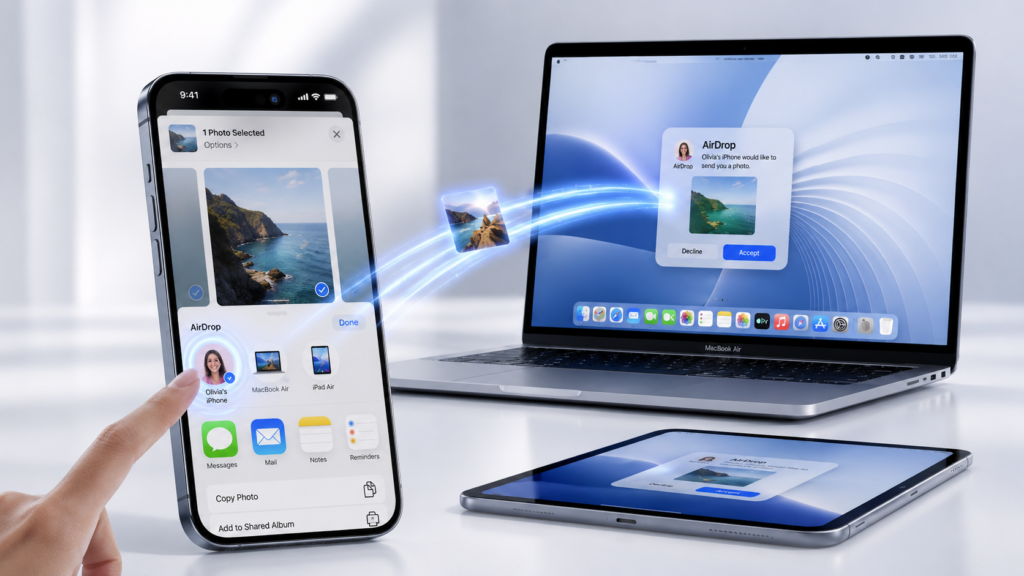
A folyamat egyszerű. Nyisson meg egy fényképet, videót, dokumentumot vagy más tartalmat, és koppintson a Megosztás gombra . Ha a névjegyekben szereplő személy a közelben van, és aktív iPhone-ja vagy más eszköze van, azaz a képernyője be van kapcsolva és nincs zárolva, akkor közvetlenül a javasolt címzettek között jelenhet meg. A saját Apple-eszközeit is itt láthatja. Csak koppintson a kívánt címzettre. Az eszközén megjelenik egy üzenet, amely kéri az AirDrop elfogadását, amit az Elfogadás gombra koppintva kell megerősítenie .
Az iOS 17.1-es verziótól kezdődően átvitel közben is elhagyhatod a rendszert.
Egy nagyon jó új funkció, hogy az AirDrop akkor is befejezhető, ha az eszközök szét vannak választva. Ha mindketten iOS 17.1-es vagy újabb verziót használtok, és az átvitel már elkezdődött, akkor nem kell egymás mellett állnotok, amíg be nem fejeződik. Az AirDrop az interneten keresztül is folytathatja az átvitelt. Ez különösen hasznos nagyszámú fotó vagy videó küldésekor.


A leggyorsabb módszer? Helyezzen két iPhone-t egymás mellé
Ha mindketten iOS 17-et vagy újabbat használtok, még gyorsabbá tehetitek a megosztást. Nyissátok meg a Megosztás menüt , és közelítsétek egymáshoz az iPhone-jaitok tetejét. A telefonok felismerik egymást, és lehetővé teszik a tartalom gyors küldését. A teljes folyamatot animációk és haptikus visszajelzés kíséri. Ez különösen hasznos, ha olyannal osztotok meg, aki nincs a névjegyzéketekben.
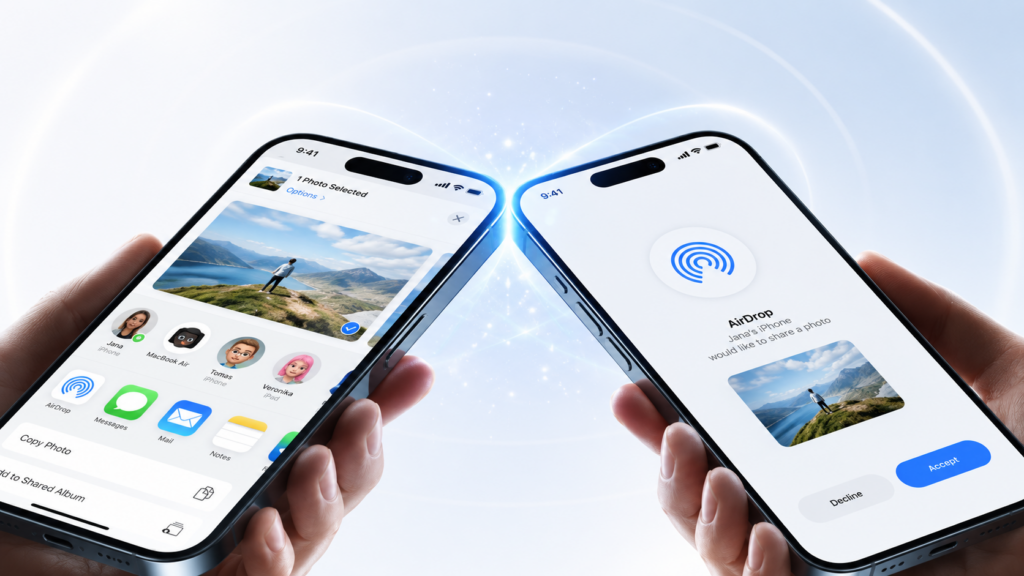
Ha ugyanígy közelebb hozod egymáshoz a telefonokat anélkül, hogy a megosztás menü meg lenne nyitva, elindul a NameDrop , amely a névjegyadatok gyors cseréjére szolgál. A forrásszöveg szerint azonban az iPhone-ok hozzáadása nem működik, ha az egyik eszköz vezeték nélküli CarPlay-hez vagy Personal Hotspothoz csatlakozik.
Nem működik az AirDrop? Ellenőrizd a beállításokat.
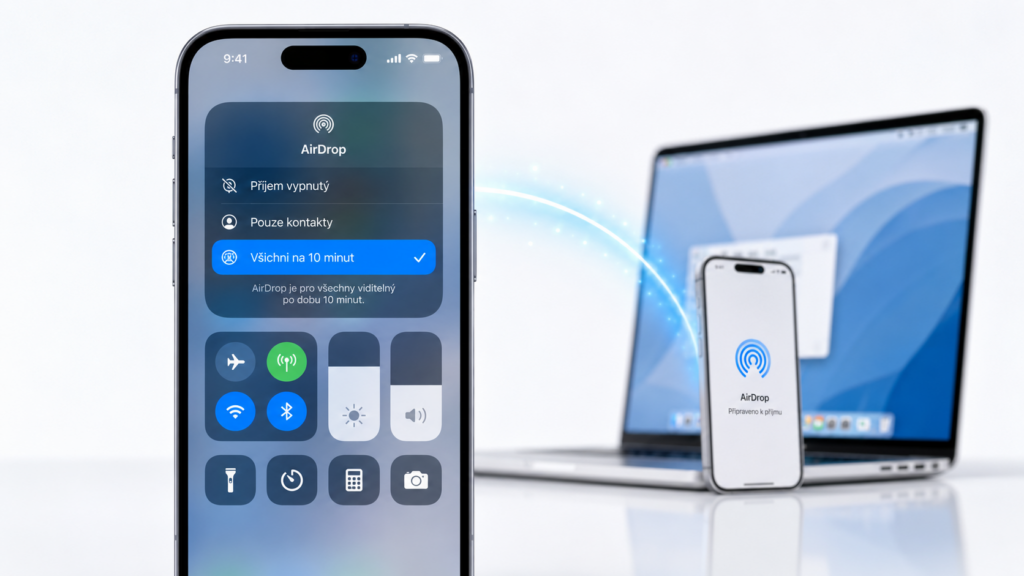
Ha nem látod a másik eszközt, nyisd meg a Vezérlőközpontot az iPhone-odon , és tartsd lenyomva a bal felső sarokban található sávot, ahol olyan elemeket találsz, mint a Wi-Fi és a Bluetooth. Ezután koppints az AirDrop elemre . Ha olyan személytől szeretnél tartalmat fogadni, aki nem szerepel a névjegyeidben, válaszd a Mindenki lehetőséget 10 percre . Tíz perc elteltével a beállítás automatikusan visszaáll a Csak névjegyek értékre . A feladó ezután közvetlenül a megosztás menüből megnyithatja az AirDropot, és név alapján kiválaszthatja a címzett eszközét.
AirDrop = a leggyorsabb megosztási mód a saját Apple eszközeid között
Az AirDrop rendkívül praktikus több eszközzel való munka esetén is. Másodpercek alatt küldhetsz fotót iPhone-odról Mac-edre, dokumentumot iPad-edről iPhone-odra, vagy bármilyen támogatott tartalmat más eszközök között. Saját eszközeid közvetlenül megjelenhetnek a javasolt címzettek között a megosztás menüben. Itt mutatkozik meg a legjobban az Apple ökoszisztéma ereje – kábel, felhő vagy e-mail helyett egyszerűen csak meg kell érintened a másik eszközt.
Az AirDrop mostantól működik néhány Androidos készülékkel
Meglepő hír, hogy egyes Androidos telefonok mostantól képesek kommunikálni az AirDroppal a Quick Share funkción keresztül . A forrás konkrétan megemlíti a Google Pixel 10-et, és azt sugallja, hogy a támogatás idővel bővülhet.
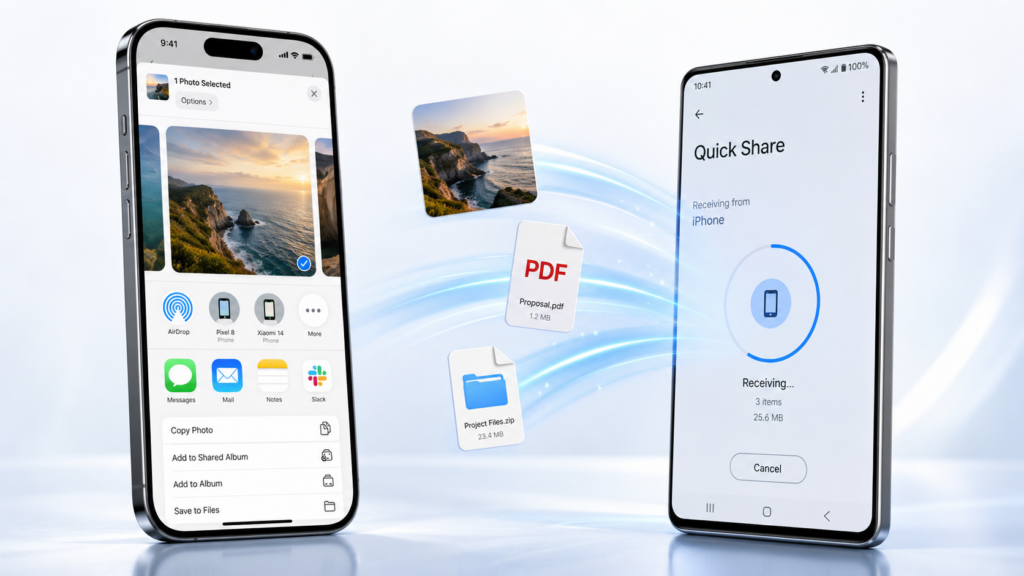
Androidról iPhone-ra küldéskor először állítsd az AirDropot Mindenkire 10 percre az iPhone-odon . Androidon nyisd meg a gyorsbeállításokat, válaszd a Gyors megosztás lehetőséget , válaszd ki a tartalmat, és koppints a kívánt iPhone-ra a közeli eszközök közül. Ezután az iPhone-odon egyszerűen fogadd el az átvitelt.
Az ellenkező irányban nyissa meg a Megosztás menüt az iPhone-ján , válassza az AirDrop lehetőséget , és válasszon ki egy kompatibilis Android telefont a közeli eszközök listájából.


