


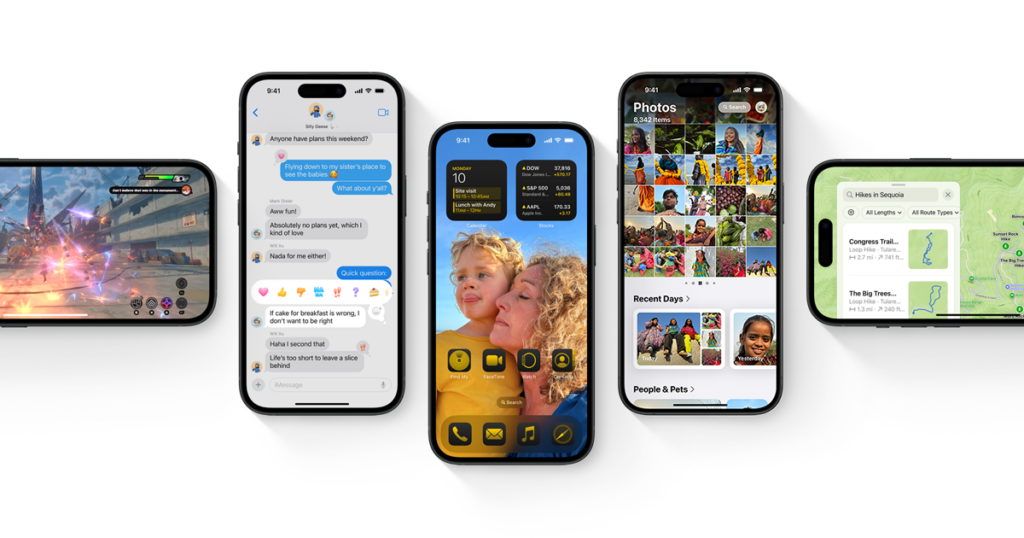
A várva várt iOS 18 érkezésével több száz új funkció és fejlesztés érkezik, amelyek új szintre emelik a felhasználói élményt. Az Apple hozott néhány vadonatúj funkciót, és rengeteg régebbit is javított. Ha most telepítetted az iOS 18-at, íme egy lista a legizgalmasabb funkciókról, amelyeket érdemes azonnal megnézned!
1. A kezdőképernyő testreszabása
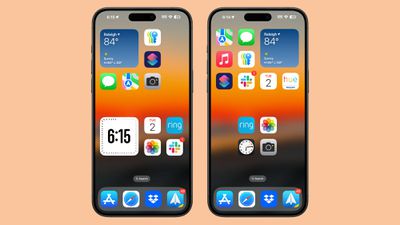
A kezdőképernyő személyre szabásának új szintje lehetővé teszi, hogy az alkalmazásikonokat és a widgeteket jobban testre szabd. Mostantól szabadon elhelyezheted az ikonokat a rácson belül, és üres helyeket adhatsz hozzá az ikonokon kívül. Emellett lehetőséged van az ikonok méretének átméretezésére, az alkalmazások nevének eltávolítására vagy színüknek a háttérképhez való illesztésére. Csak nyomja meg hosszan a kezdőképernyőt, és válassza a „Testreszabás” lehetőséget.
2. A vezérlőközpont testreszabása
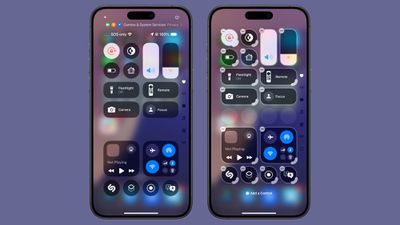
Az iOS 18-ban a Vezérlőközpont teljesen testreszabható. Új vezérlőelemeket adhatsz hozzá, megváltoztathatod a sorrendjüket, vagy áthelyezheted őket különböző oldalakra. Mostantól harmadik féltől származó alkalmazásokhoz is hozzáadhat vezérlőelemeket. A testreszabáshoz csak húzza ki a Vezérlőközpontot a képernyő felső sarkából, tartson hosszan egy üres helyet, majd állítsa be az elrendezést.


3. Alkalmazások elrejtése és zárolása
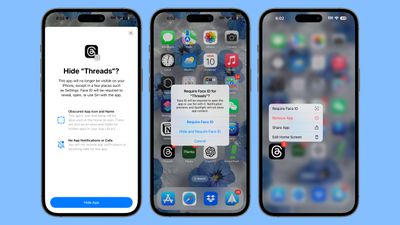
Aggódik amiatt, hogy valaki belenéz az alkalmazásaiba, amikor bérbe adja a telefonját? Az iOS 18 elhozza az alkalmazások Face ID-val történő zárolásának lehetőségét. Csak nyomd meg hosszan az alkalmazás ikonját, válaszd a „Face ID igénylése” lehetőséget, vagy teljesen elrejtheted az alkalmazást. Az elrejtett alkalmazások ezután csak az alkalmazáskönyvtár zárolt mappájában találhatók meg.
4. A zárolási képernyő gombjainak testreszabása
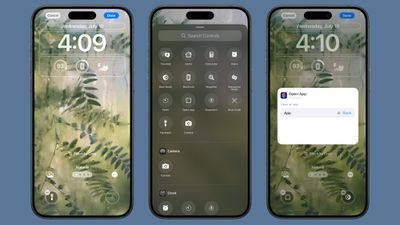
Mostantól testreszabhatja vagy eltávolíthatja a zárolási képernyőn lévő kamera- és zseblámpa-ikonokat. Csak nyomja meg hosszan a zárolási képernyőt, válassza a „Testreszabás” lehetőséget, majd távolítsa el az ikonokat, vagy adjon hozzá más vezérlőelemeket a Vezérlőközpontból, például a hangfelvétel elindítását vagy a sötét üzemmódra váltást.
5. A Fotók alkalmazás testreszabása
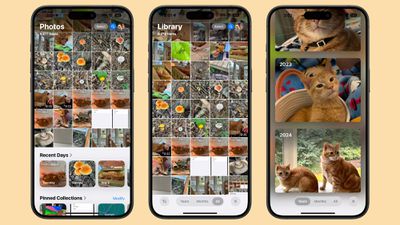
A Fotók alkalmazás újratervezésre került, hogy könnyebben elérje gyűjteményeit és albumait. Az új „Gyűjtemények” funkció segítségével a fényképeket a saját preferenciáinak megfelelően rendezheti. A teljes alkalmazás elrendezését teljesen a saját ízlése szerint alakíthatja, csak nyissa meg a Fotók alkalmazást, görgessen lefelé, és kattintson a „Testreszabás és átrendezés” gombra .
6. Próbálja ki az új Jelszavak alkalmazást
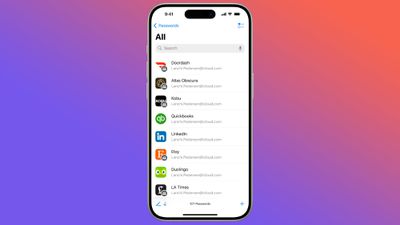
Az iOS 18 külön Jelszavak alkalmazást hoz, amely a meglévő beállítások részt váltja fel. Itt megtalálod az összes elmentett bejelentkezési és jelszavadat, valamint a gyenge vagy veszélyeztetett jelszavakra vonatkozó figyelmeztetéseket. Az alkalmazás támogatja a jelszavak megosztását és a fiókkulcsok kezelését is.
7. Zavaró tényezők törlése a Safariban

A Safari az iOS 18-ban új Distraction Control funkciót hoz, amely eltávolítja a webhelyeken a zavaró elemeket, például a sütikről szóló felugró ablakokat vagy a hírlevélre való feliratkozásra vonatkozó kéréseket. A funkciót az oldal menüjéből aktiválhatod, ahol a „Zavaró elemek elrejtése” opciót választod, és egyszerűen kiválasztod, hogy mit szeretnél elrejteni.
8. Matematikai jegyzetek – intelligens számológép a jegyzetekben
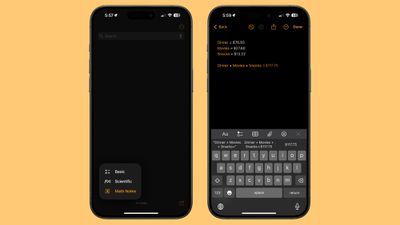
Szintén újdonság a Matematikai jegyzetek funkció, amely automatikusan kiszámítja a Jegyzetek alkalmazásban írt egyenleteket. Így könnyedén kiszámolhatod a költségvetést, feloszthatod az éttermi számlákat, vagy bonyolultabb számításokat kezelhetsz változók segítségével.
9. Üzenetek ütemezése
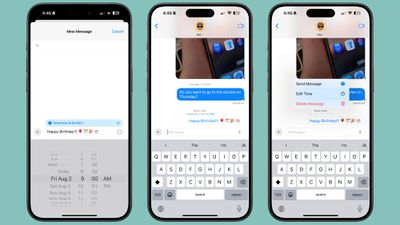
A Későbbi küldés funkcióval akár két héttel előre is ütemezheti egy szöveges üzenet elküldését. Egyszerűen nyisson meg egy beszélgetést, kattintson a „+” gombra, válassza a „Későbbi küldés” lehetőséget, írja be az üzenetet, és válassza ki a küldés dátumát és időpontját.
10. iPhone tükrözés
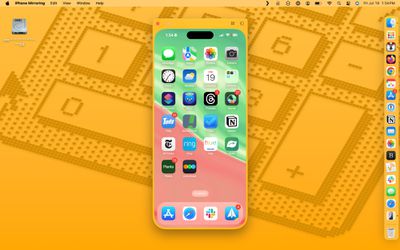
A macOS Sequoia felhasználók számára az iOS 18 elhozza az iPhone Mirroring funkciót, amely lehetővé teszi az iPhone tartalmak tükrözését a Macen. Az iPhone-odról származó alkalmazásokat, értesítéseket és egyéb tartalmakat megtekintheted a számítógépeden anélkül, hogy fizikailag használnod kellene a telefonodat. A funkció azonban még nem érhető el az uniós felhasználók számára, de vannak megoldási lehetőségek, például amerikai Apple ID használatával.


