


A legtöbbünk számára szinte természetes, hogy a nap minden szakában velünk van az iPhone-unk és szinte ezen keresztül intézünk mindent. Ha gyorsan kell válaszolnod egy e-mailre és épp nem vagy számítógép közelben, csak kapd elő a telefonod és írj e-mailt! Most megmutatjuk, hogyan tudod beállítani az e-mail fiókodat a telefonodon.
Az e-mai fiók automatikus beállítása iPhone-on
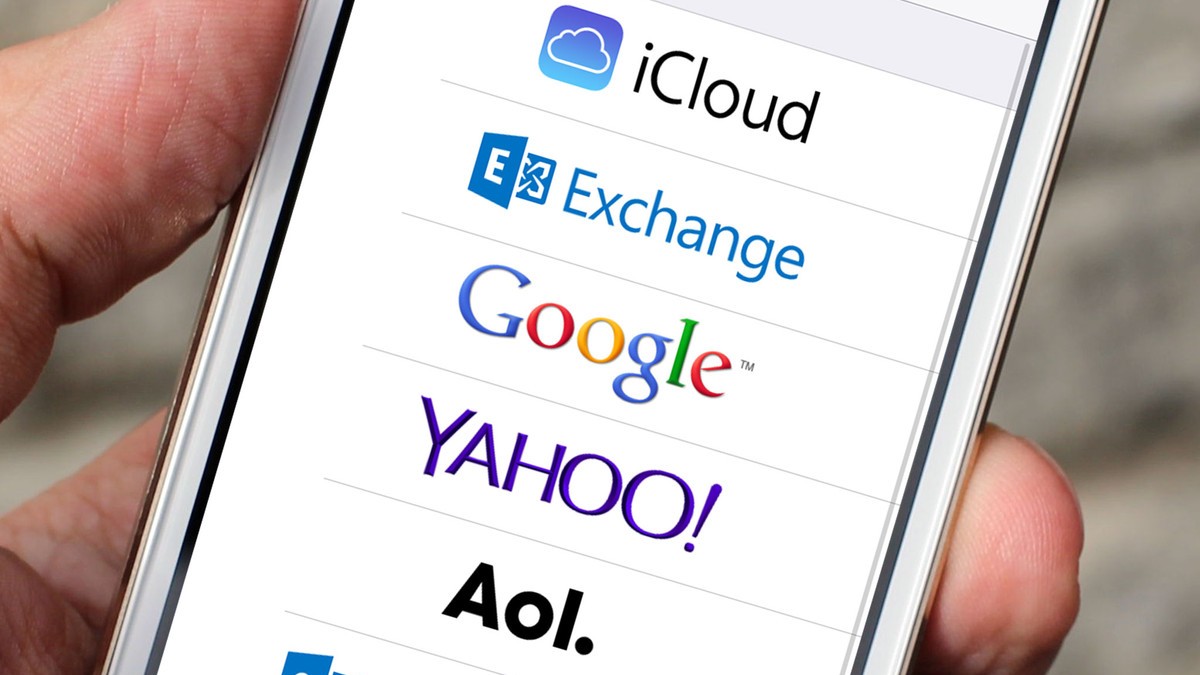
A legegyszerűbb megoldás, ha az e-mailedet szeretnéd beállítani, ha az Apple által kínált automatikus beállítást használod. Ezt akkor érdemes igénybe venned, hogyha olyan ismert szolgáltató e-mail címét szeretnéd beállítani, mint az Google, az Outlook.com vagy a Yahoo. A következő lépéseket kell követned:
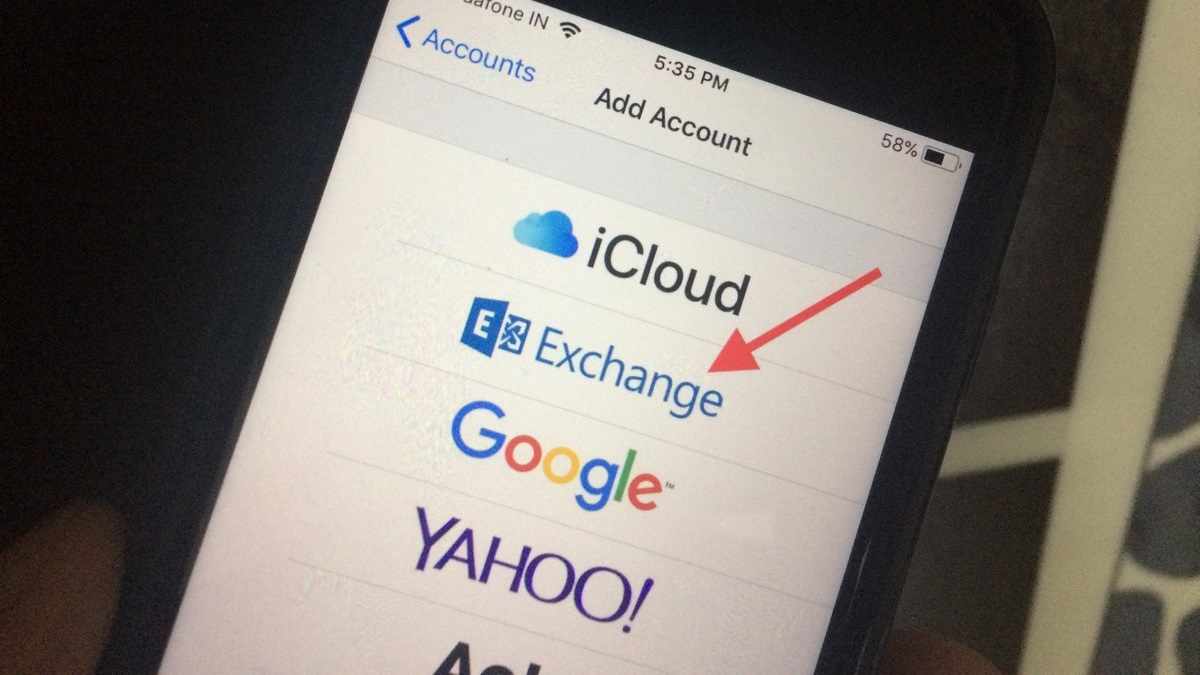
- Lépj be a Beállítások – Fiókok és jelszavak menüpontba (iOS 10.3.3 vagy korábbi esetében Beállítások – Mail – Fiókok) és kattints a Fiók hozzáadására.
- Válaszd ki az e-mail szolgáltatódat.
- Add meg az e-mail címedet és a hozzá tartozó jelszavat.
- Kattints a Következő elemre, ezután az iPhone ellenőrzi a megadott adatokat.
- Válaszd ki, hogy az e-mail fiók milyen adatait (kontaktok, naptár) szeretnéd megjeleníteni a készüléken.
- Mentsd el a fiókod és várd meg, amíg a telefonod szinkronizálja azt.
Az e-mail fiók manuális beállítása iPhone-on
Amennyiben egyedi e-mail címet használsz vagy a saját beállításaiddal szeretnéd használni az iPhone-t, a manuális beállítást kell választanod. Ha nem vagy biztos a beállításhoz szükséges adatokban, mindenképp kérdezd meg az e-mail szolgáltatódat elsőként. A manuális beállításhoz a következőket kell tenned:
- Lépj be a Beállítások – Fiókok és jelszavak menüpontba (iOS 10.3.3 vagy korábbi esetében Beállítások – Mail – Fiókok) és kattints a Fiók hozzáadására.
- Az e-mail szolgáltatók alatt válaszd az Egyéb pontot, majd a Mail-fiók hozzáadását.
- Add meg a kért adatokat, beleértve, ahogy IMAP vagy POP típusú-e a fiók
- Mentsd el a fiókot. Amennyiben az adatok jól lettek megadva, az iPhone szinkronizálni kezdi a fiókot.
Ha több e-mail fiókot szeretnél az iPhone-on
Természetesen, ha több e-mail fiókod van, nem kell választanod, hogy melyiket állítsd be a telefonodon. Ha egy második, harmadik vagy akár negyedik e-mail címet akarsz beállítani, ugyanúgy a fent leírtakat kell követned. A beállítás után pedig a Levelek alkalmazáson belül a Fiókok alatt tudod elérni a különböző fiókokat.


