


Az iPhone Safari webböngészőjét gyakran alulértékelik. A legtöbb felhasználó minden nap használja, de valójában csak a funkcióinak töredékét ismerik. De ezek azok az apró módosítások, amelyek jelentősen felgyorsíthatják a munkát, élvezetesebbé tehetik a webböngészést, vagy megmenthetik a napot, ha véletlenül bezárunk egy fontos panelt. És mivel az iOS része , az Apple rendszeresen ad hozzá olyan intelligens funkciókat, amelyek gyakran rejtve maradnak. Vessünk egy pillantást néhány hasznos trükkre, amelyeket szinte minden iPhone-tulajdonos elkezdhet használni.
1. Hivatkozás előnézete az oldal megnyitása nélkül
Tudod. Olvasol egy cikket, rábukkansz egy linkre, és nem vagy biztos benne, hogy hová vezet. De ha rákattintasz, elveszíted a fonalat a szöveg felett, amit olvasol. Szerencsére a Safari elegáns megoldást kínál. Csak tartsd az ujjad a linken, és megjelenik a céloldal előnézete. Így gyorsan láthatod, hogy van-e értelme megnyitni a linket. Ha pedig nem, egyszerűen bezárhatod az előnézetet lefelé húzással vagy a linktől elkoppintással.

Az előnézet alatt néhány hasznos lehetőséget is találsz. Például közvetlenül másolhatod a linket, vagy megnyithatod a háttérben egy új panelen anélkül, hogy helyet veszítenél az aktuális cikkben. Pontosan az a fajta apróság, ami néhány nap használat után függőséget okoz.
2. Gyors ugrás egészen felfelé
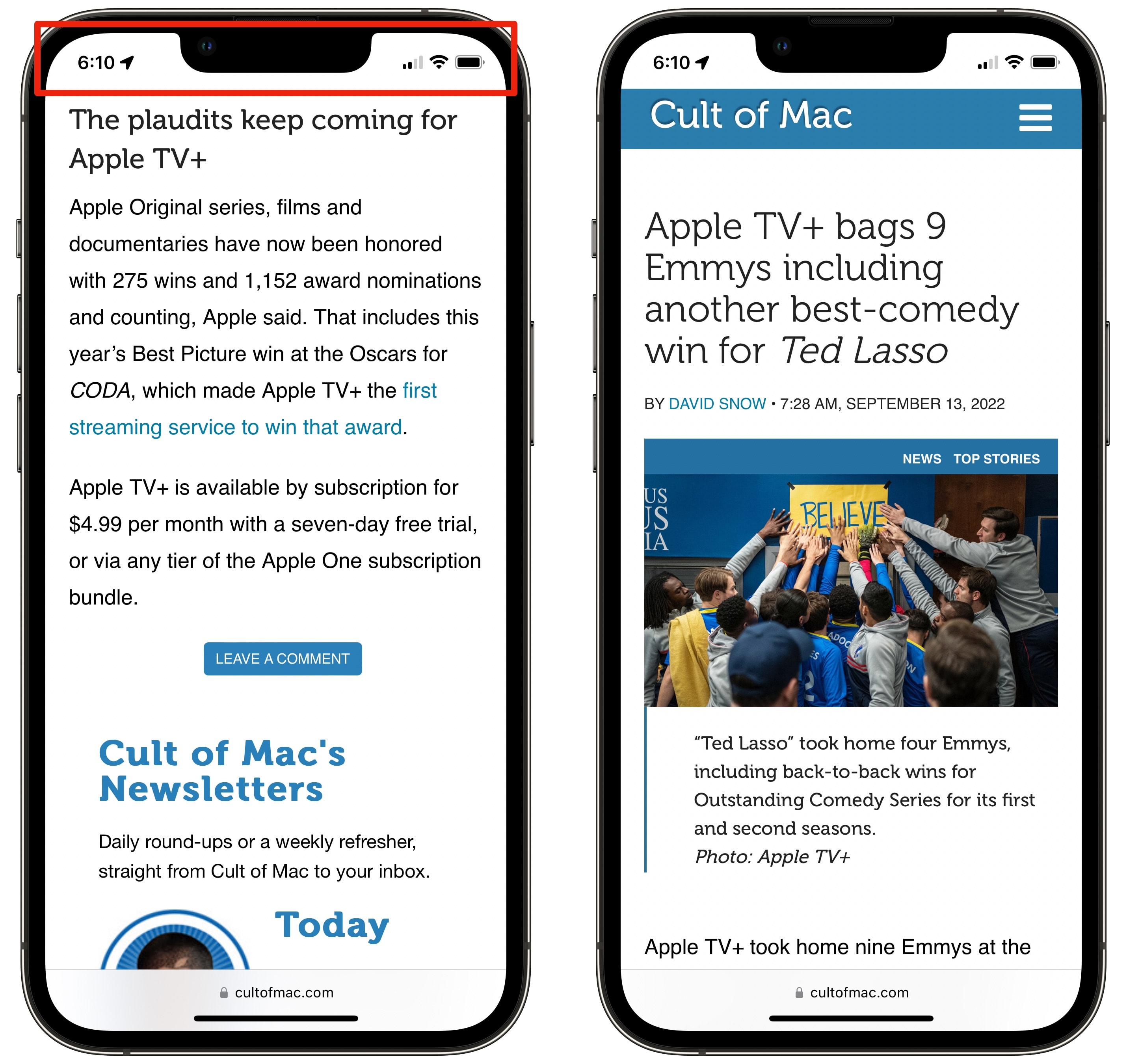
A hosszú cikkek, a végtelen beszélgetések vagy a keresési eredmények kiterjedt listái igazi fárasztóak lehetnek. De amit sokan nem tudnak, az az, hogy a Safari rendkívül gyors módot kínál az oldal tetejére való azonnali visszatérésre.
Csak koppints a képernyő tetejére – az állapotsorral rendelkező területre, ahol az időt, az akkumulátor töltöttségi szintjét vagy a jelerősséget láthatod. A Safari azonnal a képernyő tetejére visz. Az újabb, Dynamic Islanddel rendelkező iPhone-ok tulajdonosainak csak arra kell figyelniük, hogy ne erre az elemre koppintsanak az állapotsor helyett.
Ennek a funkciónak a legjobb része, hogy nem csak a Safariban működik. Ugyanezzel a gesztussal a Mailben egy hosszú e-mail lista tetejére, a Fotókban egy galériába, vagy akár a rendszerbeállításokba is felugorhatsz. Ha elsajátítod ezt a trükköt, szinte mindenhol használni fogod.
3. Tisztítsd meg az új irányítópult oldaladat
A Safari új lapjának kezdőlapja elég zsúfolt lehet. Az Apple megosztott tartalmakat, javaslatokat, olvasási listákat, más eszközökről származó lapokat és ajánlásokat jelenít meg. Egyeseknek ez tetszhet, míg mások letisztult környezetet és gyors keresést szeretnének. A jó hír az, hogy mindent testreszabhatsz a saját ízlésed szerint.
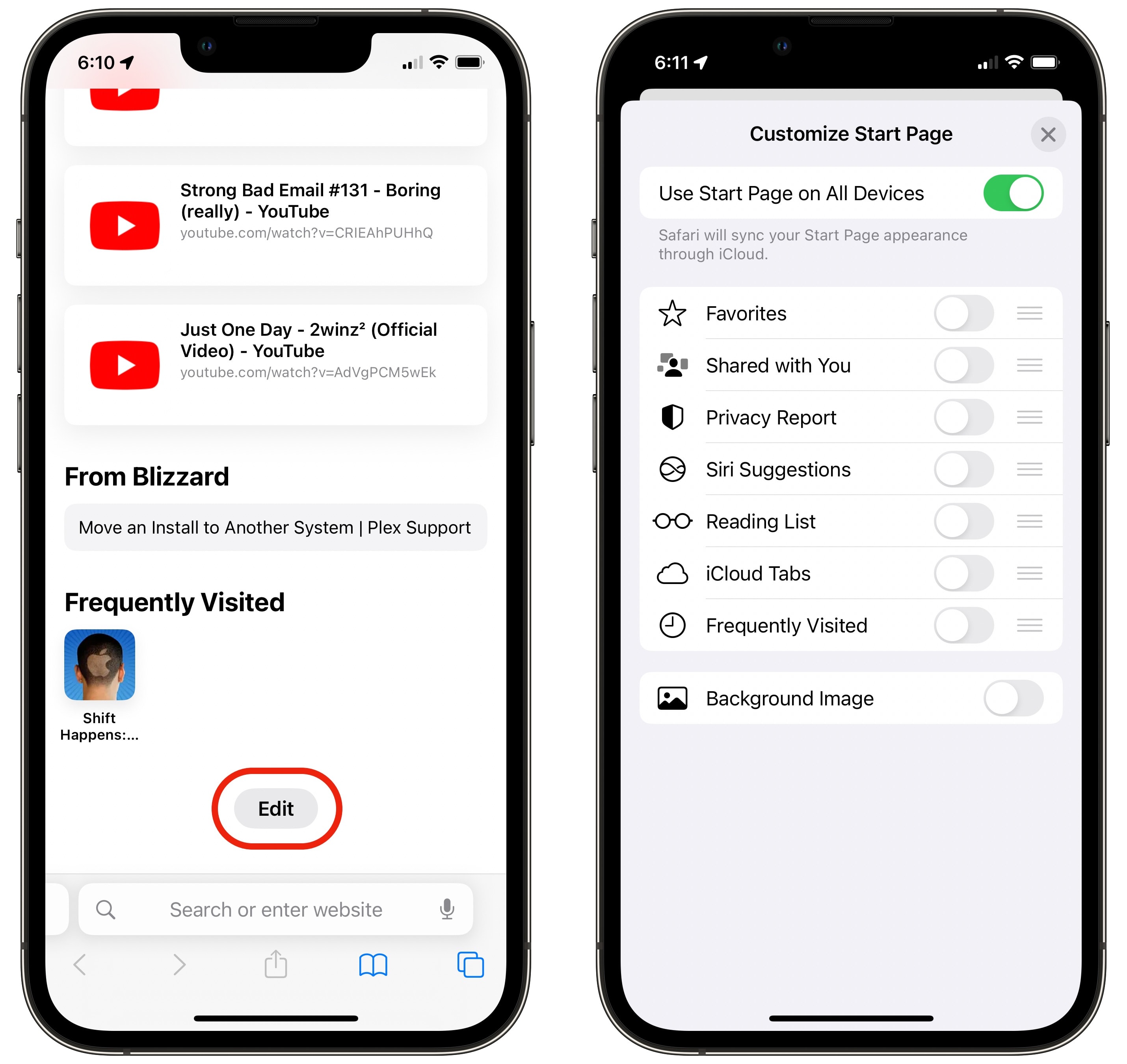
Csak görgess le teljesen az új paneloldalon, és koppints a Szerkesztés gombra. Ezután kikapcsolhatod az egyes szekciókat, és létrehozhatsz egy minimalista oldalt, gyakorlatilag semmi mással, csak egy keresőmezővel. Másrészt, ha szereted a személyre szabást, a Safari lehetővé teszi saját háttérkép hozzáadását is. Ez egy apró változás, de a mindennapi használatban a Safari jelentősen letisztultabbnak és nyugodtabbnak tűnhet.
4. Véletlenül bezártad a panelt? Nem veszett el
Egy fontos lap véletlen bezárása klasszikus eset. Szerencsére a Safari nagyon gyors megoldást kínál. Nyisd meg a lapok áttekintését, és tartsd az ujjad a „+” gombon egy új lap megnyitásához. Azonnal látni fogod a nemrég bezárt oldalak listáját.
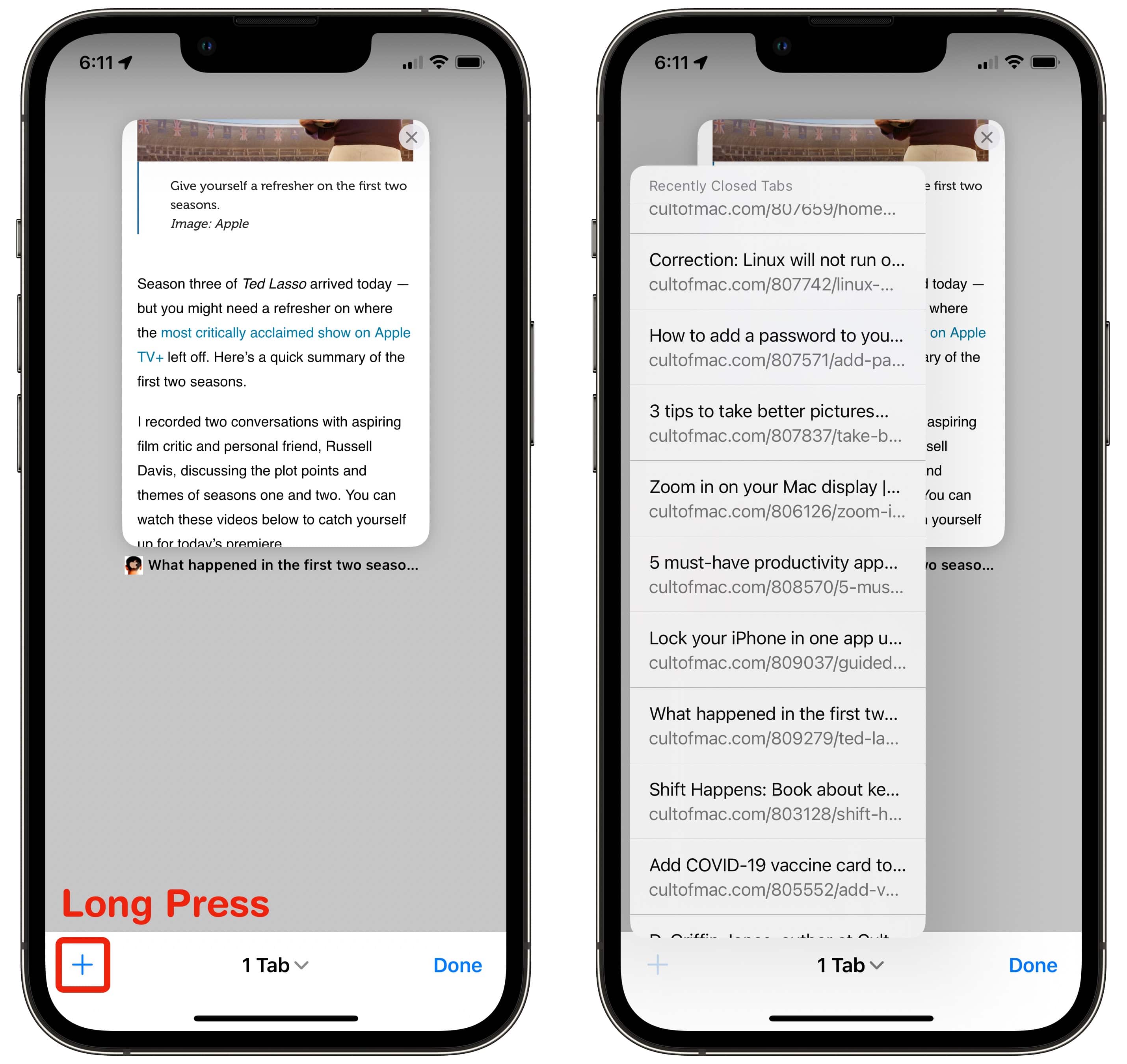
Csak válaszd ki a megfelelőt, és a Safari visszaállítja – még a panelen belüli előre-hátra lépések előzményeivel együtt. Mintha soha nem zárták volna be. Egyébként ugyanez a trükk működik Macen a Safari asztali verziójában is .


5. Keressen egy adott szót egy oldalon
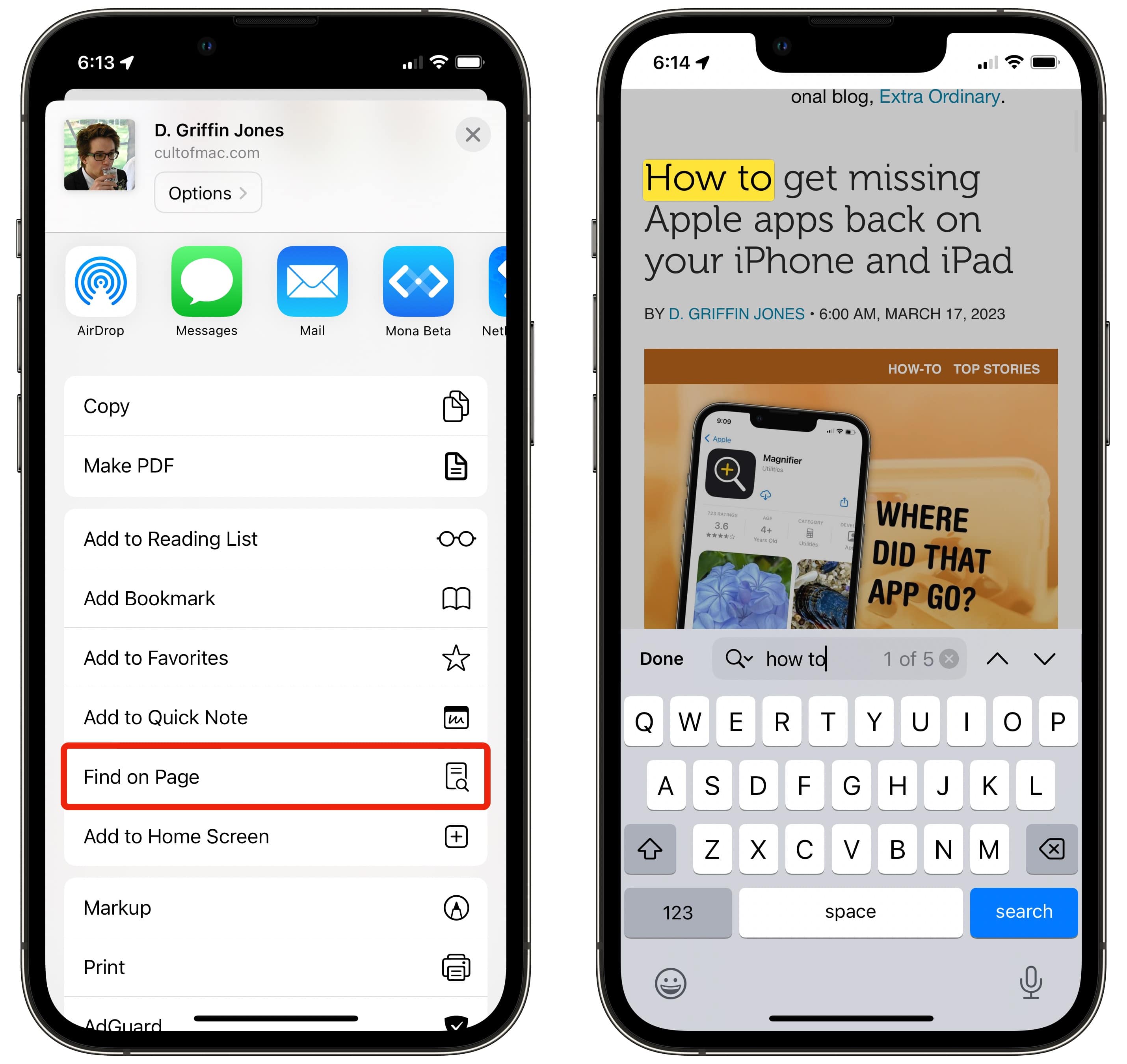
A Safari egyik leghasznosabb funkciója egyben az egyik legkevésbé használt is. Ha egy adott szót vagy számot keresel egy hosszú cikkben, nem kell manuálisan görgetned az oldalt. Csak írd be a keresőszót a címsorba. A Safari felkínálja a „Keresés az oldalon” lehetőséget az eredmények között. Ha rákoppintasz, a böngésző kiemeli a szó összes előfordulását, és a nyilak segítségével könnyedén ugrálhatsz közöttük.
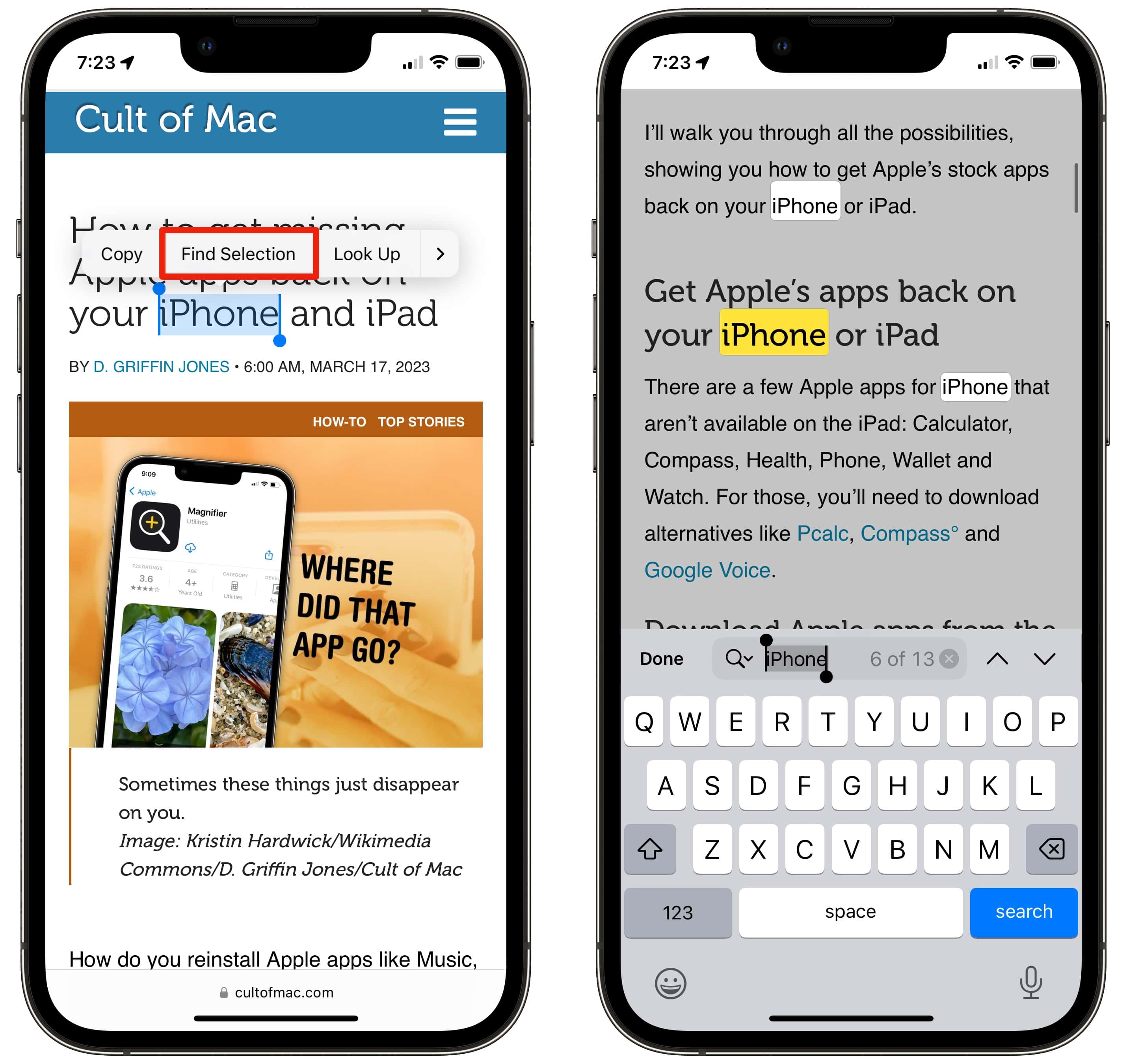
Ugyanez a funkció megtalálható a Megosztás menüben a „Keresés az oldalon” alatt is. Érdekes módon a Safari a kijelölt szövegben is képes keresni. Például, ha egy szón tartjuk az ujjunkat, és a „Kijelölés keresése” lehetőséget választjuk, azonnal látni fogjuk, hogy hányszor jelenik meg a kifejezés az oldalon. Ez hatalmas időmegtakarítást jelent hosszú szövegek vagy dokumentumok esetén.


