


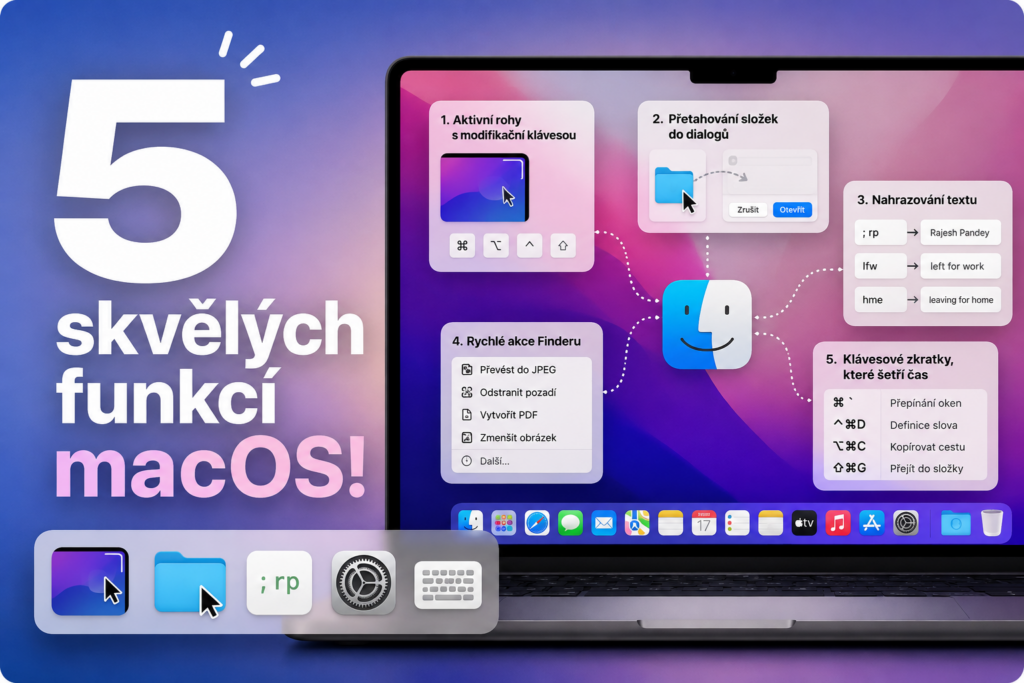
A macOS számos átgondolt funkciójáról ismert, amelyek megkönnyítik a mindennapi munkát. Sok közülük azonban meglepő módon figyelmen kívül marad. Ezek nem forradalmi újítások, amelyek teljesen megváltoztatnák a Mac használatának módját. Az erejük valami másban rejlik – eltávolítják az apró akadályokat a tevékenységekből, amelyeket naponta tucatszor ismételünk. Ezek az apró időmegtakarítások gyorsan összeadódnak a munkanap során. Akár dokumentumokkal, fényképekkel, e-mailekkel dolgozol, vagy csak napi néhány órát töltesz a Maceden, a következő öt funkció sokkal élvezetesebbé teheti a munkádat.
1. Módosító billentyűvel aktiválható gyors sarkok: nincs több nem kívánt aktiválás
A Hot Corners ( Felhasznált sarkok) a macOS alapvető funkciója . Lehetővé teszi egy előre beállított művelet automatikus végrehajtását, amikor a kurzort a képernyő egyik sarka fölé viszed – például az asztal megjelenítését, a Mission Control megnyitását vagy a Mac zárolását. Sok felhasználó azonban egy idő után abbahagyja a használatát. Az ok egyszerű – normál munka közben a beállított művelet gyakran véletlenül aktiválódik, ami inkább bosszantó, mint hasznos lehet.
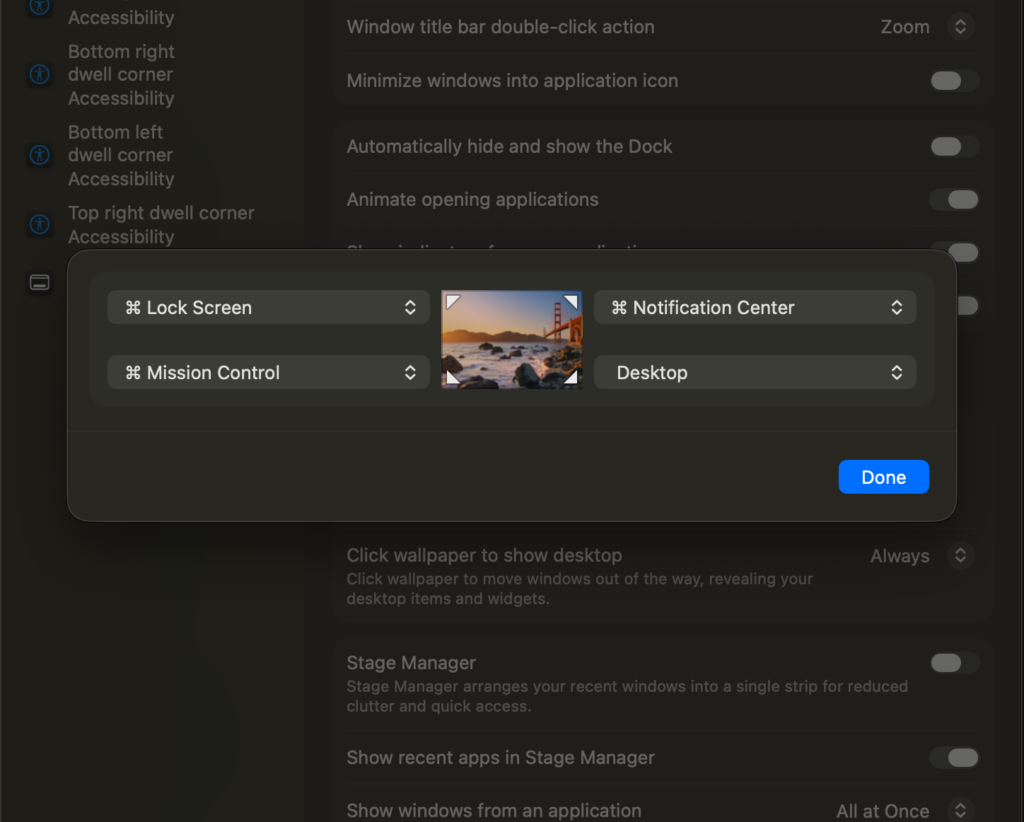
Maga a macOS is kínál megoldást. Minden aktív sarokhoz hozzárendelhetsz egy módosító billentyűt – például Option, Command, Control vagy Shift. A művelet ekkor csak akkor hajtódik végre, ha egyszerre lenyomva tartod a kiválasztott billentyűt, és a kurzort a képernyő megfelelő sarkába mozgatod. Ez lehetővé teszi például, hogy egyetlen mozdulattal megjelenítsd az asztalt anélkül, hogy kockáztatnád, hogy véletlenül előhívják normál munka közben. Ez egy apró változás, ami sokkal praktikusabbá teszi ezt a funkciót.
2. Mappák húzása a Megnyitás és Mentés párbeszédpanelekre
Gyakorlatilag minden Mac-felhasználó kereste már a megfelelő mappát a Megnyitás vagy Mentés másként párbeszédpanelen . Ha több szinten tárolt fájlok vannak, a könyvtárakban való ismételt kattintgatás fárasztó lehet. A macOS azonban egy praktikus gyorsbillentyűt kínál. Csak nyissa meg a kívánt mappát a Finderben, és húzza közvetlenül a Megnyitás vagy Mentés párbeszédpanelre . A Finder azonnal a kívánt helyre navigál, így nincs szükség a fárasztó keresésre.
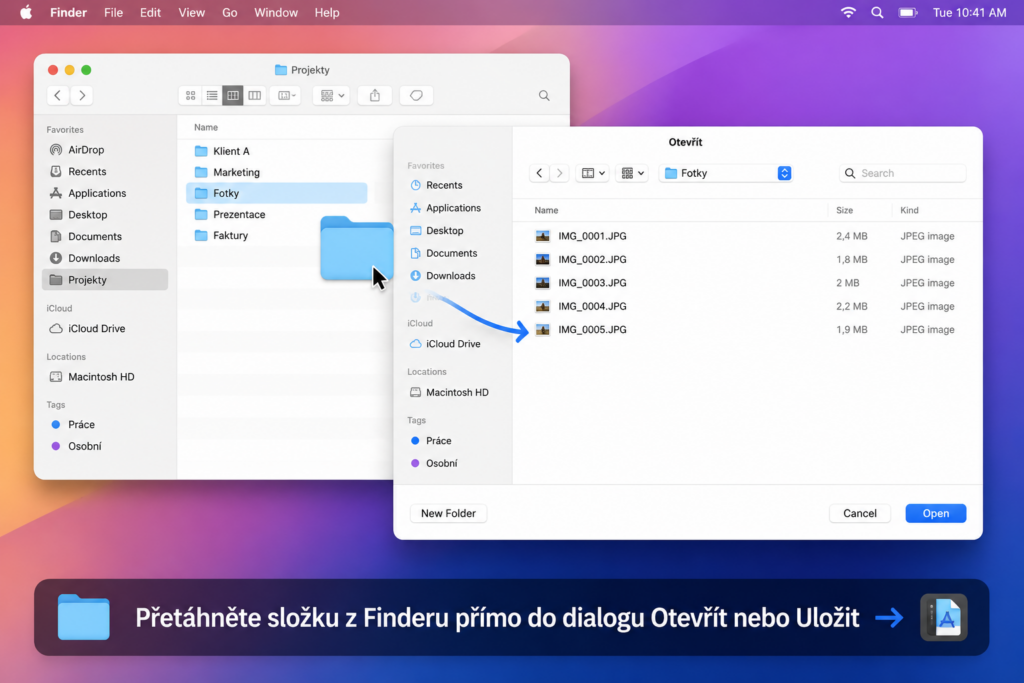
Ugyanez a trükk magukkal a fájlokkal is működik. Ha egy fájlt áthúz a Megnyitás párbeszédpanelre, az automatikusan áthelyezi a mappájába, és megcímkézi. Például, ha gyakran tölt fel fényképeket, videókat vagy dokumentumokat az internetre vagy különböző alkalmazásokba, ez meglepően sok kattintást megspórolhat.
3. Szövegcsere: ne írd le ugyanazt újra és újra
Egy másik apró funkció a Szövegcsere , amelyet a Rendszerbeállítások > Billentyűzet > Szövegbevitel menüpontban találhatsz . Az elv nagyon egyszerű. Hosszabb szöveget rendelsz egy rövid parancsikonhoz, és a macOS automatikusan kitölti azt. A teljes neved, e-mail címed, telefonszámod vagy címed ismételt begépelése helyett csak néhány karaktert kell beírnod.
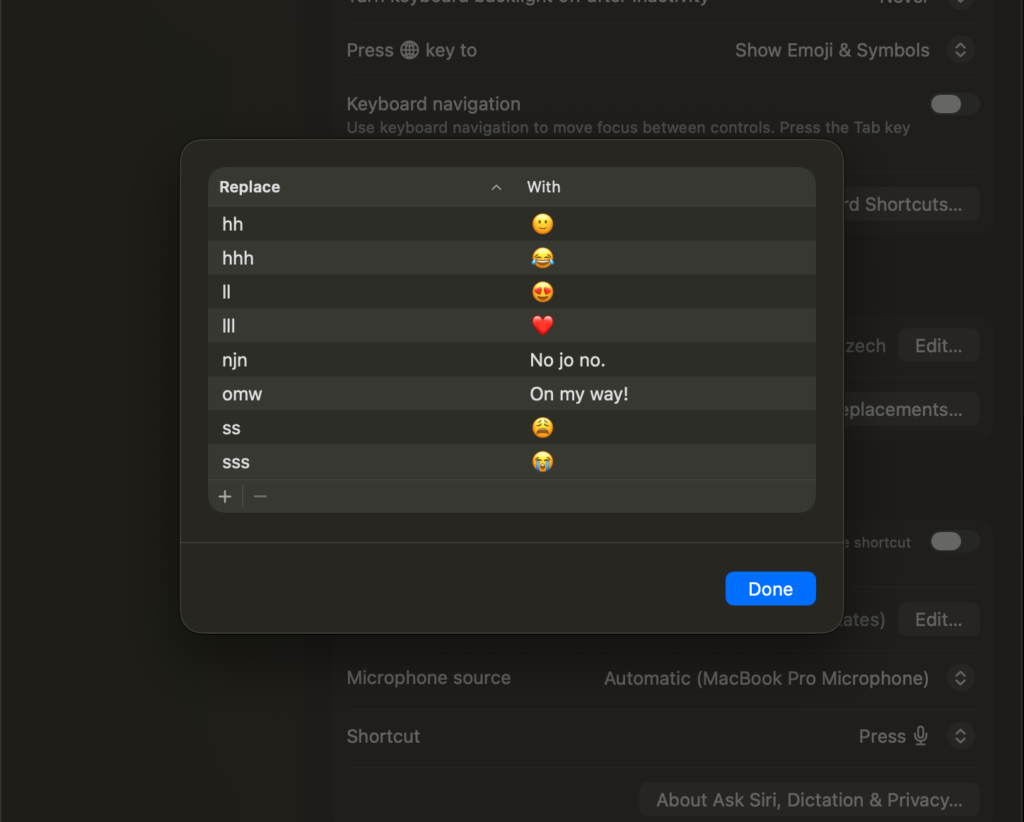
De a felhasználási lehetőségek sokkal szélesebbek. Ugyanígy létrehozhatsz gyakran használt e-mail válaszokat, ismétlődő mondatokat vagy teljes szöveges sablonokat. További nagy előny, hogy ezek a helyettesítések szinkronizálva vannak az Apple-fiókodon keresztül, így automatikusan működnek iPhone-odon vagy iPad-eden. Ha gyakran írod ugyanazt az információt, vagy ismétlődő szövegeket használsz, ez az egyik olyan funkció, amely gyorsan nélkülözhetetlenné válik.


4. A Finder gyorsműveletei másodpercek alatt szerkesztik a fájlokat
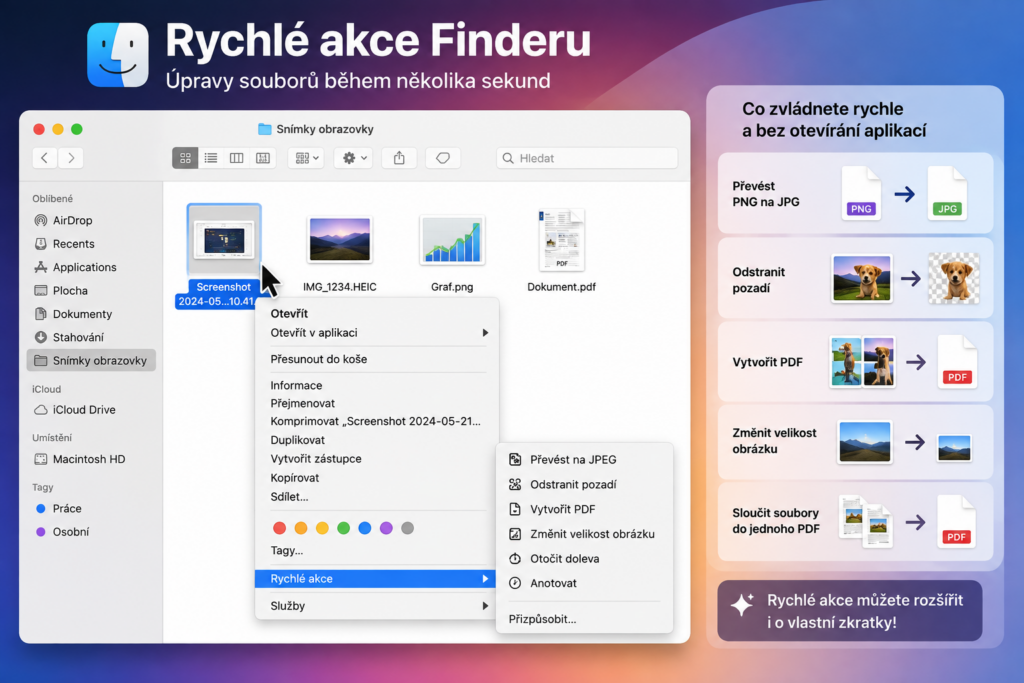
Kevés macOS-funkció képes annyira felgyorsítani a fájlokkal kapcsolatos munkafolyamatokat, mint a Finder gyorsműveletei . Ehhez kattintson jobb gombbal egy fájlra a Finderben, és nyissa meg a Gyorsműveletek menüt . A fájltípustól függően különböző lehetőségek jelennek meg.
Képekhez például:
- PNG-t JPG-vé konvertálni,
- háttér eltávolítása,
- PDF-et készíteni,
- konvertálja a fényképeket HEIC formátumból JPEG formátumba,
- vagy gyorsan csökkentheti a képek méretét.
Ugyanilyen egyszerű több dokumentumot vagy képet egyetlen PDF-fájlba egyesíteni, aláírást hozzáadni vagy jegyzeteket készíteni a Megtekintő megnyitása nélkül. A haladóbb felhasználók a Gyorsműveletek alkalmazásban létrehozott saját parancsikonjaikat is hozzáadhatják. Ez lehetővé teszi, hogy egyetlen kattintással elindítson automatizálásokat, amelyek például átméretezik a fényképeket, más formátumba konvertálják őket, és előkészítik őket a webes feltöltésre. A kezdeti beállítás néhány percet vesz igénybe, de a jutalom az, hogy minden nap sokkal gyorsabban fog dolgozni a fájljaival.
5. Billentyűparancsok, amelyeket meglepően kevesen ismernek
A legtöbb felhasználó ismeri a klasszikus billentyűparancsokat, mint például a ⌘C vagy a ⌘V . De a macOS számos mást is kínál, amelyek sok időt takaríthatnak meg.
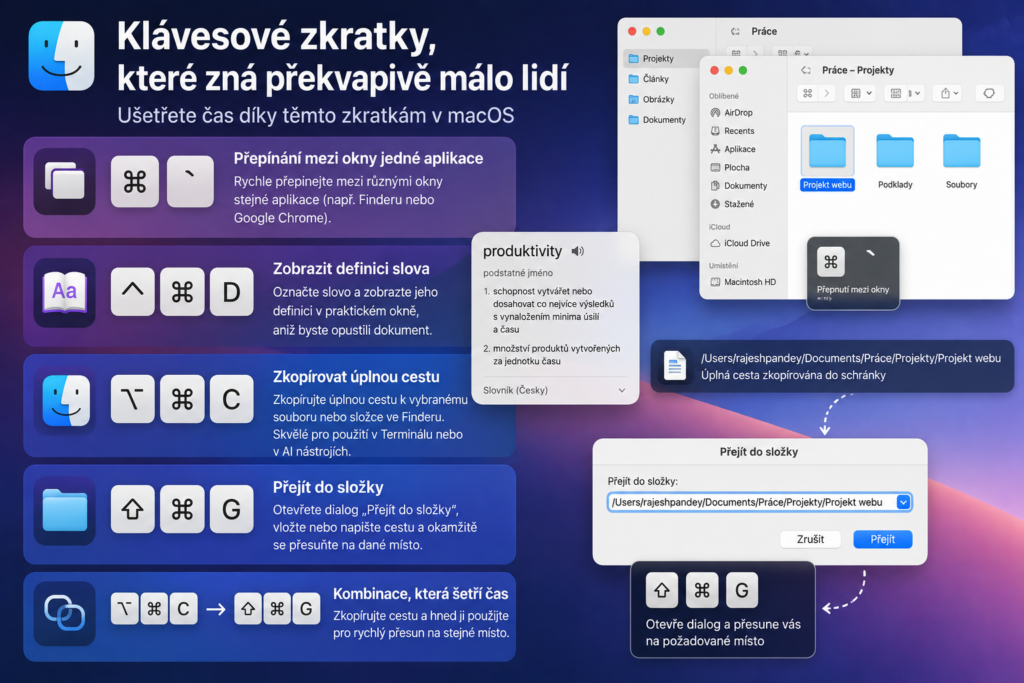
Az egyik legpraktikusabb a ⌘ + ` billentyűkombináció , amely ugyanazon alkalmazás megnyitott ablakai között vált. Ez például akkor hasznos, ha több Finder-ablakkal vagy több böngészőablakkal dolgozik. Egy másik hasznos kombináció a Ctrl + ⌘ + D. Csak jelöljön ki egy szót, és nyomja meg ezt a billentyűparancsot. A macOS azonnal megjeleníti a definícióját egy felugró ablakban anélkül, hogy új lapot kellene nyitnia a böngészőben.
Két rövidítés is nagyon praktikus:
- Option + ⌘ + C – a teljes elérési utat másolja a kiválasztott fájlba vagy mappába.
- Shift + ⌘ + G – megnyitja az Ugrás mappához párbeszédablakot , ahol egyszerűen beillesztheti az elérési utat, és azonnal a kívánt helyre ugorhat.
A két parancsikon tökéletesen kiegészíti egymást. Csak másolja ki az elérési utat az egyik Finder ablakból, és másodperceken belül ugyanabba a mappába ugorhat a rendszer bármely más pontjára.


