


A mai digitális korban, amikor a kiberfenyegetések folyamatosan fejlődnek, az adatok védelme fontosabb, mint valaha. Az Apple számos olyan biztonsági funkciót kínál, amelyek segíthetnek az iPhone-ok (és a rajtuk lévő adatok) biztonságában. Ezek közül sok már most is az iOS megfelelő része, de nem mindegyik van automatikusan bekapcsolva – és nem mindenki tud róluk. Ezért válogattunk össze 5 olyan kulcsfontosságú funkciót, amelyet minden iPhone-felhasználónak ismernie és használnia kell.
1. Kétfaktoros hitelesítés
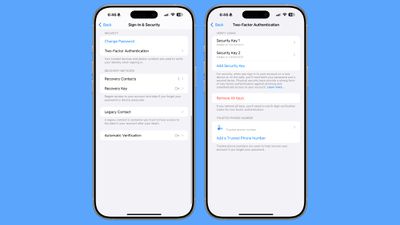
A védelem alapvető, de rendkívül fontos eleme. A kétfaktoros hitelesítés (2FA) úgy védi az Apple-fiókodat, hogy amikor egy új eszközön bejelentkezel, nem csak egy jelszót kell megadnod, hanem egy hatjegyű kóddal is meg kell erősítened a személyazonosságodat, amely egy megbízható eszközre vagy telefonszámra érkezik.
Amikor például bejelentkezel az iCloudba egy Mac számítógépen, az iPhone-odra egy ellenőrző kódot tartalmazó értesítést kapsz. E kód megadása nélkül a hozzáférés egyszerűen nem engedélyezett.
Hogyan kell bekapcsolni: Beállítások > Apple ID > Bejelentkezés és biztonság > Kétfaktoros hitelesítés.
Extra tipp: Ha még tovább akarsz menni, fizikai hitelesítést is adhatsz a
2. Lopott eszköz védelme
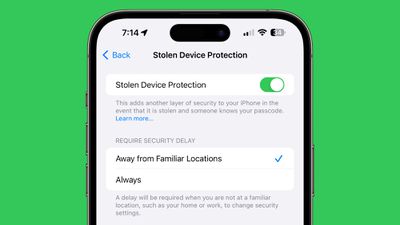
Ez a viszonylag új funkció még akkor is védi az adatait, ha valaki hozzáfér a készülékéhez, és ismeri a jelszavát. Az Apple azt követően tette hozzá, hogy előfordult, hogy tolvajok figyelték, amint a felhasználók beírják a jelszavukat, majd ellopták az iPhone-jukat.
Ezzel a védelemmel nem elég a készülék kódját megadni az érzékeny információkhoz való hozzáféréshez – a Face ID vagy Touch ID segítségével történő hitelesítésre van szükség. Ez azt jelenti, hogy egy tolvaj nem férhet hozzá a jelszavakhoz, a fizetési információkhoz, az Apple Cashhez, az Apple Cardhoz, nem kapcsolhatja ki az Elveszett módot, és nem konfigurálhatja újra a készüléket.
Hogyan kell bekapcsolni: Beállítások > Face ID és kód > Készüléklopás elleni védelem.
Az alapértelmezett beállítás csak ismert helyeken kívül (pl. otthonról távol) kapcsolja be ezt a védelmet, de állandóan is bekapcsolhatja.


3. Privát relé
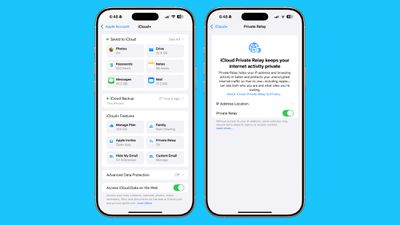
Ez a funkció az iCloud+ előfizetés része, és elsősorban arra szolgál, hogy megvédje az adatvédelmet, amikor a Safariban böngészik az interneten. Elrejti az IP-címét, és titkosítja a nem védett internetes forgalmat, így tevékenységét nem lehet könnyen nyomon követni – még nyilvános Wi-Fi-n sem.
Emellett együttműködik a Hide My Email funkcióval, amely véletlenszerű e-mail címeket generál a különböző szolgáltatásokba való bejelentkezéshez – tökéletes a spamek minimalizálására és a személyazonosságod védelmére.
Hogyan kapcsolja be: Beállítások > Apple ID > iCloud > Privát átvitel.
Előfeltétel: Az iCloud+ szolgáltatásra előfizetettnek kell lennie (£25/hó 50 GB-ért).
4. Fejlett adatvédelem
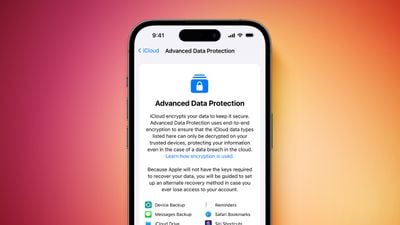
Az iCloudban tárolt adatok nincsenek végponttól végpontig titkosítva, ami azt jelenti, hogy az Apple hozzáférhet az adatokhoz, ha a törvény előírja. Ha azonban bekapcsolja a kiterjesztett adatvédelmet, az adatait (például a készülék biztonsági mentéseit, fényképeit, jegyzeteit, üzeneteit és így tovább) olyan titkosítás védi, amelyet csak a készüléke tud feltörni.
Ez a funkció a végletekig fokozza az iCloud biztonságát. Az egyetlen hátránya, hogy ha elveszíted a jelszavadat, és nincs helyreállítási kapcsolatod vagy kulcsod beállítva, az Apple nem fogja visszaállítani az adataidat.
Hogyan kell bekapcsolni: Beállítások > Apple ID > iCloud > Speciális adatvédelem.
Javasoljuk, hogy előzetesen állítson be egy helyreállítási kulcsot vagy kontaktot.
5. Lezárási mód
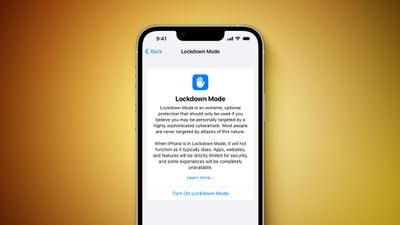
Ezt a funkciót azok számára tervezték, akik igazán kifinomult fenyegetésekkel néznek szembe – például újságírók, aktivisták vagy kormánytisztviselők. A Lockdown mód drasztikusan korlátozza az iPhone funkcióit, hogy minimalizálja a támadási lehetőségeket.
Például letiltja a mellékleteket az Üzenetekben, az ismeretlen eszközök csatlakoztatását, a megosztott albumokat a Fotókban, az Apple-szolgáltatások meghívását idegenektől, vagy bizonyos webes technológiákat, például a JavaScript JIT-et.
Hogyan kell engedélyezni: Beállítások > Adatvédelem és biztonság > Zárolási mód.
⚠️ Vigyázat: Csak akkor használd, ha valós kockázat áll fenn – az átlagos felhasználónak valószínűleg soha nem lesz rá szüksége.


